Tutorial 1 di 10
Il tuo primo deck per un incidente in dieci minuti
Principiante 10 min
Apri il modello dell'incidente al checkout, premi Esegui tutto e leggi la dashboard, i risultati ordinati per priorità e il gate di rilascio. Nessun account, niente da installare.
Opsdeck è un banco di lavoro per il momento in cui qualcosa si è rotto o sta per andare in produzione. Raccogli le prove (log CI, eventi Kubernetes, una traccia, un piano di query, un errore) e Opsdeck invia ciascun elemento allo strumento di usefulweb in grado di interpretarlo. I risultati tornano sotto forma di un unico elenco di risultati, un gate go/no-go, una timeline, delle azioni e un report. Il tuo deck viene salvato automaticamente in questo browser.
1. Apri un modello
Scegli File → Nuovo da modello… e seleziona Revisione dell'incidente al checkout. Il deck contiene cinque elementi di prova e un batch, tutti presi dagli esempi pubblicati degli strumenti:
- Esecuzioni CI dell'ultima settimana: otto esecuzioni da GitHub Actions, GitLab e Jenkins,
- Eventi nel namespace shop:
kubectl get events -o jsoncon un checkout in crash loop, - Traccia di GET /account/orders: una traccia OTLP con una query N+1 e un timeout,
- Query dell'elenco ordini (EXPLAIN ANALYZE): un piano PostgreSQL con un ordinamento su disco,
- Errore nel log di checkout:
ECONNREFUSED 127.0.0.1:5432, - Errori raccolti dai log: un batch con otto righe di errore.
La prima volta che apri Opsdeck, una piccola barra di suggerimenti ti propone i modelli. Non blocca mai la pagina: chiudila con il pulsante ×.
2. Esegui tutto
Premi Esegui tutto nella barra superiore (oppure Ctrl+Shift+Enter). Opsdeck esegue tutte le analisi una dopo l'altra. La barra di stato in basso indica quale strumento è in esecuzione e Annulla esecuzione lo interrompe. Se il server degli strumenti è occupato, Opsdeck attende e riprova da solo. Mentre scrivi non devi mai aspettare la rete.
3. Leggi la dashboard
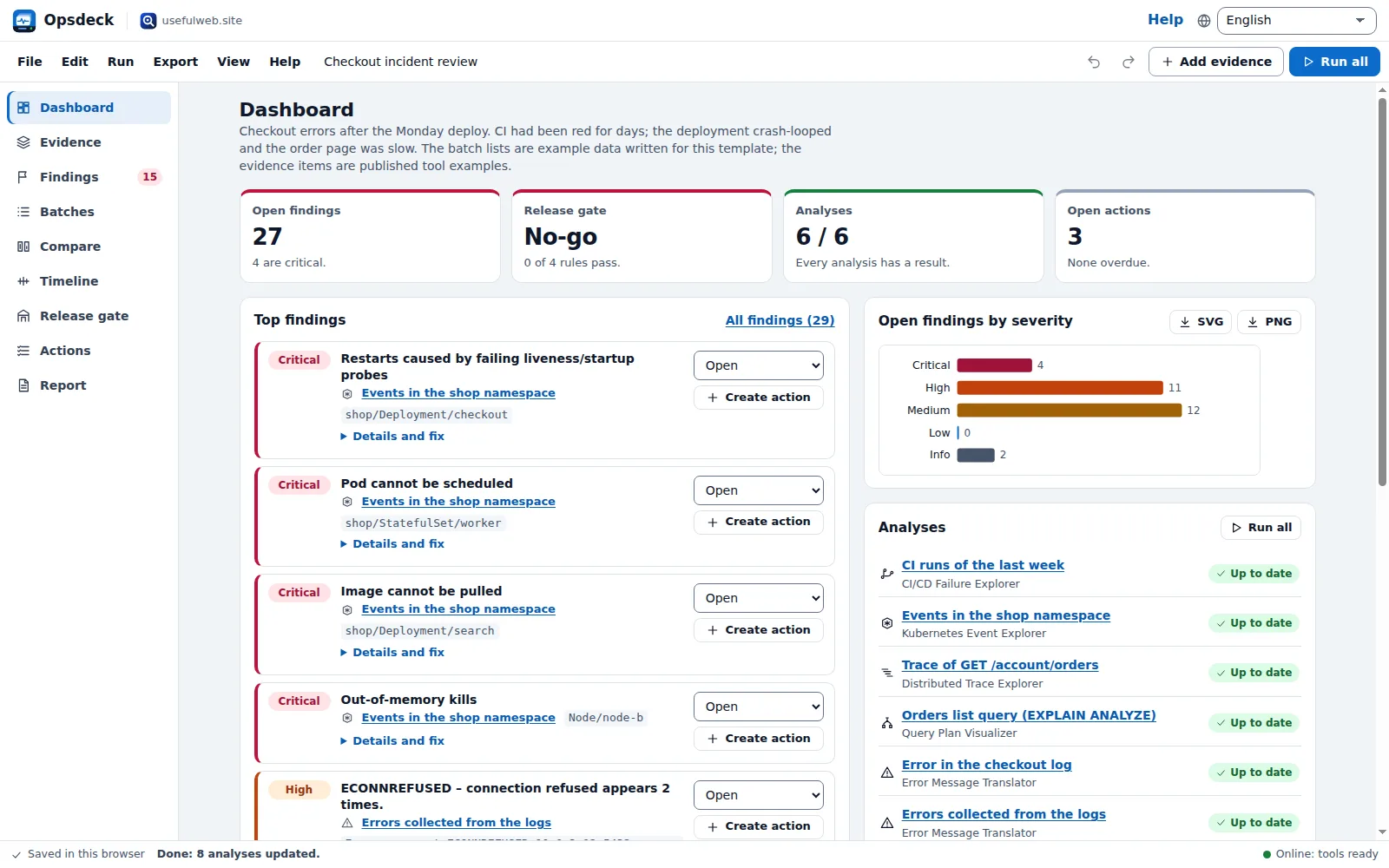
La Dashboard (premi 1) mostra quattro numeri: i risultati aperti (27 in questo deck, di cui 4 critici), il Gate di rilascio (No-go), quante analisi hanno un risultato e le azioni aperte. Sotto trovi i Risultati principali, un grafico dei risultati aperti per gravità e lo stato di ogni analisi: Aggiornato, Non aggiornato dopo che ne hai modificato il testo, oppure Non ancora eseguito.
4. Fai il triage dei risultati
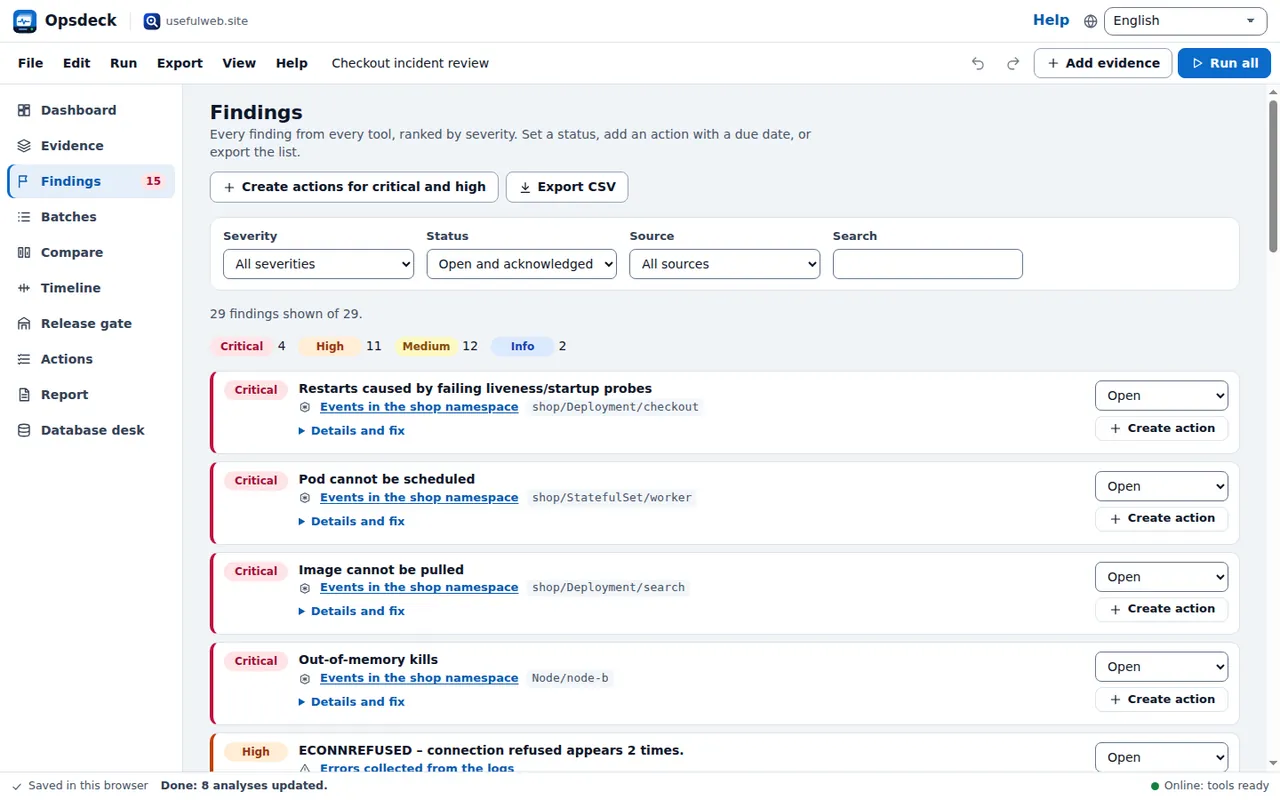
Apri Risultati (premi 3). Il risultato di ogni strumento viene tradotto in frasi complete e ordinato per priorità: Riavvii causati da probe di liveness/startup fallite, dagli eventi Kubernetes, viene prima di Ordinamento riversato su disco, dal piano di query. Per ogni risultato puoi:
- aprire Dettagli e correzione per leggere la spiegazione dello strumento e la correzione suggerita,
- impostare lo stato su Preso in carico, Risolto o Ignorato: i risultati risolti e ignorati non contano più nel gate,
- premere Crea azione per trasformarlo in un'attività di follow-up con una scadenza (vedi il tutorial sulle azioni).
Puoi filtrare per gravità, stato o origine, oppure cercare nel testo. Esporta CSV scarica l'elenco.
5. E adesso?
- Incolla le tue prove e guarda cosa invia Opsdeck.
- Configura un gate di rilascio per il tuo prossimo deploy.
- Confronta scenari ed esecuzioni nel tempo.
Ogni modifica viene salvata in questo browser entro un secondo e Ctrl+Z la annulla. File → Salva scrive un file .opsdeck.json che puoi riaprire ovunque.
Pronto a provarlo?