Tutorial 4 di 10
Scenari e confronti nel tempo
Intermedio 9 min
Esegui le stesse prove con altre opzioni (x86_64 vs arm64, Berlino vs UTC), confronta due analisi affiancate e segui le metriche tra un'esecuzione e l'altra.
Molte domande operative sono confronti: arm64 costa meno?, l'indice è servito?, la CI va meglio della settimana scorsa? Opsdeck conserva le metriche chiave di ogni analisi, così puoi confrontarle.
1. Scenario B: stesso testo, altre opzioni
Apri il modello Dimensionamento Lambda: x86 vs arm64 e premi Esegui tutto. Il primo elemento, checkout-api e image-resize, ha Confronta con scenario B attivato: lo scenario A usa x86_64, lo scenario B arm64, entrambi sulle stesse righe REPORT. Opsdeck esegue due volte l'Esplora prestazioni serverless.
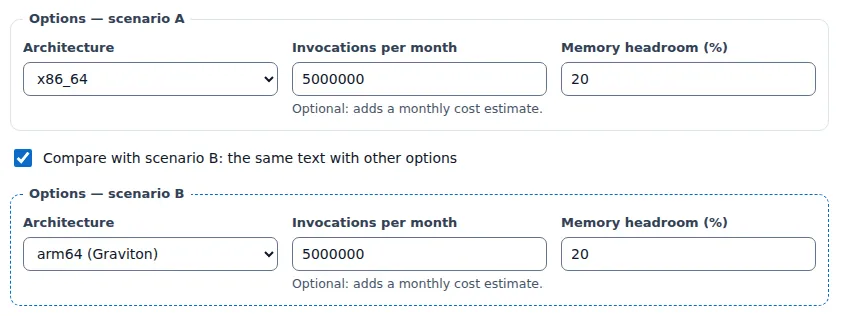
Attiva lo scenario B per qualsiasi elemento il cui strumento abbia delle opzioni: un crontab in UTC anziché in Europe/Berlin (vedi l'elemento sul cambio d'ora in Job notturni e il weekend del cambio d'ora), un'altra soglia di stima errata per un piano di query, un altro filtro di namespace per gli eventi.
2. Confronto affiancato
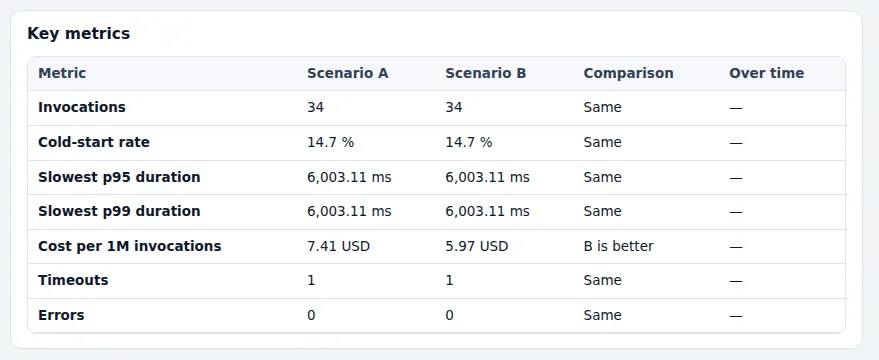
Vai su Confronta (premi 5). Scegli il Tipo, poi A e B. Nell'esempio Lambda la tabella mostra che una sola metrica è diversa: Costo per 1M di invocazioni è 7.41 USD su x86_64 e 5.97 USD su arm64, quindi Migliore in B, −19.4 %. Avvii a freddo, p95 e p99 restano invariati, perché le durate provengono dalle stesse righe di log.
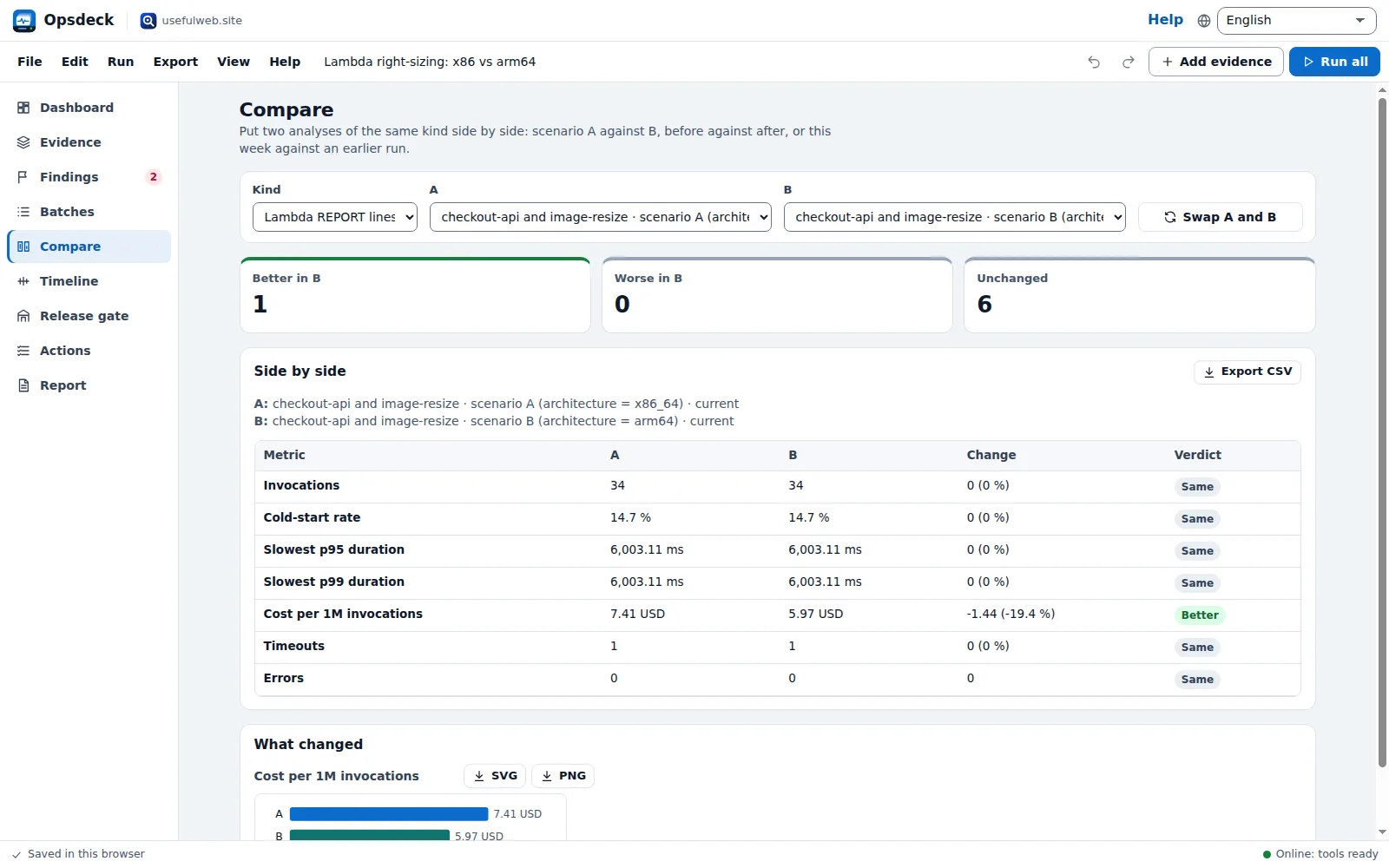
Cosa è cambiato disegna un piccolo grafico per ogni metrica diversa (esportabile in SVG e PNG), mentre Esporta CSV salva il confronto.
3. Prima e dopo
Per confrontare due testi diversi, come il piano prima e dopo un indice o i log CI della settimana scorsa e di questa, aggiungili come due elementi di prova dello stesso tipo e scegline uno come A e l'altro come B. Opsdeck sa per ogni metrica se è meglio un valore più basso o più alto.
4. Nel tempo
Ogni esecuzione di un elemento salva le sue metriche chiave nella cronologia del deck (fino a 30 esecuzioni per elemento). Incolla i log della settimana successiva nello stesso elemento e premi Esegui: l'esecuzione precedente resta disponibile come termine di confronto, con la sua data. La tabella Metriche chiave dell'elemento riceve una sparkline sotto Nel tempo e la dashboard elenca l'andamento sotto Andamento nel tempo.
Pronto a provarlo?