Tutorial 2 di 10
Incolla le prove e maschera i segreti
Principiante 8 min
Aggiungi log, eventi, trace, piani e specifiche, lascia che Opsdeck riconosca il formato, controlla cosa viene inviato allo strumento e leggi il risultato completo dello strumento con i suoi grafici.
Ogni prova è un testo incollato con alcune opzioni e viene inviata a un solo strumento. Questo tutorial ti mostra come aggiungere le tue.
1. Aggiungi una prova
Premi Aggiungi prova nella barra superiore (oppure N). Incolla il testo in Incolla il testo. Opsdeck riconosce il formato mentre incolli e seleziona il Tipo al posto tuo, ad esempio:
| Incolli | Opsdeck dice | Strumento |
|---|---|---|
Output di terraform show -json | Sembra un output di terraform show -json. | Esplora piani e drift Terraform |
kubectl get events -A -o json | Sembrano eventi Kubernetes (kubectl get events). | Esplora eventi Kubernetes |
Testo o JSON di EXPLAIN (ANALYZE) | Sembra un piano di query PostgreSQL o MySQL. | Visualizzatore di piani di query |
Righe REPORT RequestId: di CloudWatch | Sembrano righe REPORT di AWS Lambda. | Esplora prestazioni serverless |
| Un crontab o lo YAML di un CronJob | Sembra un crontab o un CronJob Kubernetes. | Esploratore cron job |
| Diverse righe di errore | Sembra un elenco di messaggi di errore. | un batch per l'Error Message Translator |
Se il riconoscimento è sbagliato, scegli tu il tipo. Dai alla prova un Titolo e premi Aggiungi. Per ora non viene inviato nulla.
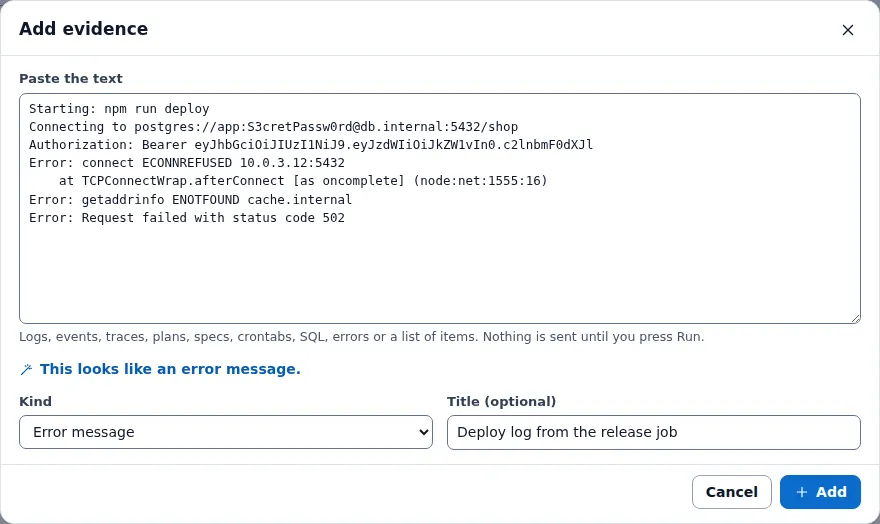
Puoi anche caricare un file con File → Importa file di testo o di log… oppure ricevere testo e JSON da un'altra app tramite l'App Bridge.
2. Opzioni
Sotto la casella di testo trovi le opzioni dello strumento: il fuso orario e l'intervallo per un crontab, la colonna di riferimento per la lineage SQL, l'architettura e le invocazioni mensili per i log Lambda, il filtro per namespace per gli eventi. Una modifica OpenAPI ha due caselle, Specifica precedente (versione attuale) e Nuova specifica (candidata); anche con la sola nuova specifica, Opsdeck riassume comunque endpoint, autenticazione e problemi di documentazione.
3. Mascheramento: cosa esce dal browser
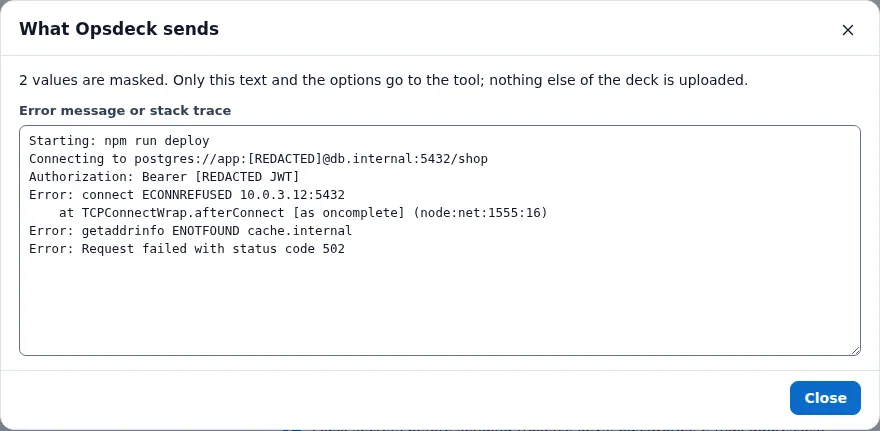
Apri Note, orario di acquisizione e privacy. Maschera i segreti prima dell'invio è attivo per log, eventi, trace, piani, specifiche e Terraform. Prima che il testo venga inviato, Opsdeck sostituisce nel tuo browser:
- token bearer e basic, JWT, chiavi di accesso AWS, token GitHub e Slack, chiavi
sk_live_…, - password negli URL (
postgres://app:…@db) e assegnazioni comepassword=,token:,api_key=, - blocchi di chiavi private e indirizzi e-mail.
La riga accanto alla casella di controllo indica quanti sono ("Un segreto verrà mascherato prima dell'invio."). Anteprima di ciò che viene inviato mostra il testo esatto. Per decoder, controlli Unicode e modalità dei permessi il mascheramento è disattivato per impostazione predefinita, perché lì contano i byte esatti.
4. Esegui e leggi il risultato
Premi Esegui (oppure Ctrl+Invio). La prova mostra i risultati dell'analisi, una tabella Metriche chiave e il risultato proprio dello strumento sotto Risultato completo dello strumento: ogni tabella, timeline, grafico, grafo delle dipendenze e blocco di codice restituito dallo strumento. Grafici e grafi hanno i pulsanti SVG e PNG; i grafi elencano anche ogni collegamento in una tabella.
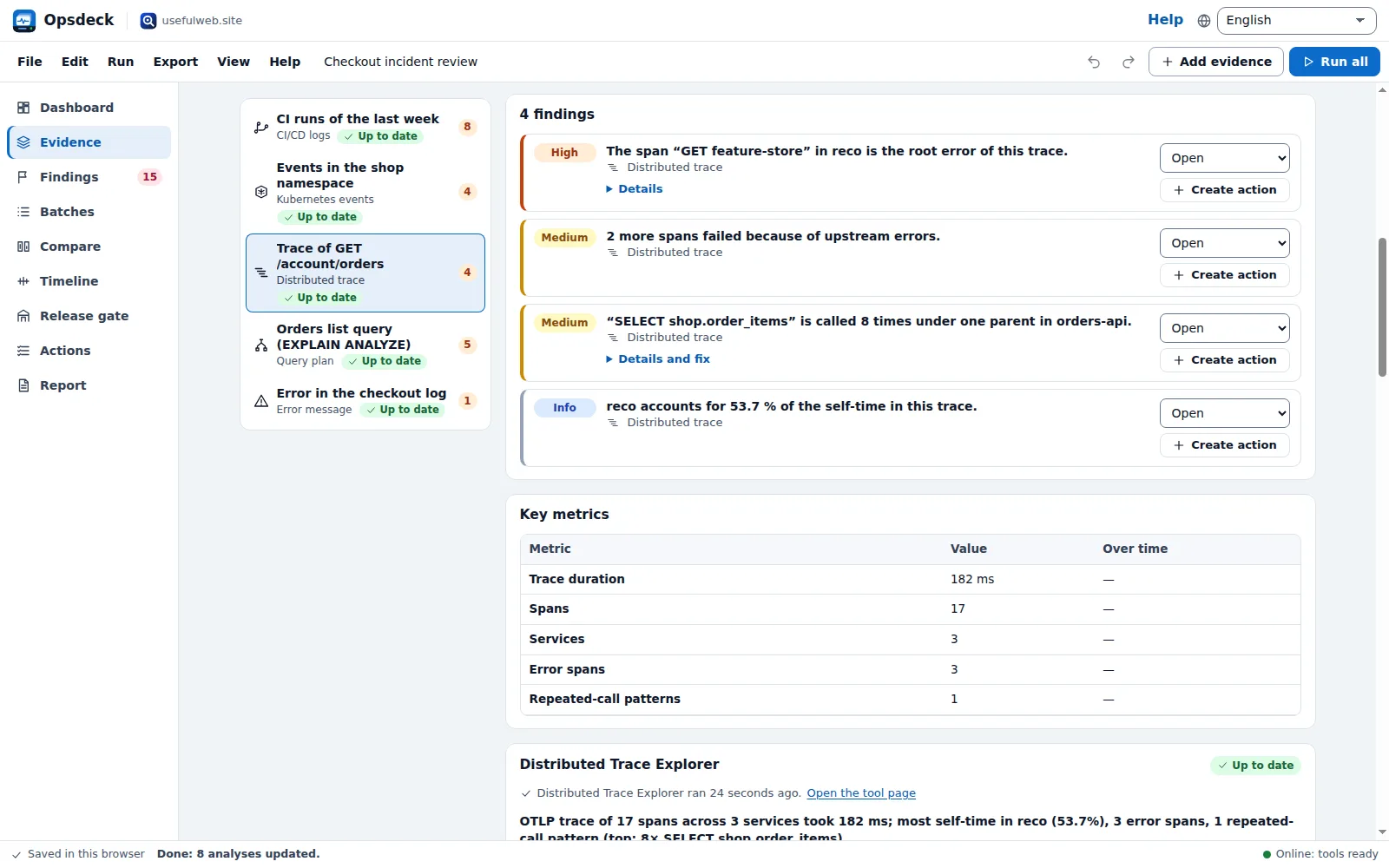
Se in seguito modifichi il testo, la prova mostra Non aggiornato finché non la esegui di nuovo. Acquisito il (UTC) colloca la prova sulla timeline.
Pronto a provarlo?