← Tous les tutoriels · Opsdeck
Tutoriel 1 sur 10
Ton premier deck d'incident en dix minutes
Débutant 10 min
Ouvre le modèle d'incident du checkout, appuie sur Tout lancer, puis lis le tableau de bord, les constats classés et le contrôle de mise en production. Aucun compte, rien à installer.
Opsdeck est un établi pour les moments où quelque chose vient de casser ou s'apprête à être livré : tu rassembles les éléments de preuve (journaux CI, événements Kubernetes, une trace, un plan de requête, une erreur) et Opsdeck envoie chacun d'eux à l'outil usefulweb capable de l'analyser. Les résultats reviennent sous la forme d'une liste unique de constats, d'un contrôle go/no-go, d'une chronologie, d'actions et d'un rapport. Ton deck est enregistré automatiquement dans ce navigateur.
1. Ouvrir un modèle
Choisis Fichier → Nouveau à partir d'un modèle… et sélectionne Revue d'incident du checkout. Le deck contient cinq éléments de preuve et un lot, tous issus des exemples publiés des outils :
- Exécutions CI de la semaine passée : huit exécutions provenant de GitHub Actions, GitLab et Jenkins,
- Événements du namespace shop :
kubectl get events -o jsonavec un checkout bloqué dans une boucle de plantages, - Trace de GET /account/orders : une trace OTLP comportant une requête N+1 et un délai d'attente dépassé,
- Requête de liste des commandes (EXPLAIN ANALYZE) : un plan PostgreSQL avec un tri sur disque,
- Erreur dans le journal checkout :
ECONNREFUSED 127.0.0.1:5432, - Erreurs collectées dans les journaux : un lot de huit lignes d'erreur.
À la première ouverture d'Opsdeck, une petite barre d'aide te propose les modèles. Elle ne bloque jamais la page ; ferme-la avec le bouton ×.
2. Tout lancer
Appuie sur Tout lancer dans la barre supérieure (ou sur Ctrl+Shift+Enter). Opsdeck exécute toutes les analyses l'une après l'autre. La barre d'état en bas de l'écran indique l'outil en cours d'exécution, et Annuler l'exécution l'interrompt. Si le serveur d'outils est occupé, Opsdeck patiente et réessaie de lui-même. La saisie n'attend jamais le réseau.
3. Lire le tableau de bord
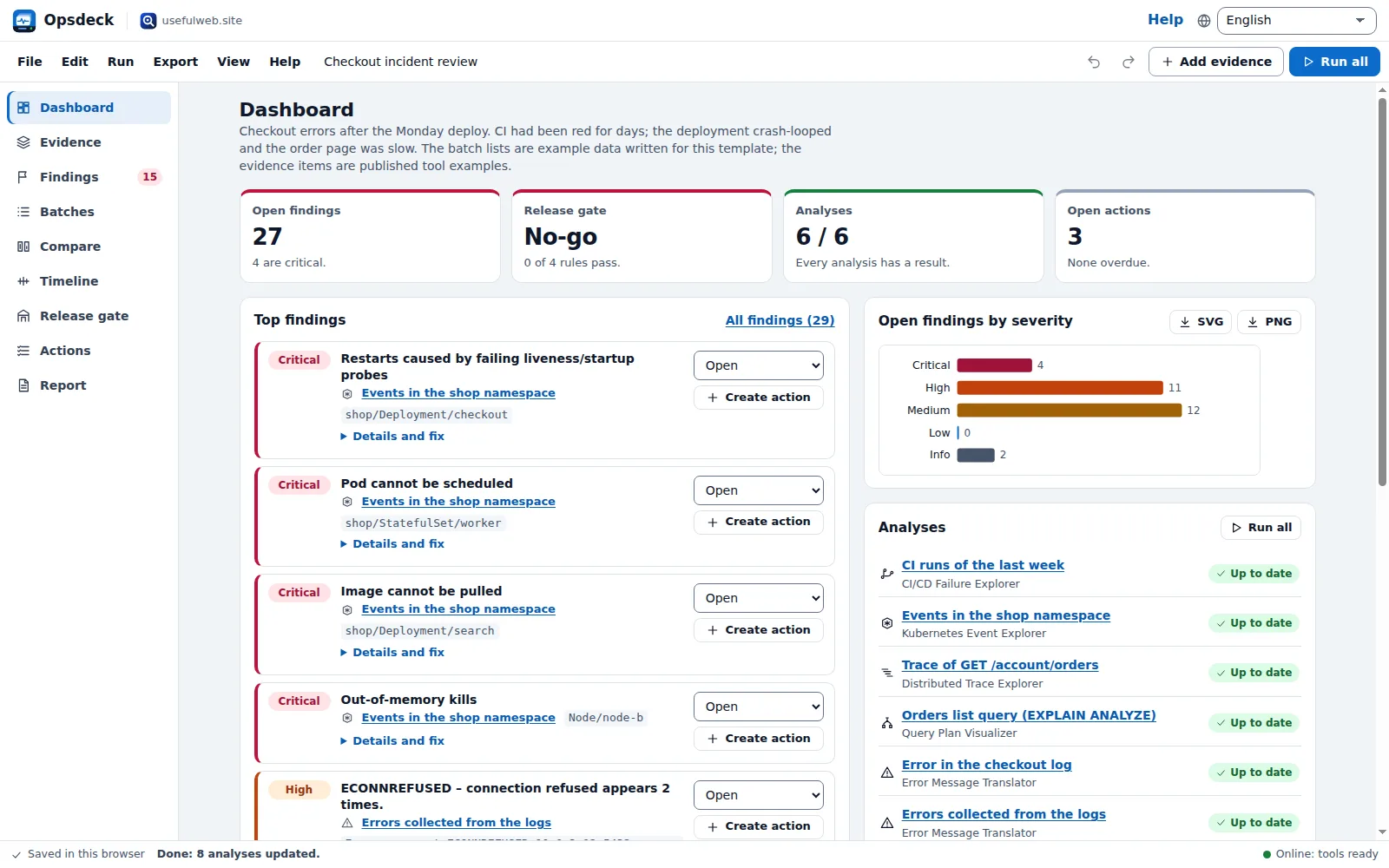
Le Tableau de bord (touche 1) affiche quatre chiffres : les constats ouverts (27 dans ce deck, dont 4 critiques), le Contrôle de mise en production (No-go, livraison refusée), le nombre d'analyses disposant d'un résultat et les actions ouvertes. En dessous figurent les Principaux constats, un graphique des constats ouverts par gravité et l'état de chaque analyse : À jour, Obsolète après une modification de son texte, ou Pas encore lancé.
4. Trier les constats
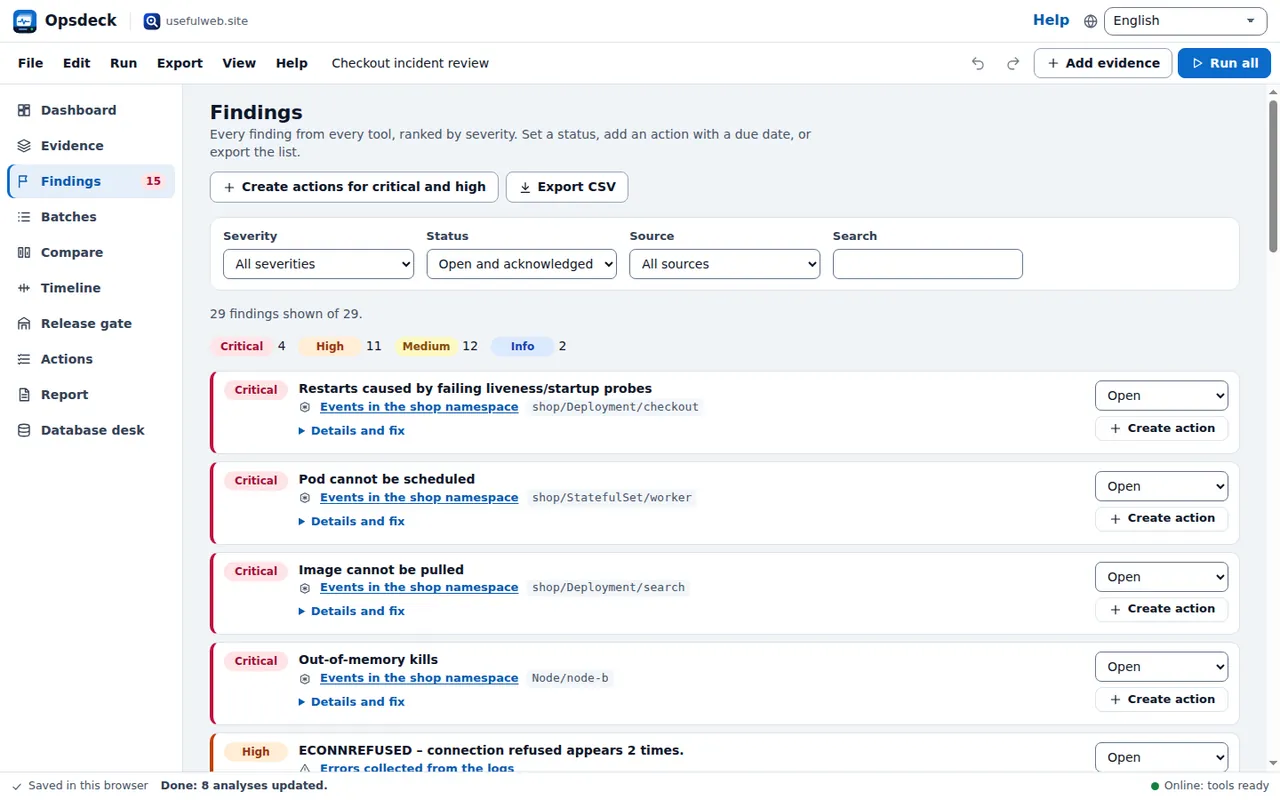
Ouvre Constats (touche 3). Le résultat de chaque outil est reformulé en phrases complètes et classé : Redémarrages causés par des échecs de liveness/startup probes, issu des événements Kubernetes, passe avant Tri débordant sur disque, issu du plan de requête. Pour chaque constat, tu peux :
- ouvrir Détails et correctif pour lire l'explication de l'outil et le correctif qu'il propose,
- définir son statut sur Pris en compte, Résolu ou Ignoré ; les constats résolus et ignorés ne sont plus comptés dans le contrôle,
- appuyer sur Créer une action pour en faire un suivi avec une date d'échéance (voir le tutoriel consacré aux actions).
Filtre par gravité, par statut ou par source, ou fais une recherche dans le texte. Exporter en CSV télécharge la liste.
5. Et ensuite ?
- Colle tes propres éléments de preuve et vois ce qu'Opsdeck envoie.
- Configure un contrôle de mise en production pour ton prochain déploiement.
- Compare les scénarios et les exécutions dans le temps.
Chaque modification est enregistrée dans ce navigateur en moins d'une seconde, et Ctrl+Z l'annule. Fichier → Enregistrer écrit un fichier .opsdeck.json que tu peux rouvrir n'importe où.
Prêt à essayer ?