← Tous les tutoriels · Opsdeck
Tutoriel 2 sur 10
Coller des preuves et masquer les secrets
Débutant 8 min
Ajoute des logs, des événements, des traces, des plans et des specs, laisse Opsdeck reconnaître le format, vérifie ce qui est envoyé à l'outil et consulte le résultat complet de l'outil avec ses graphiques.
Chaque preuve se compose d'un texte collé et de quelques options, et elle est envoyée à un seul outil. Ce tutoriel te montre comment ajouter les tiennes.
1. Ajouter une preuve
Clique sur Ajouter une preuve dans la barre supérieure (ou appuie sur N). Colle le texte dans Colle le texte. Opsdeck reconnaît le format pendant que tu colles et sélectionne le Genre à ta place, par exemple :
| Tu colles | Opsdeck indique | Outil |
|---|---|---|
Une sortie terraform show -json | Cela ressemble à une sortie terraform show -json. | Explorateur de plans et de dérive Terraform |
kubectl get events -A -o json | Cela ressemble à des événements Kubernetes (kubectl get events). | Explorateur d'événements Kubernetes |
Un texte ou un JSON EXPLAIN (ANALYZE) | Cela ressemble à un plan de requête PostgreSQL ou MySQL. | Visualiseur de plans de requête |
Des lignes CloudWatch REPORT RequestId: | Cela ressemble à des lignes REPORT AWS Lambda. | Explorateur de performances serverless |
| Une crontab ou un YAML de CronJob | Cela ressemble à une crontab ou à un CronJob Kubernetes. | Explorateur de tâches cron |
| Plusieurs lignes d'erreur | Cela ressemble à une liste de messages d'erreur. | un lot pour le Traducteur de messages d'erreur |
Si la détection se trompe, choisis toi-même le genre. Donne un Titre à la preuve, puis clique sur Ajouter. Rien n'est encore envoyé.
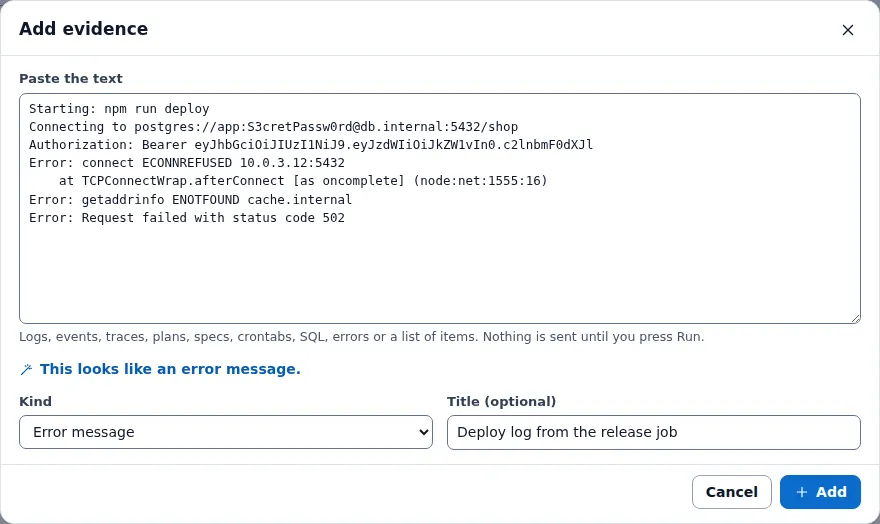
Tu peux aussi charger un fichier avec Fichier → Importer un texte ou un fichier de log…, ou recevoir du texte et du JSON d'une autre application via l'App Bridge.
2. Options
Sous la zone de texte se trouvent les options de l'outil : le fuseau horaire et la fenêtre d'analyse pour une crontab, la colonne ciblée pour le lignage SQL, l'architecture et le nombre mensuel d'invocations pour les logs Lambda, le filtre d'espace de noms pour les événements. Un changement OpenAPI comporte deux zones, Ancienne spec (version actuelle) et Nouvelle spec (candidate). Avec la nouvelle spec seule, Opsdeck résume quand même les endpoints, l'authentification et les problèmes de documentation.
3. Masquage : ce qui quitte le navigateur
Ouvre Remarques, heure de capture et confidentialité. L'option Masquer les secrets avant l'envoi est activée pour les logs, les événements, les traces, les plans, les specs et Terraform. Avant l'envoi du texte, Opsdeck remplace dans ton navigateur :
- les jetons bearer et basic, les JWT, les clés d'accès AWS, les jetons GitHub et Slack, les clés
sk_live_…, - les mots de passe dans les URL (
postgres://app:…@db) et les affectations du typepassword=,token:,api_key=, - les blocs de clés privées et les adresses e-mail.
La ligne à côté de la case à cocher indique leur nombre (« Un secret sera masqué avant l'envoi. »). Aperçu de ce qui est envoyé affiche le texte exact. Pour les décodeurs, les vérifications Unicode et les modes de permissions, le masquage est désactivé par défaut, car les octets exacts y sont déterminants.
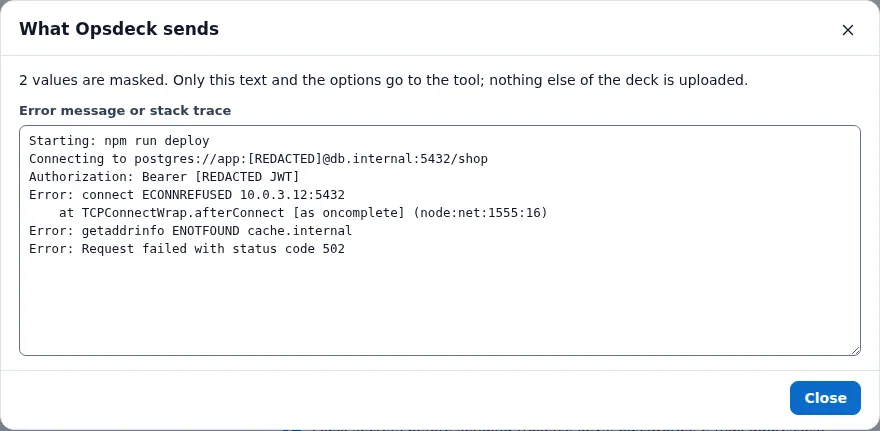
4. Lancer et lire le résultat
Clique sur Lancer (ou appuie sur Ctrl+Entrée). La preuve affiche ses constats, un tableau Métriques clés et le résultat propre à l'outil sous Résultat complet de l'outil : chaque tableau, chronologie, graphique, graphe de dépendances et bloc de code renvoyé par l'outil. Les graphiques et les graphes disposent de boutons SVG et PNG, et les graphes listent aussi chaque connexion dans un tableau.
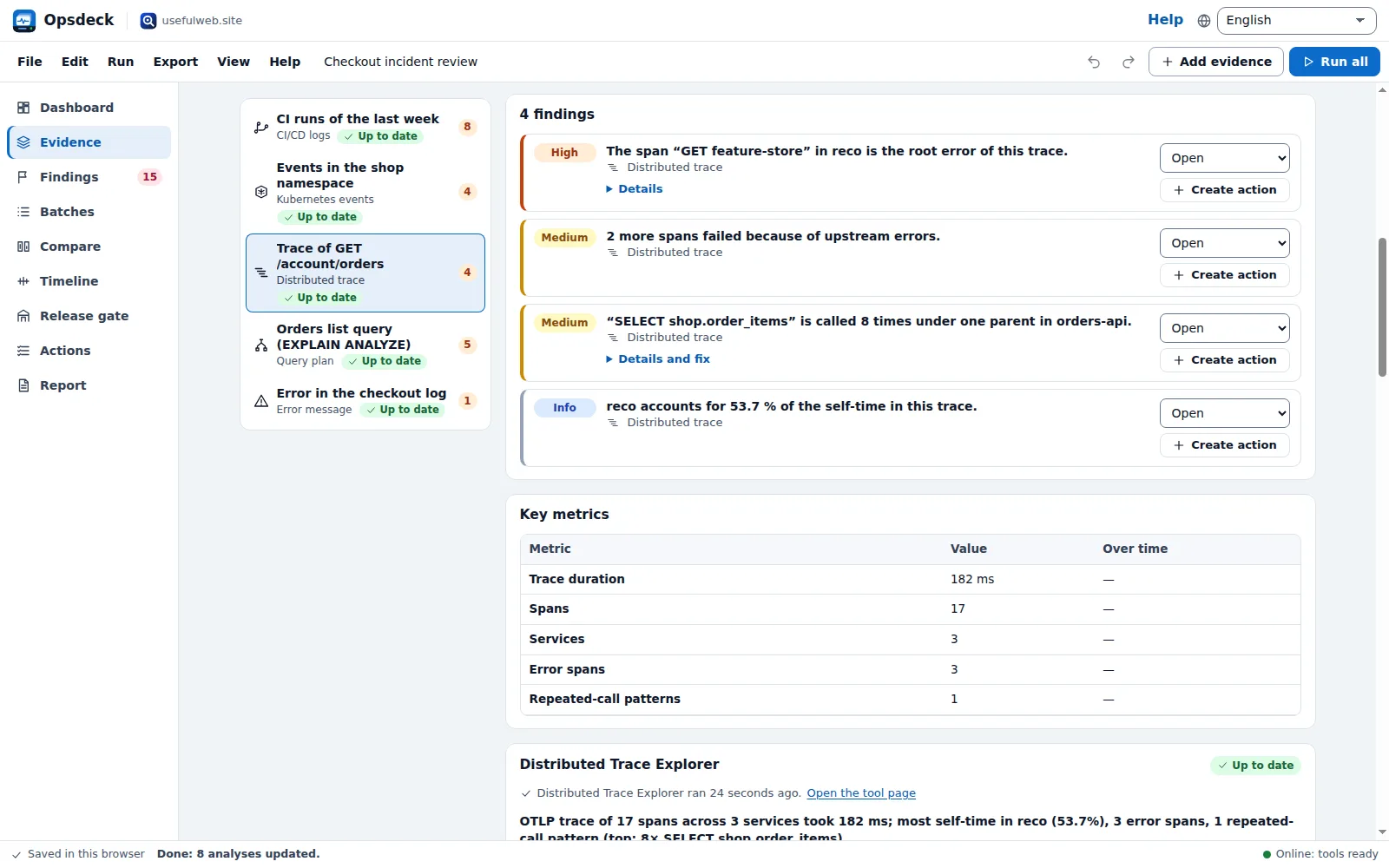
Si tu modifies le texte par la suite, la preuve affiche Obsolète jusqu'à ce que tu la relances. Capturé le (UTC) place la preuve sur la chronologie.
Prêt à essayer ?