← Tous les tutoriels · Opsdeck
Tutoriel 4 sur 10
Scénarios et comparaisons dans le temps
Intermédiaire 9 min
Analyse les mêmes données avec d'autres options (x86_64 ou arm64, Berlin ou UTC), compare deux analyses côte à côte et suis les métriques d'une exécution à l'autre.
De nombreuses questions d'exploitation sont des comparaisons : arm64 coûte-t-il moins cher ?, l'index a-t-il aidé ?, la CI est-elle meilleure que la semaine dernière ? Opsdeck conserve les métriques clés de chaque analyse pour que tu puisses les comparer.
1. Scénario B : même texte, autres options
Ouvre le modèle Dimensionnement Lambda : x86 ou arm64 et appuie sur Tout lancer. Pour le premier élément, checkout-api et image-resize, l'option Comparer avec le scénario B est activée : le scénario A utilise x86_64 et le scénario B arm64, tous deux sur les mêmes lignes REPORT. Opsdeck exécute deux fois l'Explorateur de performances serverless.
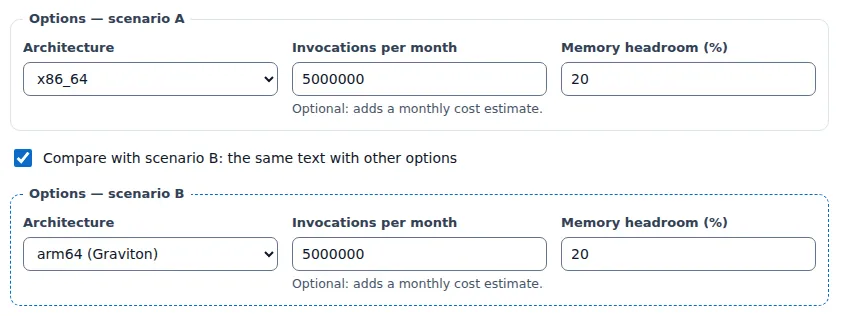
Tu peux activer le scénario B pour tout élément dont l'outil propose des options : une crontab en UTC au lieu de Europe/Berlin (voir l'élément sur le changement d'heure dans Jobs nocturnes et week-end du changement d'heure), un autre seuil d'erreur d'estimation pour un plan de requête ou un autre filtre d'espace de noms pour les événements.
2. Comparer côte à côte
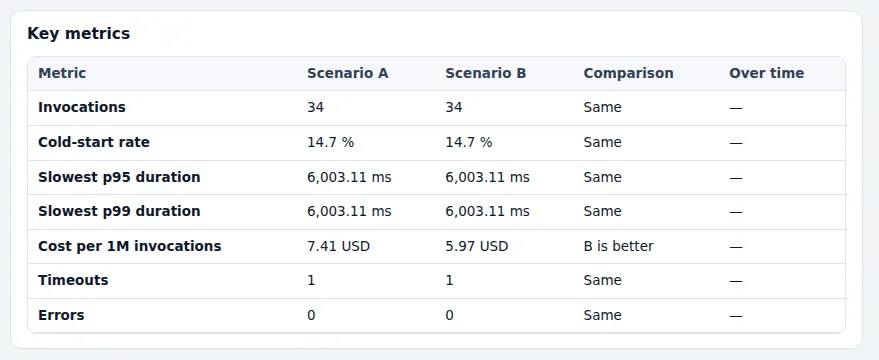
Va dans Comparer (touche 5). Choisis le Genre, puis A et B. Pour l'exemple Lambda, le tableau montre qu'une seule métrique diffère : le Coût par million d'invocations est de 7.41 USD sur x86_64 et de 5.97 USD sur arm64, soit Meilleur pour B, −19.4 %. Les démarrages à froid, le p95 et le p99 restent identiques, car les durées proviennent des mêmes lignes de log.
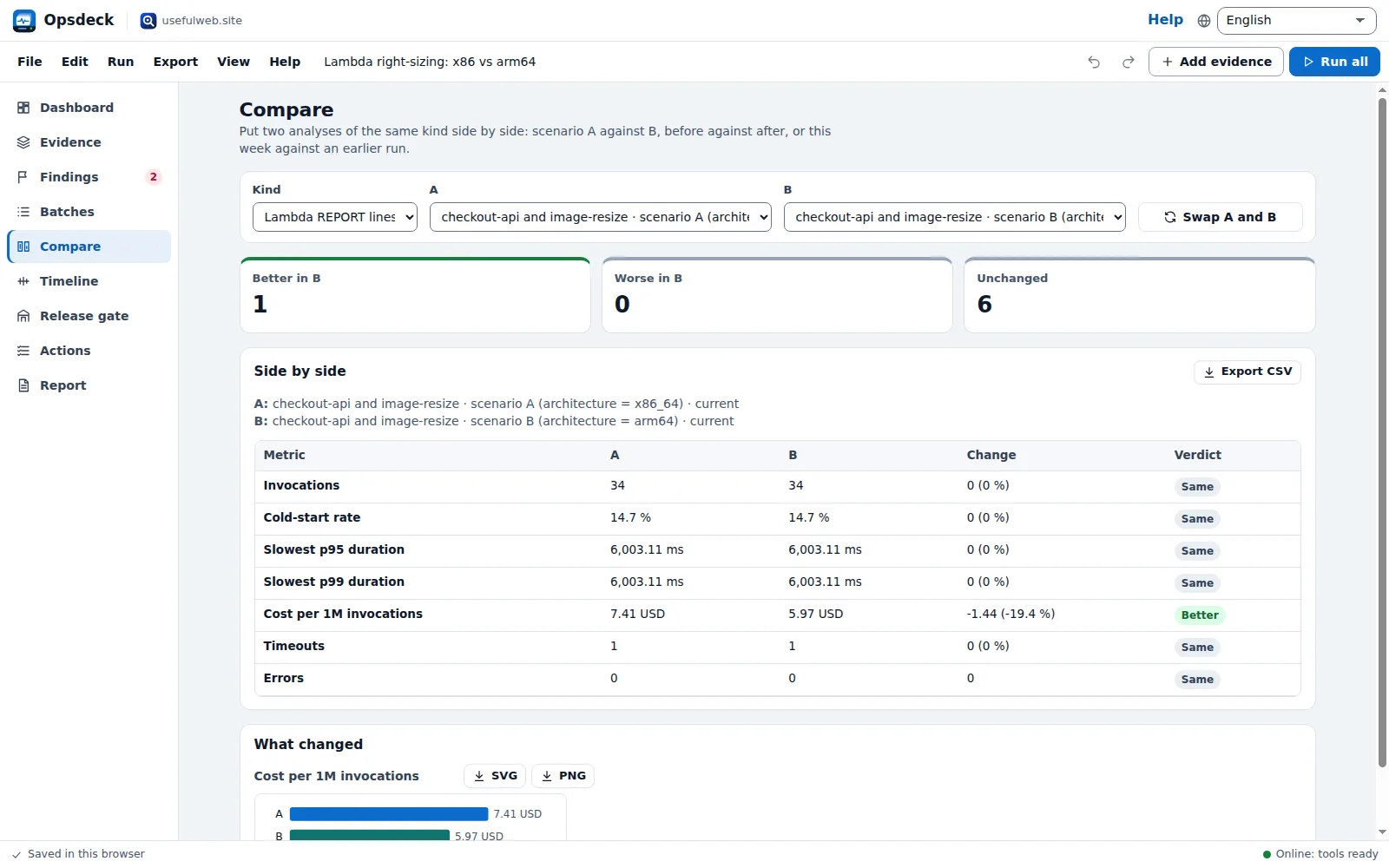
Ce qui a changé affiche un petit graphique pour chaque métrique qui diffère (exportable en SVG et en PNG), et Exporter en CSV enregistre la comparaison.
3. Avant et après
Pour comparer deux textes différents, comme le plan avant et après l'ajout d'un index ou les logs de CI de la semaine dernière et de cette semaine, ajoute-les comme deux éléments de données du même genre, puis choisis l'un comme A et l'autre comme B. Pour chaque métrique, Opsdeck sait si une valeur plus basse ou plus haute est préférable.
4. Au fil du temps
Chaque exécution d'un élément enregistre ses métriques clés dans l'historique du deck (jusqu'à 30 exécutions par élément). Colle les logs de la semaine suivante dans le même élément et appuie sur Lancer. L'exécution précédente reste disponible comme source de comparaison, avec sa date. Le tableau Métriques clés de l'élément affiche une sparkline sous Au fil du temps, et le tableau de bord indique la tendance sous Tendances dans le temps.
Prêt à essayer ?