Tutorial 1 von 10
Dein erstes Incident-Deck in zehn Minuten
Einsteiger 10 Min.
Öffne die Vorlage für ein Checkout-Incident, klicke auf „Alle ausführen“ und lies das Dashboard, die gewichteten Befunde und das Release-Gate. Kein Konto nötig, keine Installation.
Opsdeck ist eine Werkbank für den Moment, in dem etwas kaputtgegangen ist oder kurz vor der Auslieferung steht: Du sammelst die Belege – CI-Logs, Kubernetes-Ereignisse, einen Trace, einen Abfrageplan, einen Fehler –, und Opsdeck schickt jedes Stück an das usefulweb-Tool, das es versteht. Die Ergebnisse kommen als eine einzige Liste von Befunden zurück, dazu ein Go/No-go-Gate, eine Zeitleiste, Maßnahmen und ein Bericht. Dein Deck wird automatisch in diesem Browser gespeichert.
1. Vorlage öffnen
Wähle Datei → Neu aus Vorlage… und dann Incident-Review zum Checkout. Das Deck enthält fünf Belege und einen Stapel, alle aus den veröffentlichten Beispielen der Tools:
- CI-Läufe der letzten Woche – acht Läufe aus GitHub Actions, GitLab und Jenkins,
- Ereignisse im Namespace shop –
kubectl get events -o jsonmit einem Checkout in einer Absturzschleife, - Trace von GET /account/orders – ein OTLP-Trace mit einer N+1-Abfrage und einem Timeout,
- Abfrage der Auftragsliste (EXPLAIN ANALYZE) – ein PostgreSQL-Plan mit einer Sortierung auf der Festplatte,
- Fehler im Checkout-Log –
ECONNREFUSED 127.0.0.1:5432, - Aus den Logs gesammelte Fehler – ein Stapel mit acht Fehlerzeilen.
Wenn du Opsdeck zum ersten Mal öffnest, bietet dir eine kleine Hinweisleiste die Vorlagen an. Sie verdeckt die Seite nie. Schließen kannst du sie mit der Schaltfläche ×.
2. Alle ausführen
Klicke in der oberen Leiste auf Alle ausführen (oder drücke Strg+Umschalt+Eingabe). Opsdeck führt alle Analysen nacheinander aus. Die Statusleiste unten zeigt, welches Tool gerade läuft, und Lauf abbrechen stoppt den Vorgang. Ist der Tool-Server ausgelastet, wartet Opsdeck und versucht es selbstständig erneut. Beim Tippen musst du nie auf das Netzwerk warten.
3. Das Dashboard lesen
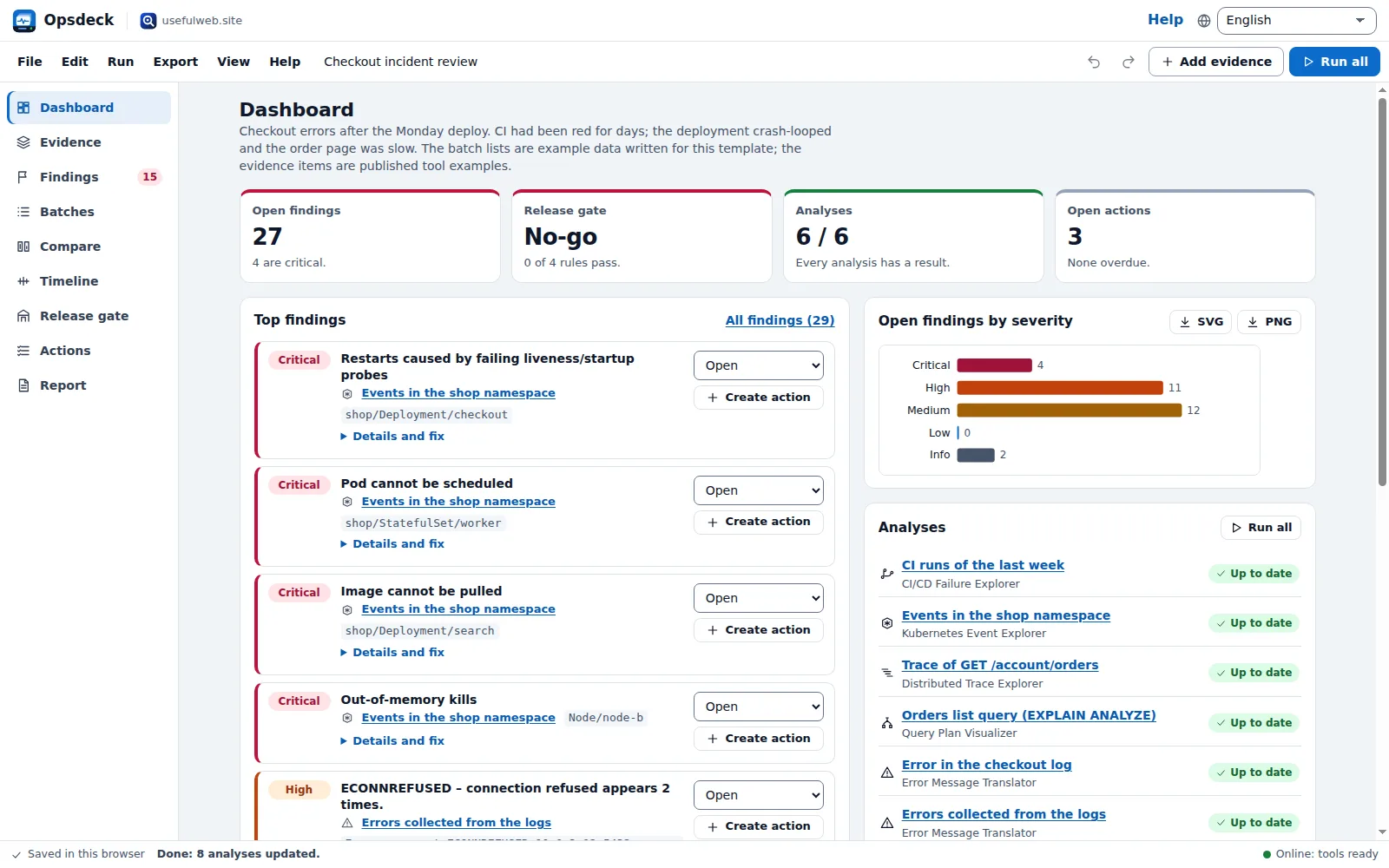
Das Dashboard (Taste 1) zeigt vier Zahlen: die offenen Befunde (27 in diesem Deck, davon 4 kritisch), das Release-Gate (No-go), die Anzahl der Analysen mit Ergebnis und die offenen Maßnahmen. Darunter folgen die Wichtigsten Befunde, ein Diagramm der offenen Befunde nach Schweregrad und der Status jeder Analyse: Aktuell, Veraltet, nachdem du ihren Text geändert hast, oder Noch nicht ausgeführt.
4. Befunde sichten
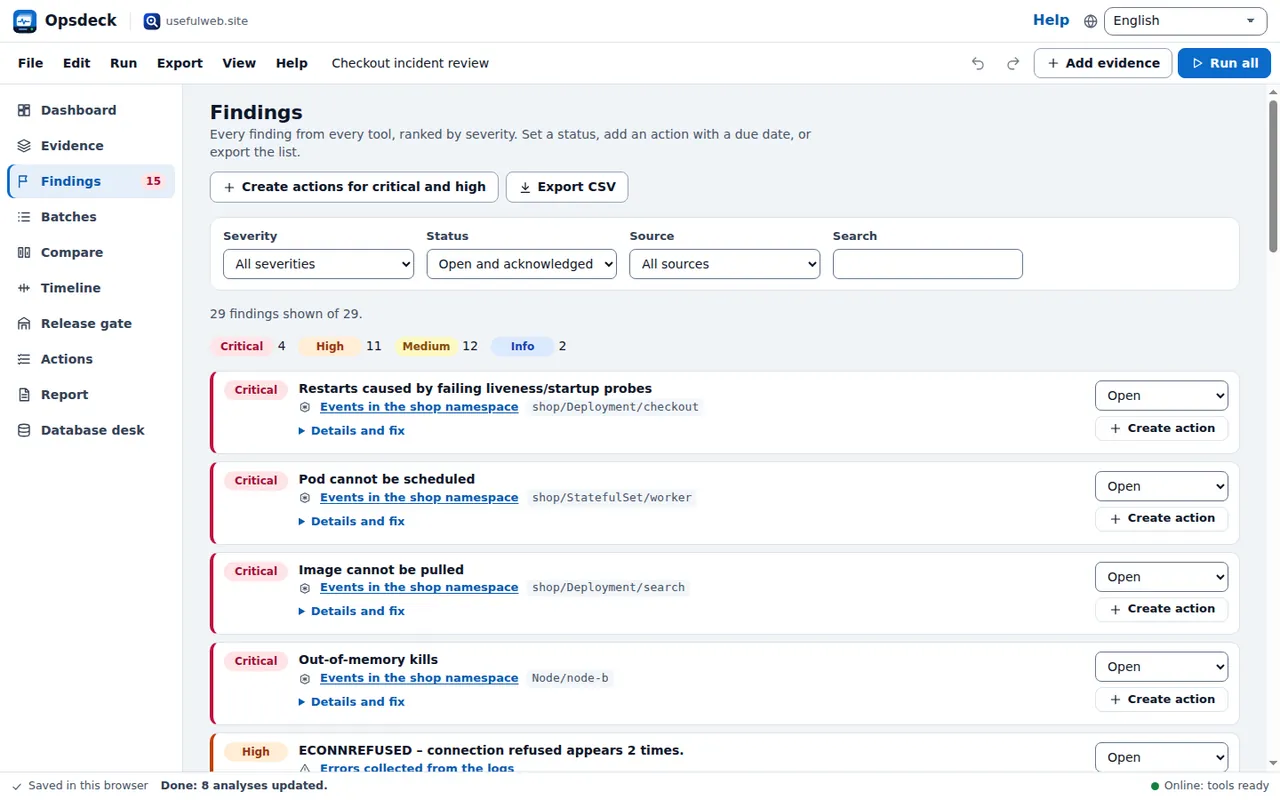
Öffne Befunde (Taste 3). Das Ergebnis jedes Tools wird in ganze Sätze übersetzt und nach Wichtigkeit sortiert. So steht Neustarts durch fehlschlagende Liveness-/Startup-Probes aus den Kubernetes-Ereignissen vor Sortierung auf Festplatte ausgelagert aus dem Abfrageplan. Für jeden Befund kannst du:
- Details und Behebung öffnen, um die Erklärung des Tools und seinen Lösungsvorschlag zu sehen,
- den Status auf Bestätigt, Behoben oder Ignoriert setzen; behobene und ignorierte Befunde zählen dann nicht mehr für das Gate,
- mit Maßnahme anlegen daraus eine Folgeaufgabe mit Fälligkeitsdatum machen (siehe das Tutorial zu Maßnahmen).
Du kannst nach Schweregrad, Status oder Quelle filtern oder den Text durchsuchen. CSV exportieren lädt die Liste herunter.
5. Wie geht es weiter?
- Füge deine eigenen Belege ein und sieh, was Opsdeck sendet.
- Richte ein Release-Gate ein für dein nächstes Deployment.
- Vergleiche Szenarien und Läufe im Zeitverlauf.
Jede Änderung wird innerhalb einer Sekunde in diesem Browser gespeichert. Mit Strg+Z machst du sie rückgängig. Datei → Speichern schreibt eine Datei .opsdeck.json, die du überall wieder öffnen kannst.
Bereit zum Ausprobieren?