Tutorial 2 von 10
Belege einfügen und Geheimnisse maskieren
Einsteiger 8 Min.
Füge Logs, Ereignisse, Traces, Pläne und Specs hinzu, lass Opsdeck das Format erkennen, prüfe, was an das Tool gesendet wird, und lies das vollständige Tool-Ergebnis mit seinen Diagrammen.
Jeder Beleg besteht aus einem eingefügten Text und einigen Optionen und geht an genau ein Tool. Dieses Tutorial zeigt dir Schritt für Schritt, wie du eigene Belege hinzufügst.
1. Beleg hinzufügen
Klicke in der oberen Leiste auf Beleg hinzufügen (oder drücke N). Füge den Text in das Feld Text einfügen ein. Opsdeck erkennt das Format schon beim Einfügen und wählt die Art für dich aus, zum Beispiel:
| Du fügst ein | Opsdeck meldet | Tool |
|---|---|---|
Ausgabe von terraform show -json | Das sieht nach einer Ausgabe von terraform show -json aus. | Terraform-Plan- & Drift-Explorer |
kubectl get events -A -o json | Das sieht nach Kubernetes-Ereignissen aus (kubectl get events). | Kubernetes-Ereignis-Explorer |
EXPLAIN (ANALYZE) als Text oder JSON | Das sieht nach einem PostgreSQL- oder MySQL-Abfrageplan aus. | Abfrageplan-Visualisierer |
CloudWatch-Zeilen mit REPORT RequestId: | Das sieht nach AWS-Lambda-REPORT-Zeilen aus. | Serverless-Leistungs-Explorer |
| Eine Crontab oder ein CronJob-YAML | Das sieht nach einer Crontab oder einem Kubernetes-CronJob aus. | Cronjob-Explorer |
| Mehrere Fehlerzeilen | Das sieht nach einer Liste von Fehlermeldungen aus. | ein Stapel für den Fehlermeldungs-Übersetzer |
Liegt die Erkennung falsch, wähle die Art selbst aus. Gib dem Beleg einen Titel und klicke auf Hinzufügen. Noch wird nichts gesendet.
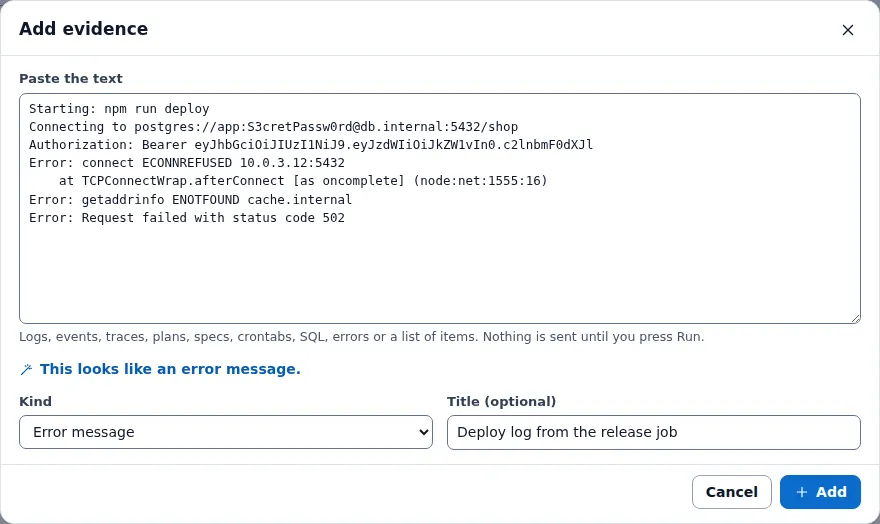
Du kannst auch über Datei → Text- oder Logdatei importieren… eine Datei laden oder Text und JSON über die App Bridge aus einer anderen App empfangen.
2. Optionen
Unter dem Textfeld findest du die Optionen des Tools: Zeitzone und Zeitfenster bei einer Crontab, die Fokusspalte bei der SQL-Lineage, Architektur und monatliche Aufrufe bei Lambda-Logs sowie den Namespace-Filter bei Ereignissen. Eine OpenAPI-Änderung hat zwei Felder: Alte Spec (aktuelle Version) und Neue Spec (Kandidat). Auch wenn nur die neue Spec vorliegt, fasst Opsdeck Endpunkte, Authentifizierung und Dokumentationsprobleme zusammen.
3. Maskierung: was den Browser verlässt
Öffne Hinweise, Erfassungszeit und Datenschutz. Die Option Geheimnisse vor dem Senden maskieren ist bei Logs, Ereignissen, Traces, Plänen, Specs und Terraform aktiviert. Bevor der Text gesendet wird, ersetzt Opsdeck direkt in deinem Browser:
- Bearer- und Basic-Tokens, JWTs, AWS-Zugriffsschlüssel, GitHub- und Slack-Tokens sowie
sk_live_…-Schlüssel, - Passwörter in URLs (
postgres://app:…@db) und Zuweisungen der Formpassword=,token:oderapi_key=, - Blöcke mit privaten Schlüsseln und E-Mail-Adressen.
Die Zeile neben dem Kontrollkästchen zählt diese Treffer („Ein Geheimnis wird vor dem Senden maskiert.“). Vorschau der gesendeten Daten zeigt den exakten Text. Bei Decodern, Unicode-Prüfungen und Berechtigungsmodi ist die Maskierung standardmäßig deaktiviert, weil es dort auf die exakten Bytes ankommt.
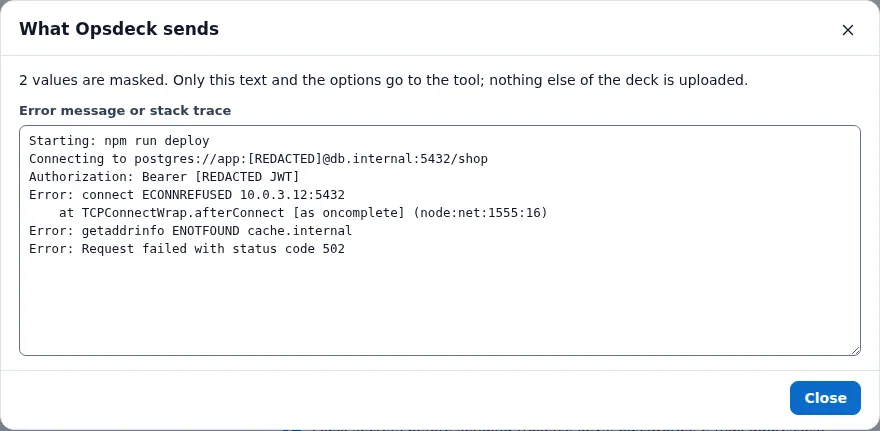
4. Ausführen und Ergebnis lesen
Klicke auf Ausführen (oder drücke Strg+Eingabe). Der Beleg zeigt seine Befunde, eine Tabelle Kennzahlen und unter Vollständiges Tool-Ergebnis das eigene Ergebnis des Tools – jede Tabelle, Zeitleiste, jedes Diagramm, jeden Abhängigkeitsgraphen und jeden Codeblock, den das Tool liefert. Diagramme und Graphen haben die Schaltflächen SVG und PNG; Graphen listen außerdem jede Verbindung als Tabelle auf.
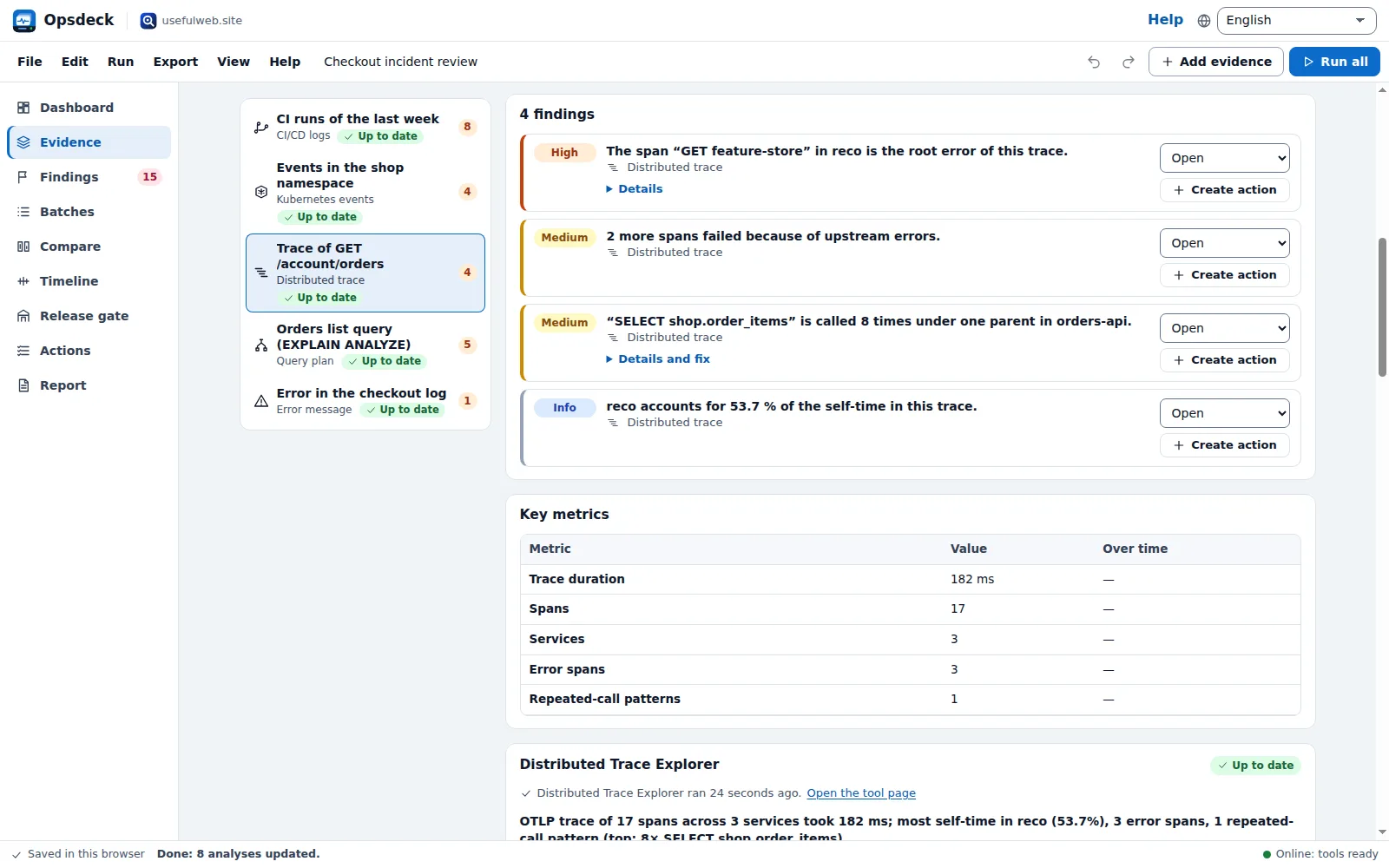
Wenn du den Text später änderst, zeigt der Beleg Veraltet an, bis du ihn erneut ausführst. Aufgenommen um (UTC) ordnet den Beleg auf der Zeitleiste ein.
Bereit zum Ausprobieren?