Tutorial 4 von 10
Szenarien und Vergleiche im Zeitverlauf
Fortgeschritten 9 Min.
Führe dieselben Belege mit anderen Optionen aus (x86_64 vs. arm64, Berlin vs. UTC), vergleiche zwei Analysen nebeneinander und verfolge Kennzahlen über mehrere Durchläufe hinweg.
Viele Fragen im Betrieb sind Vergleiche: Ist arm64 günstiger?, Hat der Index geholfen?, Läuft die CI besser als letzte Woche? Opsdeck speichert die Kennzahlen jeder Analyse, sodass du sie miteinander vergleichen kannst.
1. Szenario B: derselbe Text, andere Optionen
Öffne die Vorlage Lambda-Dimensionierung: x86 vs. arm64 und klicke auf Alle ausführen. Beim ersten Eintrag, checkout-api und image-resize, ist Vergleichen mit Szenario B eingeschaltet: Szenario A verwendet x86_64, Szenario B arm64, beide mit denselben REPORT-Zeilen. Opsdeck führt den Serverless-Leistungs-Explorer zweimal aus.
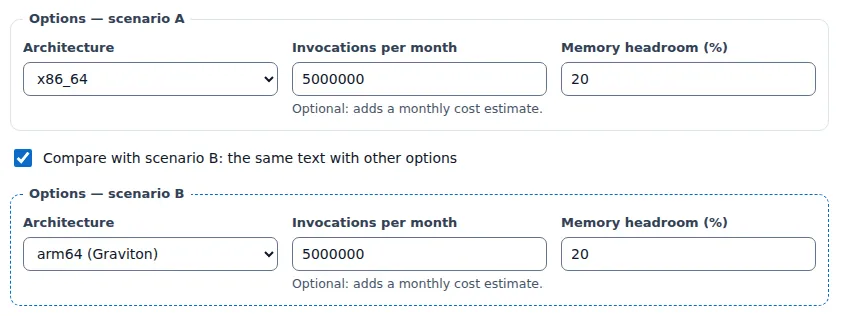
Schalte Szenario B für jeden Eintrag ein, dessen Tool Optionen hat: eine Crontab in UTC statt Europe/Berlin (siehe den Eintrag zur Zeitumstellung in Nächtliche Jobs und das Wochenende der Zeitumstellung), einen anderen Schwellenwert für Fehlschätzungen in einem Abfrageplan oder einen anderen Namespace-Filter für Ereignisse.
2. Nebeneinander vergleichen
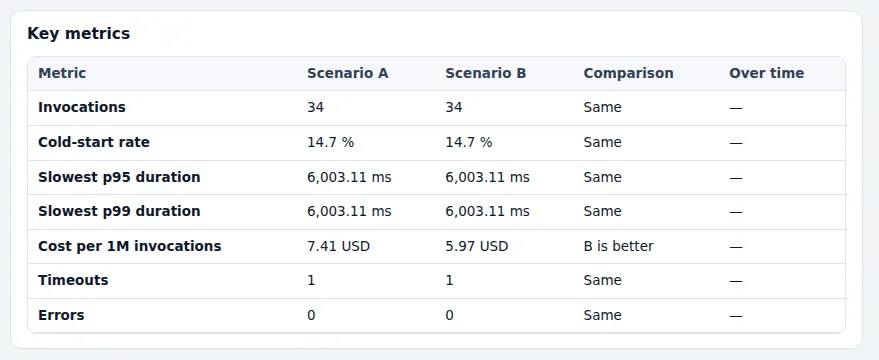
Öffne Vergleichen (Taste 5). Wähle die Art und danach A und B. Im Lambda-Beispiel zeigt die Tabelle, dass sich nur eine Kennzahl unterscheidet: Kosten pro 1 Mio. Aufrufe betragen 7.41 USD auf x86_64 und 5.97 USD auf arm64, also Besser in B, −19.4 %. Kaltstarts, p95 und p99 bleiben gleich, weil die Laufzeiten aus denselben Logzeilen stammen.
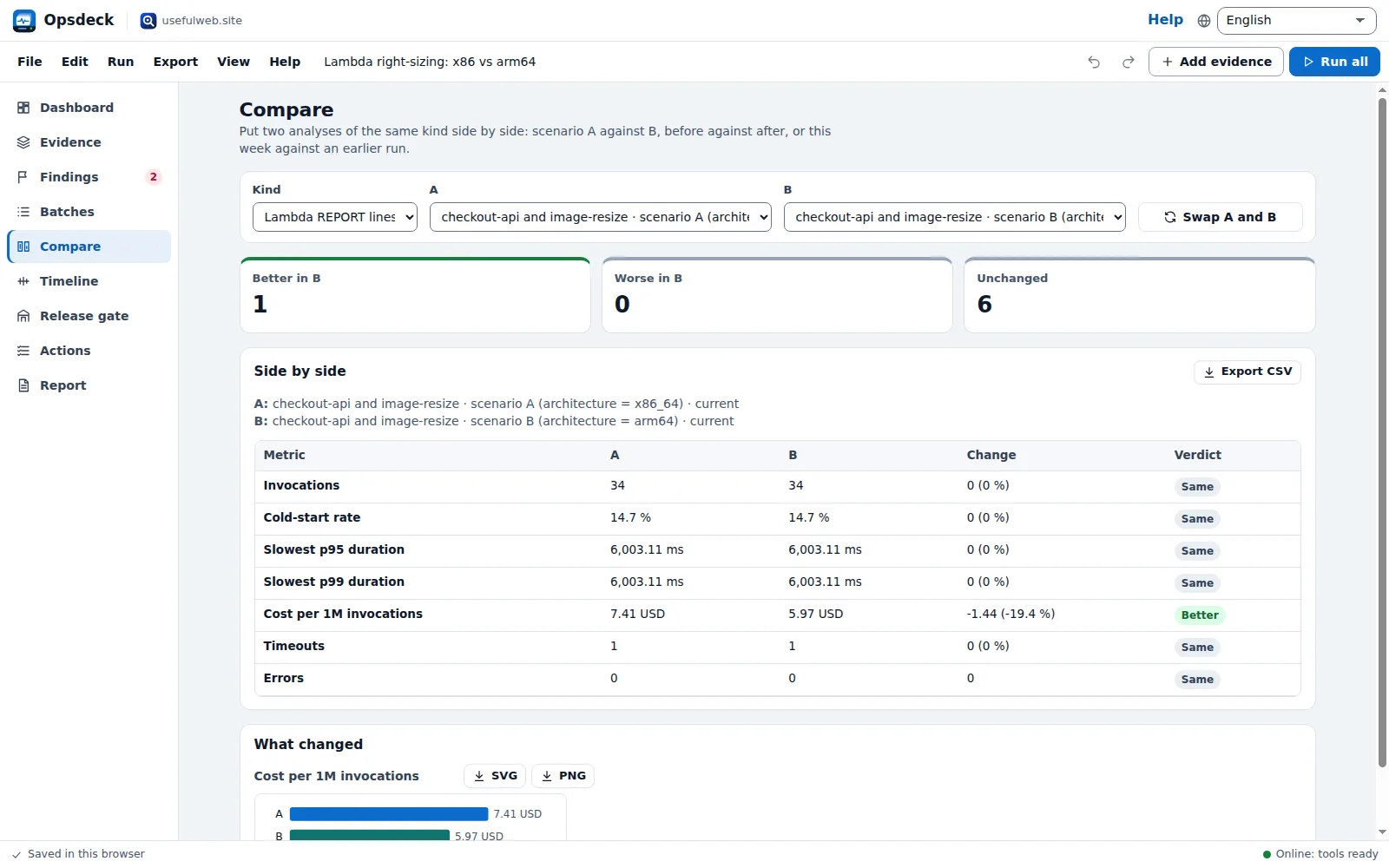
Was sich geändert hat zeichnet für jede abweichende Kennzahl ein kleines Diagramm (mit Export als SVG und PNG), und CSV exportieren speichert den Vergleich.
3. Vorher und nachher
Wenn du zwei verschiedene Texte vergleichen möchtest, etwa den Plan vor und nach einem Index oder die CI-Logs der letzten und dieser Woche, füge sie als zwei Belegeinträge derselben Art hinzu und wähle einen als A und den anderen als B. Opsdeck weiß bei jeder Kennzahl, ob ein niedrigerer oder ein höherer Wert besser ist.
4. Im Zeitverlauf
Bei jedem Durchlauf eines Eintrags werden seine Kennzahlen im Verlauf des Decks gespeichert (bis zu 30 Durchläufe pro Eintrag). Füge die Logs der nächsten Woche in denselben Eintrag ein und klicke auf Ausführen. Der frühere Durchlauf bleibt dann mit seinem Datum als Vergleichsquelle verfügbar, die Tabelle Kennzahlen des Eintrags erhält unter Im Zeitverlauf eine Sparkline, und das Dashboard zeigt den Trend unter Trends im Zeitverlauf an.
Bereit zum Ausprobieren?