Eğitim 1 / 10
On dakikada ilk olay desteniz
Başlangıç 10 dk
Ödeme olayı şablonunu aç, Tümünü çalıştır düğmesine bas ve panoyu, sıralanmış bulguları ve sürüm kapısını incele. Hesap gerekmez, hiçbir şey kurman gerekmez.
Opsdeck, bir şeyin bozulduğu ya da yayına çıkmak üzere olduğu anlar için bir çalışma tezgâhıdır: kanıtları (CI günlükleri, Kubernetes olayları, bir iz, bir sorgu planı, bir hata) toplarsın ve Opsdeck her parçayı onu anlayan usefulweb aracına gönderir. Sonuçlar tek bir bulgu listesi, bir yayına çıkma/çıkmama kapısı, bir zaman çizelgesi, eylemler ve bir rapor olarak geri gelir. Desten bu tarayıcıya otomatik olarak kaydedilir.
1. Şablon aç
Dosya → Şablondan yeni… öğesini seç ve Ödeme olayı incelemesi şablonunu seç. Deste, tümü araçların yayımlanmış örneklerinden alınmış beş kanıt öğesi ve bir toplu iş içerir:
- Geçen haftanın CI çalıştırmaları: GitHub Actions, GitLab ve Jenkins'ten sekiz çalıştırma,
- shop ad alanındaki olaylar: sürekli çöküp yeniden başlayan bir ödeme hizmetini gösteren
kubectl get events -o jsonçıktısı, - GET /account/orders izi: N+1 sorgusu ve bir zaman aşımı içeren bir OTLP izi,
- Sipariş listesi sorgusu (EXPLAIN ANALYZE): diskte sıralama yapan bir PostgreSQL planı,
- Ödeme günlüğündeki hata:
ECONNREFUSED 127.0.0.1:5432, - Günlüklerden toplanan hatalar: sekiz hata satırı içeren bir toplu iş.
Opsdeck'i ilk kez açtığında küçük bir ipucu çubuğu sana şablonları önerir. Bu çubuk sayfayı hiçbir zaman engellemez; × düğmesiyle kapatabilirsin.
2. Tümünü çalıştır
Üst çubuktaki Tümünü çalıştır düğmesine bas (veya Ctrl+Shift+Enter tuşlarına bas). Opsdeck tüm analizleri sırayla çalıştırır. Alttaki durum çubuğu hangi aracın çalıştığını gösterir, Çalıştırmayı iptal et ise çalıştırmayı durdurur. Araç sunucusu meşgulse Opsdeck bekler ve kendiliğinden yeniden dener. Yazarken hiçbir zaman ağın yanıt vermesini beklemezsin.
3. Panoyu incele
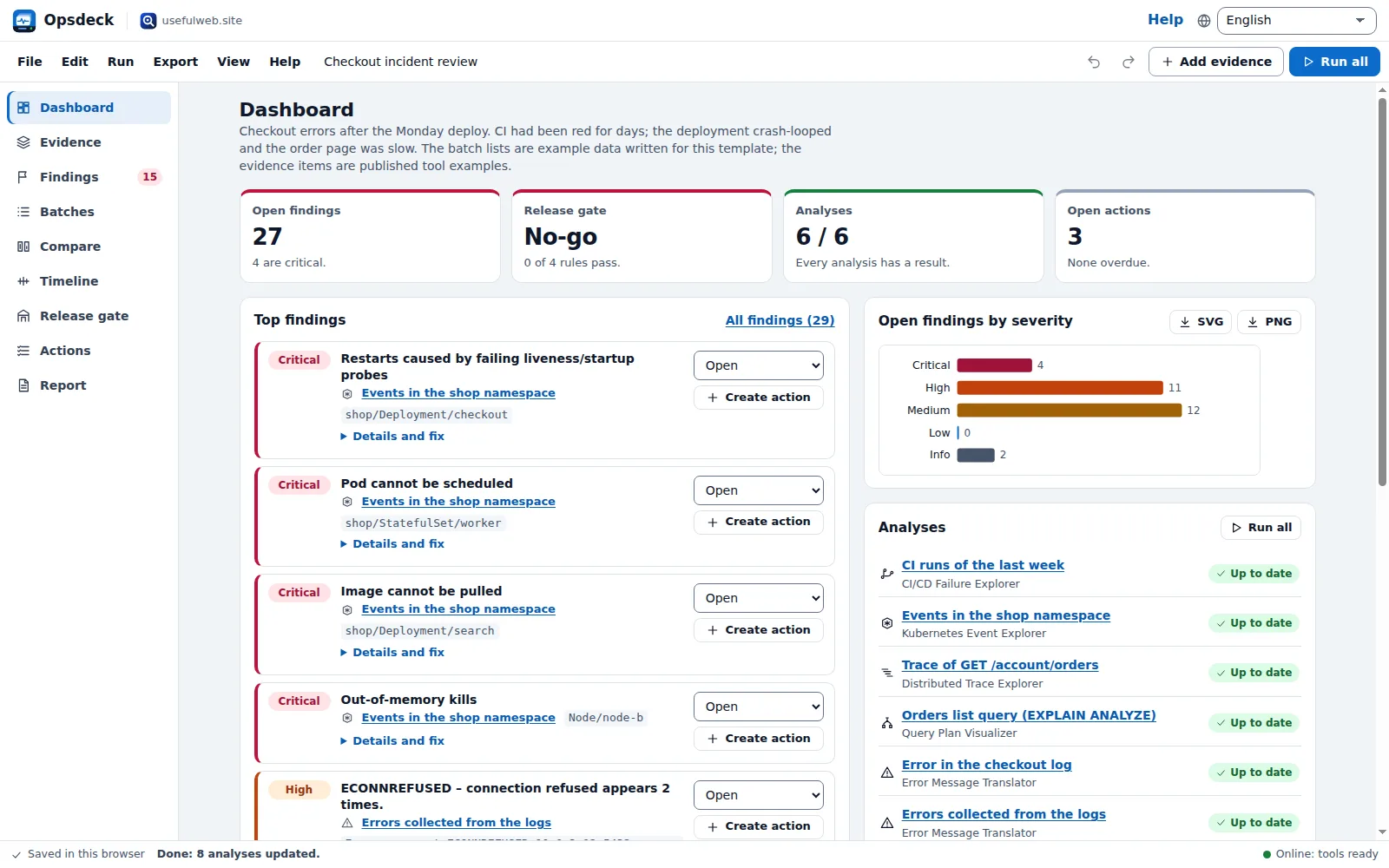
Pano (1 tuşuna bas) dört sayı gösterir: açık bulgular (bu destede 27 tane, 4'ü kritik), Sürüm kapısı (Yayına çıkmaz), sonucu olan analiz sayısı ve açık eylemler. Bunların altında Öne çıkan bulgular, açık bulguların önem derecesine göre dağılımını gösteren bir grafik ve her analizin durumu yer alır. Bu durum Güncel, metnini değiştirdikten sonra Güncel değil ya da Henüz çalıştırılmadı olabilir.
4. Bulguları önceliklendir
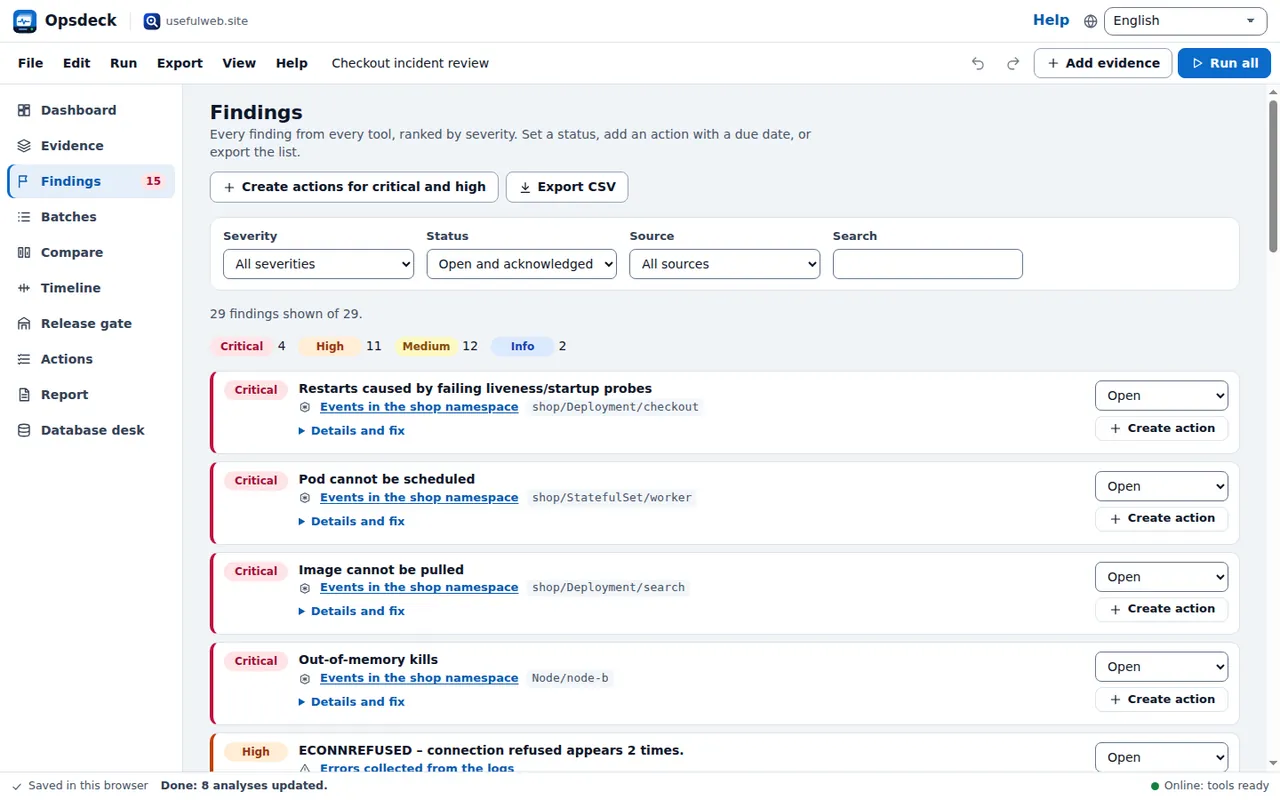
Bulgular bölümünü aç (3 tuşuna bas). Her aracın sonucu tam cümlelere dönüştürülür ve sıralanır: Kubernetes olaylarından gelen Başarısız liveness/startup yoklamalarının neden olduğu yeniden başlatmalar, sorgu planından gelen Sıralama diske taştı bulgusundan önce gelir. Her bulgu için şunları yapabilirsin:
- aracın açıklamasını ve önerdiği düzeltmeyi görmek için Ayrıntılar ve düzeltme bölümünü açabilirsin,
- durumu Onaylandı, Çözüldü veya Yok sayıldı olarak ayarlayabilirsin; çözülen ve yok sayılan bulgular artık kapıda sayılmaz,
- bulguyu son tarihi olan bir takip işine dönüştürmek için Eylem oluştur düğmesine basabilirsin (eylemlerle ilgili eğitime bak).
Önem derecesine, duruma veya kaynağa göre filtreleyebilir ya da metinde arama yapabilirsin. CSV dışa aktar listeyi indirir.
5. Sırada ne var?
- Kendi kanıtlarını yapıştır ve Opsdeck'in neleri gönderdiğini gör.
- Bir sonraki dağıtımın için bir sürüm kapısı ayarla.
- Senaryoları ve çalıştırmaları zaman içinde karşılaştır.
Her değişiklik bir saniye içinde bu tarayıcıya kaydedilir; Ctrl+Z değişikliği geri alır. Dosya → Kaydet, istediğin yerde yeniden açabileceğin bir .opsdeck.json dosyası oluşturur.
Denemeye hazır mısın?