Eğitim 2 / 10
Kanıt yapıştırma ve sırları maskeleme
Başlangıç 8 dk
Log, olay, iz, plan ve belirtimleri ekle, biçimi Opsdeck'in tanımasına izin ver, araca nelerin gönderildiğini kontrol et ve tam araç sonucunu grafikleriyle birlikte oku.
Her kanıt öğesi, yapıştırılmış bir metin ve birkaç seçenekten oluşur ve tam olarak bir araca gönderilir. Bu eğitimde kendi kanıtını nasıl ekleyeceğini adım adım görebilirsin.
1. Kanıt ekleme
Üst çubuktaki Kanıt ekle düğmesine bas (veya N tuşuna). Metni Metni yapıştır alanına yapıştır. Opsdeck, sen yapıştırırken biçimi tanır ve Tür alanını senin için seçer. Örneğin:
| Yapıştırdığın | Opsdeck'in mesajı | Araç |
|---|---|---|
terraform show -json çıktısı | Bu, terraform show -json çıktısına benziyor. | Terraform Plan ve Sapma Gezgini |
kubectl get events -A -o json | Bu, Kubernetes olaylarına (kubectl get events) benziyor. | Kubernetes Olay Gezgini |
EXPLAIN (ANALYZE) metni veya JSON | Bu, bir PostgreSQL veya MySQL sorgu planına benziyor. | Sorgu Planı Görselleştirici |
CloudWatch REPORT RequestId: satırları | Bu, AWS Lambda REPORT satırlarına benziyor. | Sunucusuz Performans Gezgini |
| Bir crontab veya CronJob YAML'ı | Bu, bir crontab'a veya Kubernetes CronJob'a benziyor. | Cron İşi Gezgini |
| Birkaç hata satırı | Bu, bir hata mesajı listesine benziyor. | Hata Mesajı Çevirmeni için bir toplu iş |
Tahmin yanlışsa türü kendin seç. Öğeye bir Başlık ver ve Ekle düğmesine bas. Bu aşamada henüz hiçbir şey gönderilmez.
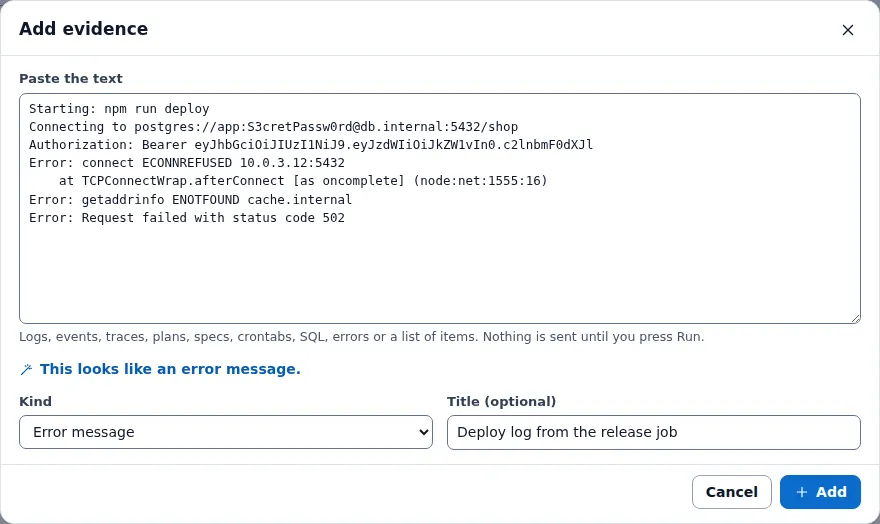
Bir dosyayı Dosya → Metin veya log dosyası içe aktar… ile de yükleyebilirsin. Başka bir uygulamadan gelen metni ve JSON'u App Bridge üzerinden de alabilirsin.
2. Seçenekler
Metin kutusunun altında aracın seçenekleri yer alır. Crontab için saat dilimi ve zaman aralığı, SQL veri soyağacı için odak sütunu, Lambda logları için mimari ve aylık çağrı sayısı, olaylar için ise ad alanı filtresi bulunur. Bir OpenAPI değişikliğinin iki kutusu vardır: Eski belirtim (geçerli sürüm) ve Yeni belirtim (aday). Yalnızca yeni belirtim verildiğinde de Opsdeck uç noktaları, kimlik doğrulamayı ve dokümantasyon sorunlarını özetler.
3. Maskeleme: tarayıcıdan neler çıkar
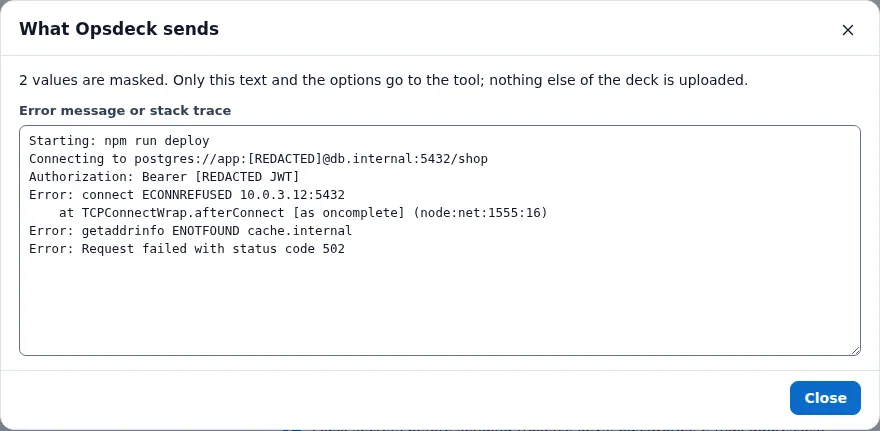
Notlar, kayıt zamanı ve gizlilik bölümünü aç. Göndermeden önce sırları maskele seçeneği loglar, olaylar, izler, planlar, belirtimler ve Terraform için açıktır. Metin gönderilmeden önce Opsdeck tarayıcında şunları değiştirir:
- bearer ve basic token'lar, JWT'ler, AWS erişim anahtarları, GitHub ve Slack token'ları,
sk_live_…anahtarları, - URL'lerdeki parolalar (
postgres://app:…@db) ilepassword=,token:,api_key=biçimindeki atamalar, - özel anahtar blokları ve e-posta adresleri.
Onay kutusunun yanındaki satır bunların sayısını gösterir ("Göndermeden önce bir sır maskelenecek."). Gönderilenleri önizle, gönderilecek metnin tam halini gösterir. Kod çözücüler, Unicode denetimleri ve izin modlarında maskeleme varsayılan olarak kapalıdır, çünkü bu araçlarda baytların birebir korunması önemlidir.
4. Çalıştırma ve sonucu okuma
Çalıştır düğmesine basın (veya Ctrl+Enter tuşlarına). Öğede bulgular, bir Temel metrikler tablosu ve Tam araç sonucu altında aracın kendi sonucu görünür. Bu sonuç, aracın döndürdüğü her tabloyu, zaman çizelgesini, grafiği, bağımlılık grafiğini ve kod bloğunu içerir. Grafiklerde SVG ve PNG düğmeleri vardır. Bağımlılık grafikleri ayrıca tüm bağlantıları bir tablo halinde listeler.
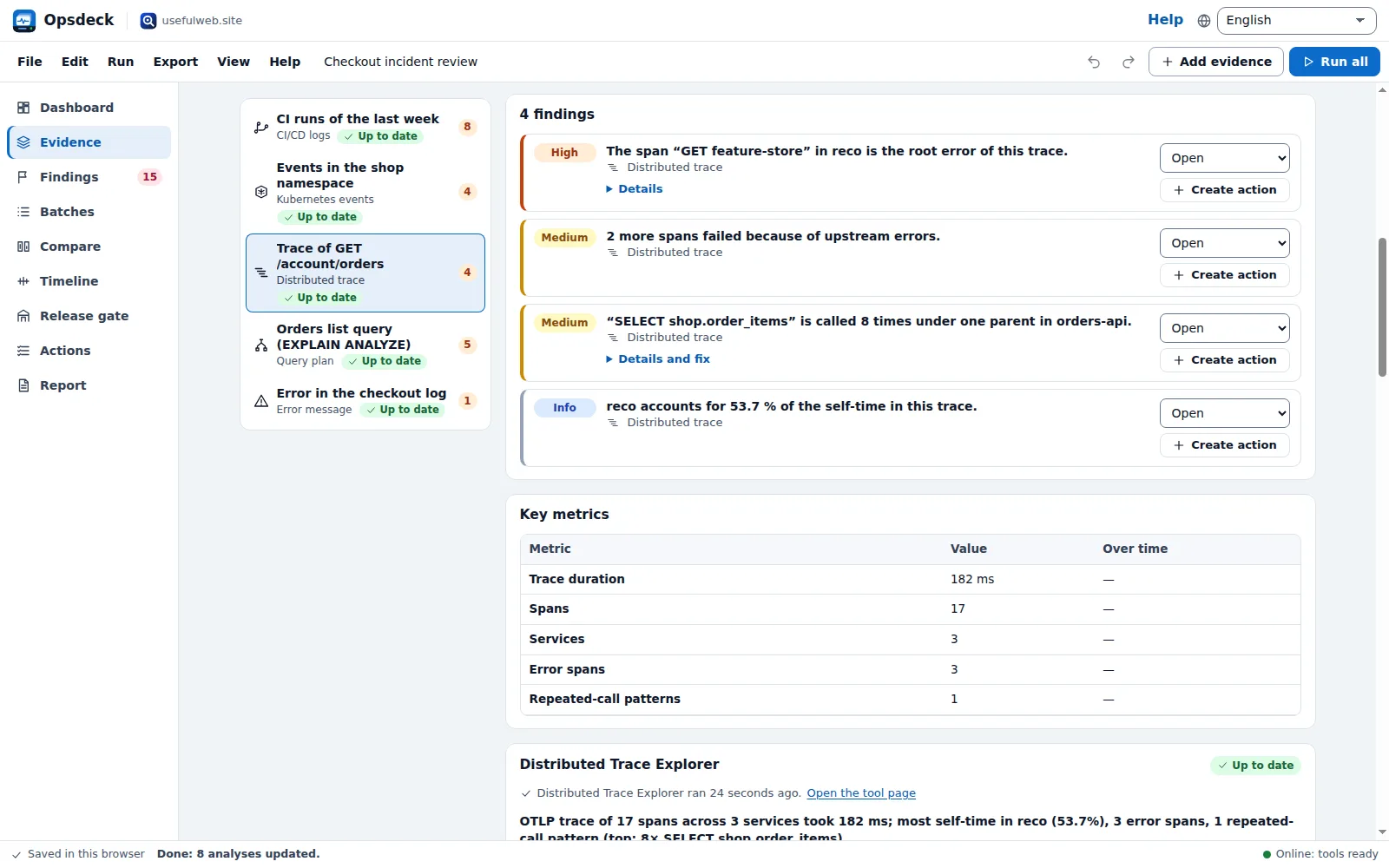
Metni daha sonra değiştirirsen öğe, sen yeniden çalıştırana kadar Güncel değil olarak görünür. Kaydedilme zamanı (UTC), kanıtı zaman çizelgesine yerleştirir.
Denemeye hazır mısın?