← Todos os tutoriais · Opsdeck
Tutorial 1 de 10
Seu primeiro deck de incidente em dez minutos
Iniciante 10 min
Abra o modelo de incidente no checkout, clique em Executar tudo e leia o painel, os achados classificados e o gate de release. Sem conta, sem nada para instalar.
O Opsdeck é uma bancada de trabalho para o momento em que algo quebrou ou está prestes a ser lançado: você reúne as evidências — logs de CI, eventos do Kubernetes, um trace, um plano de consulta, um erro — e o Opsdeck envia cada uma delas para a ferramenta da usefulweb que sabe interpretá-la. Os resultados voltam como uma única lista de achados, um gate de go/no-go, uma linha do tempo, ações e um relatório. Seu deck é salvo automaticamente neste navegador.
1. Abrir um modelo
Escolha Arquivo → Novo a partir de modelo… e selecione Revisão do incidente no checkout. O deck contém cinco itens de evidência e um lote, todos tirados dos exemplos publicados das ferramentas:
- Execuções de CI da última semana — oito execuções do GitHub Actions, do GitLab e do Jenkins,
- Eventos no namespace shop —
kubectl get events -o jsoncom um checkout em crash loop, - Trace de GET /account/orders — um trace OTLP com uma consulta N+1 e um timeout,
- Consulta da lista de pedidos (EXPLAIN ANALYZE) — um plano do PostgreSQL com uma ordenação em disco,
- Erro no log do checkout —
ECONNREFUSED 127.0.0.1:5432, - Erros coletados dos logs — um lote com oito linhas de erro.
Na primeira vez que você abre o Opsdeck, uma pequena barra de dicas oferece os modelos. Ela nunca bloqueia a página — feche-a com o botão ×.
2. Executar tudo
Clique em Executar tudo na barra superior (ou pressione Ctrl+Shift+Enter). O Opsdeck executa as análises uma após a outra; a barra de status na parte inferior mostra qual ferramenta está em execução, e Cancelar execução interrompe o processo. Se o servidor de ferramentas estiver ocupado, o Opsdeck espera e tenta de novo sozinho. A digitação nunca fica esperando pela rede.
3. Ler o painel
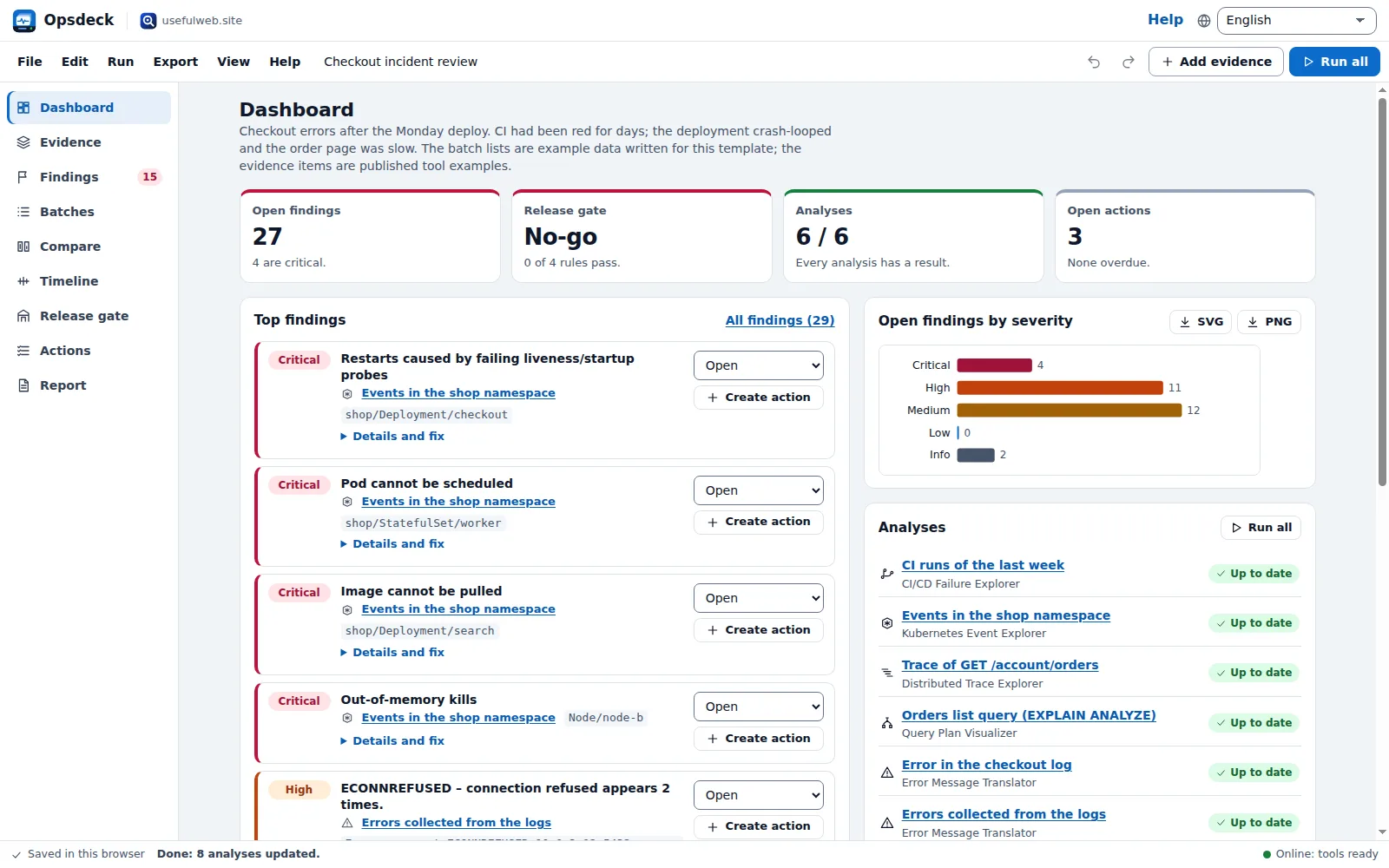
O Painel (pressione 1) mostra quatro números: os achados em aberto (27 neste deck, 4 deles críticos), o Gate de release (No-go), quantas análises têm resultado e as ações em aberto. Logo abaixo ficam os Principais achados, um gráfico dos achados em aberto por gravidade e o status de cada análise — Atualizado, Desatualizado depois que você alterou o texto dela, ou Ainda não executado.
4. Fazer a triagem dos achados
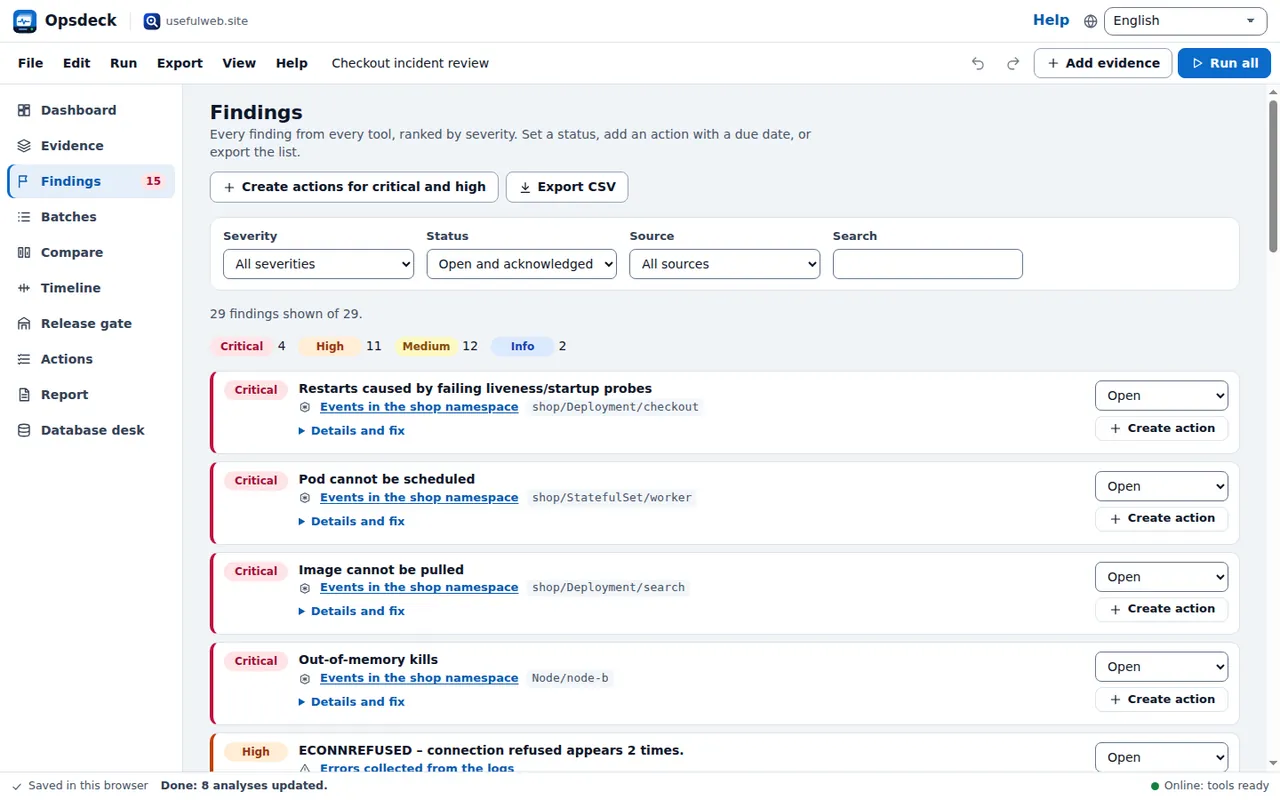
Abra Achados (pressione 3). O resultado de cada ferramenta é traduzido em frases completas e classificado: Reinícios causados por falhas em probes de liveness/startup, dos eventos do Kubernetes, vem antes de A ordenação transbordou para o disco, do plano de consulta. Para cada achado, você pode:
- abrir Detalhes e correção para ver a explicação da ferramenta e a correção sugerida,
- definir o status como Reconhecido, Resolvido ou Ignorado — achados resolvidos e ignorados deixam de contar no gate,
- clicar em Criar ação para transformá-lo em um acompanhamento com prazo (veja o tutorial sobre ações).
Filtre por gravidade, status ou origem, ou pesquise no texto. Exportar CSV baixa a lista.
5. Próximos passos
- Cole suas próprias evidências e veja o que o Opsdeck envia.
- Configure um gate de release para o seu próximo deploy.
- Compare cenários e execuções ao longo do tempo.
Cada alteração é salva neste navegador em menos de um segundo; Ctrl+Z a desfaz. Arquivo → Salvar grava um arquivo .opsdeck.json que você pode abrir de novo em qualquer lugar.
Pronto para experimentar?