← Todos os tutoriais · Opsdeck
Tutorial 2 de 10
Cole evidências e mascare segredos
Iniciante 8 min
Adicione logs, eventos, traces, planos e specs, deixe o Opsdeck reconhecer o formato, confira o que é enviado à ferramenta e leia o resultado completo da ferramenta com seus gráficos.
Cada item de evidência é um texto colado com algumas opções e vai para exatamente uma ferramenta. Este tutorial mostra como adicionar os seus próprios itens.
1. Adicionar evidência
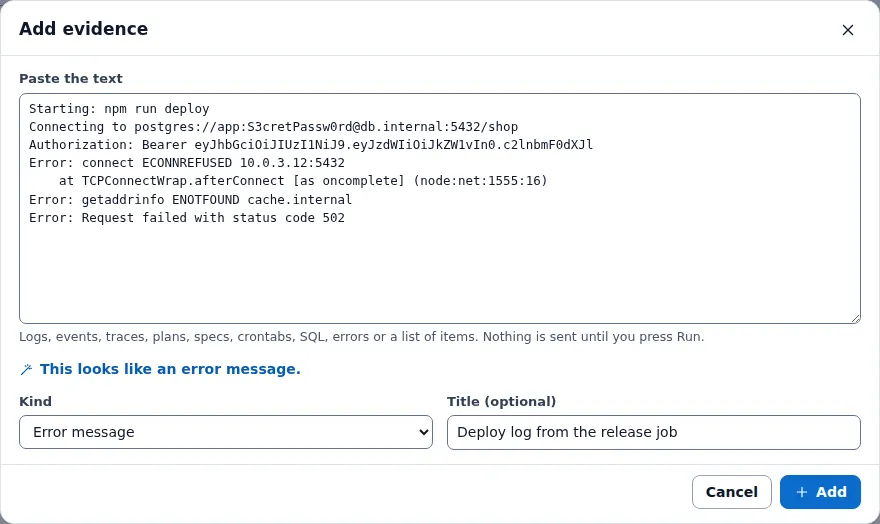
Pressione Adicionar evidência na barra superior (ou N). Cole o texto em Cole o texto. O Opsdeck reconhece o formato enquanto você cola e seleciona o Tipo automaticamente, por exemplo:
| Você cola | O Opsdeck diz | Ferramenta |
|---|---|---|
Saída de terraform show -json | Isto parece ser uma saída de terraform show -json. | Explorador de plano e drift do Terraform |
kubectl get events -A -o json | Isto parece ser eventos do Kubernetes (kubectl get events). | Explorador de eventos do Kubernetes |
Texto ou JSON de EXPLAIN (ANALYZE) | Isto parece ser um plano de consulta do PostgreSQL ou MySQL. | Visualizador de planos de consulta |
Linhas REPORT RequestId: do CloudWatch | Isto parece ser linhas REPORT do AWS Lambda. | Explorador de desempenho serverless |
| Um crontab ou um YAML de CronJob | Isto parece ser um crontab ou um CronJob do Kubernetes. | Explorador de cron jobs |
| Várias linhas de erro | Isto parece ser uma lista de mensagens de erro. | um lote para o Tradutor de mensagens de erro |
Se o palpite estiver errado, escolha o tipo você mesmo. Dê um Título ao item e pressione Adicionar. Nada é enviado ainda.
Você também pode carregar um arquivo com Arquivo → Importar arquivo de texto ou de log… ou receber texto e JSON de outro app pelo App Bridge.
2. Opções
Abaixo da caixa de texto ficam as opções da ferramenta: o fuso horário e a janela de tempo para um crontab, a coluna em foco para a linhagem de SQL, a arquitetura e as invocações mensais para logs do Lambda, o filtro de namespace para eventos. Uma mudança de OpenAPI tem duas caixas: Spec antiga (versão atual) e Nova spec (candidata). Mesmo só com a nova spec, o Opsdeck ainda resume endpoints, autenticação e problemas de documentação.
3. Mascaramento: o que sai do navegador
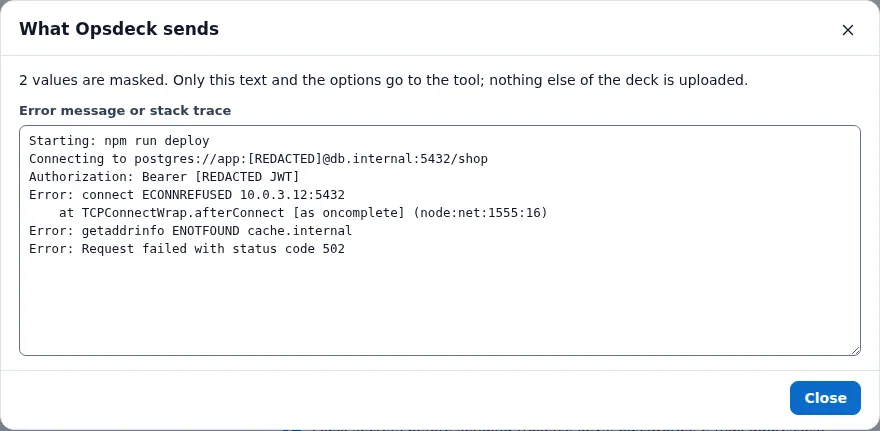
Abra Observações, horário de captura e privacidade. Mascarar segredos antes do envio fica ativado para logs, eventos, traces, planos, specs e Terraform. Antes de o texto ser enviado, o Opsdeck substitui no seu navegador:
- tokens bearer e basic, JWTs, chaves de acesso da AWS, tokens do GitHub e do Slack, chaves
sk_live_…, - senhas em URLs (
postgres://app:…@db) e atribuições no estilopassword=,token:,api_key=, - blocos de chave privada e endereços de e-mail.
A linha ao lado da caixa de seleção mostra quantos são ("Um segredo será mascarado antes do envio."). Pré-visualizar o que é enviado mostra o texto exato. Para decodificadores, verificações de Unicode e modos de permissão, o mascaramento fica desativado por padrão, porque nesses casos os bytes exatos importam.
4. Executar e ler o resultado
Pressione Executar (ou Ctrl+Enter). O item mostra as suas constatações, uma tabela de Métricas principais e o resultado da própria ferramenta em Resultado completo da ferramenta: cada tabela, linha do tempo, gráfico, grafo de dependências e bloco de código que a ferramenta retorna. Gráficos e grafos têm botões SVG e PNG. Os grafos também listam cada conexão em uma tabela.
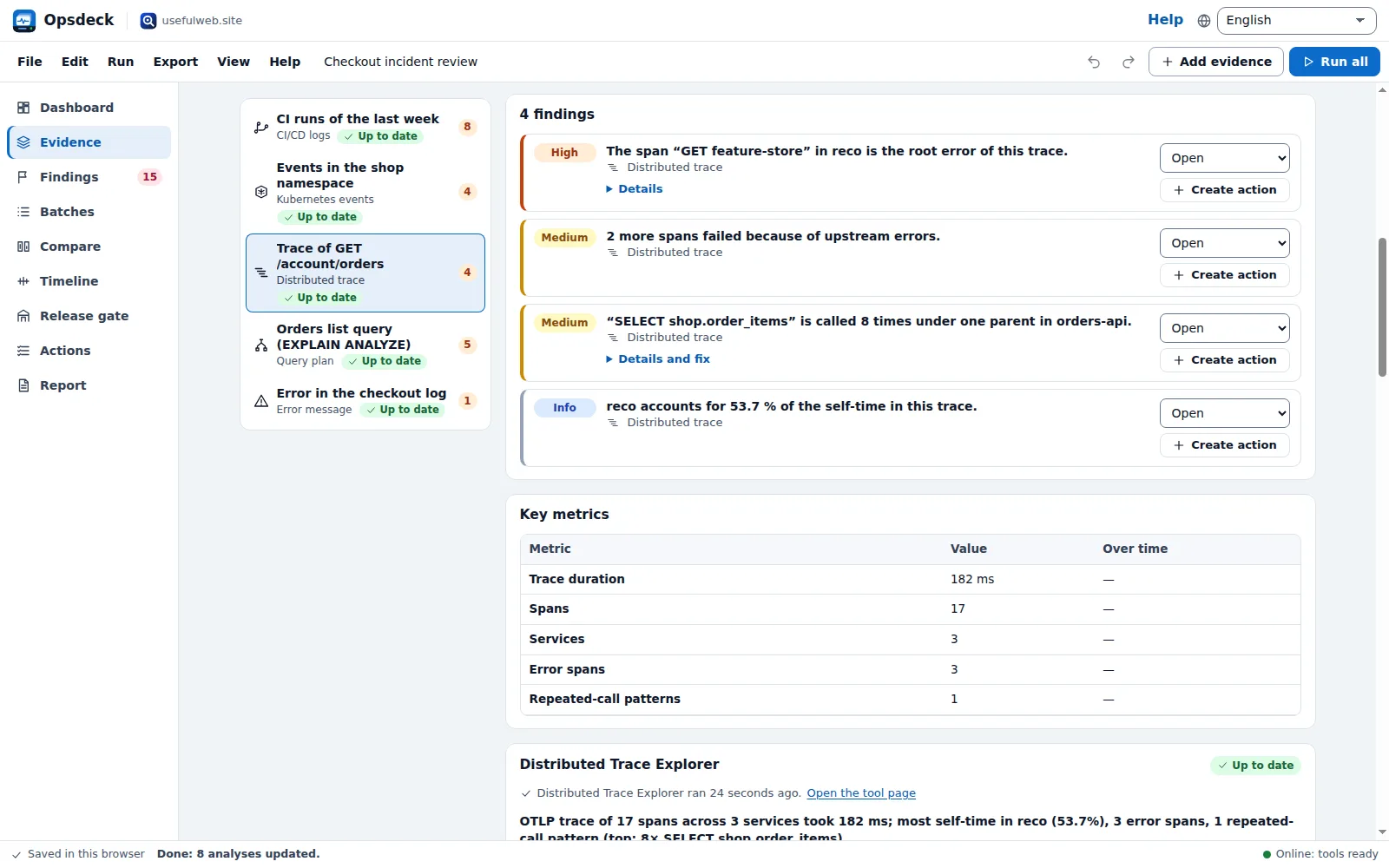
Se você alterar o texto depois, o item mostra Desatualizado até ser executado novamente. Capturado em (UTC) coloca a evidência na linha do tempo.
Pronto para experimentar?