← Wszystkie samouczki · Opsdeck
Samouczek 1 z 10
Twój pierwszy zestaw incydentowy w dziesięć minut
Początkujący 10 min
Otwórz szablon przeglądu incydentu w checkoucie, naciśnij Uruchom wszystko i przeczytaj pulpit, uszeregowane ustalenia oraz bramkę wydania. Bez konta, bez instalowania czegokolwiek.
Opsdeck to warsztat na chwilę, gdy coś się zepsuło albo właśnie ma trafić na produkcję: zbierasz dowody — logi CI, zdarzenia Kubernetes, ślad, plan zapytania, błąd — a Opsdeck przekazuje każdy z nich do narzędzia usefulweb, które potrafi go zinterpretować. Wyniki wracają jako jedna lista ustaleń, bramka typu go/no-go, oś czasu, działania i raport. Twój zestaw jest automatycznie zapisywany w tej przeglądarce.
1. Otwórz szablon
Wybierz Plik → Nowy z szablonu… i kliknij Przegląd incydentu w checkoucie. Zestaw zawiera pięć dowodów i jedną paczkę, wszystkie wzięte z opublikowanych przykładów narzędzi:
- Przebiegi CI z ostatniego tygodnia — osiem przebiegów z GitHub Actions, GitLab i Jenkinsa,
- Zdarzenia w przestrzeni nazw shop —
kubectl get events -o jsonz checkoutem, który wpadł w pętlę awarii, - Ślad GET /account/orders — ślad OTLP z zapytaniem N+1 i przekroczeniem limitu czasu,
- Zapytanie o listę zamówień (EXPLAIN ANALYZE) — plan PostgreSQL z sortowaniem na dysku,
- Błąd w logu checkout —
ECONNREFUSED 127.0.0.1:5432, - Błędy zebrane z logów — paczka z ośmioma wierszami błędów.
Przy pierwszym otwarciu Opsdeck mały pasek podpowiedzi proponuje szablony. Nigdy nie blokuje strony — zamkniesz go przyciskiem ×.
2. Uruchom wszystko
Naciśnij Uruchom wszystko na górnym pasku (albo Ctrl+Shift+Enter). Opsdeck uruchamia wszystkie analizy jedną po drugiej; pasek stanu na dole pokazuje, które narzędzie właśnie pracuje, a Anuluj przebieg je zatrzymuje. Jeśli serwer narzędzi jest zajęty, Opsdeck czeka i sam próbuje ponownie. Pisanie nigdy nie czeka na sieć.
3. Przeczytaj pulpit
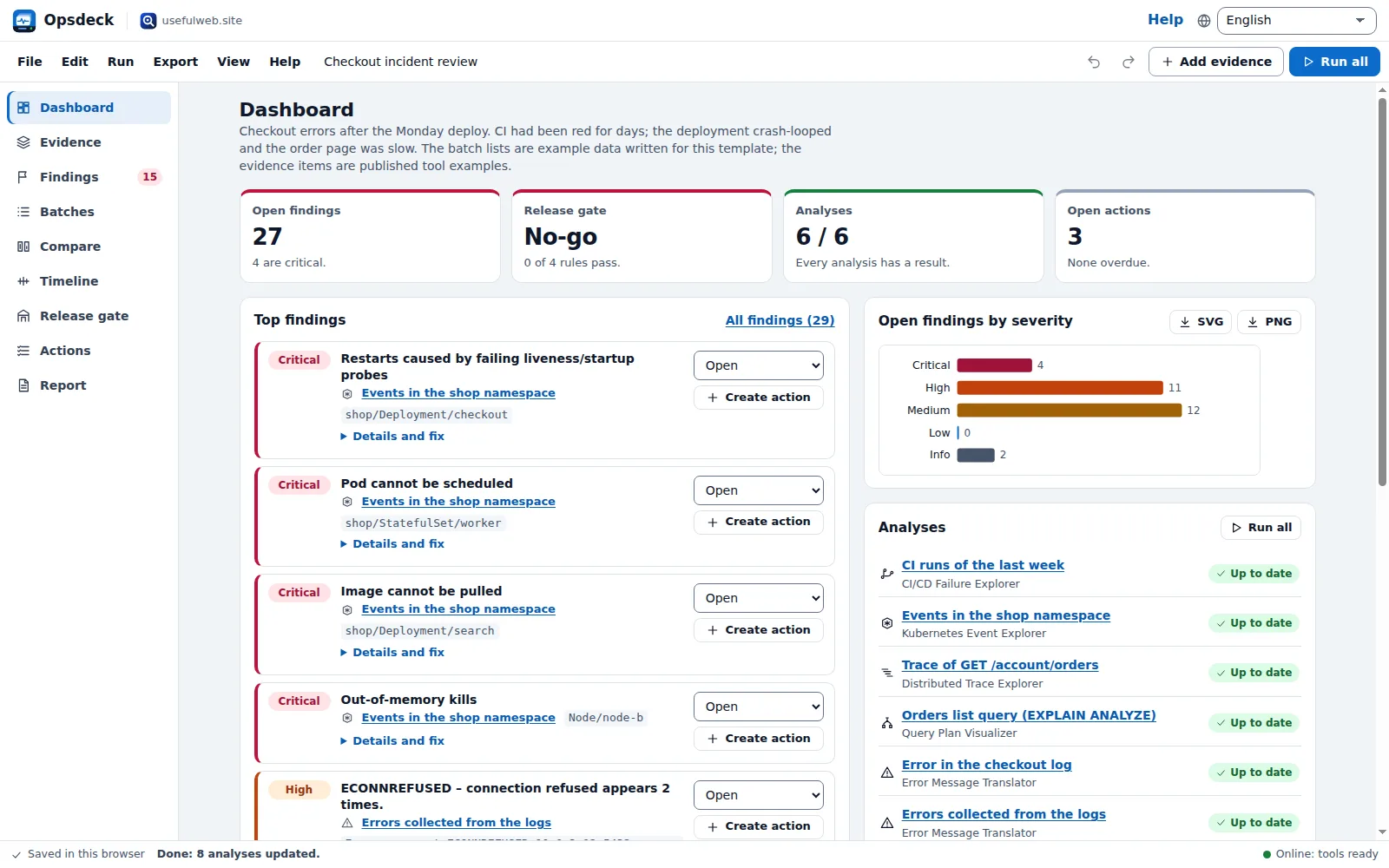
Pulpit (klawisz 1) pokazuje cztery liczby: otwarte ustalenia (w tym zestawie 27, z czego 4 krytyczne), Bramka wydania (No-go, czyli „nie wydawać”), liczbę analiz, które mają wynik, oraz otwarte działania. Poniżej znajdują się Najważniejsze ustalenia, wykres otwartych ustaleń według ważności i stan każdej analizy — Aktualne, Nieaktualne po zmianie jej tekstu albo Jeszcze nie uruchomiono.
4. Przeanalizuj ustalenia
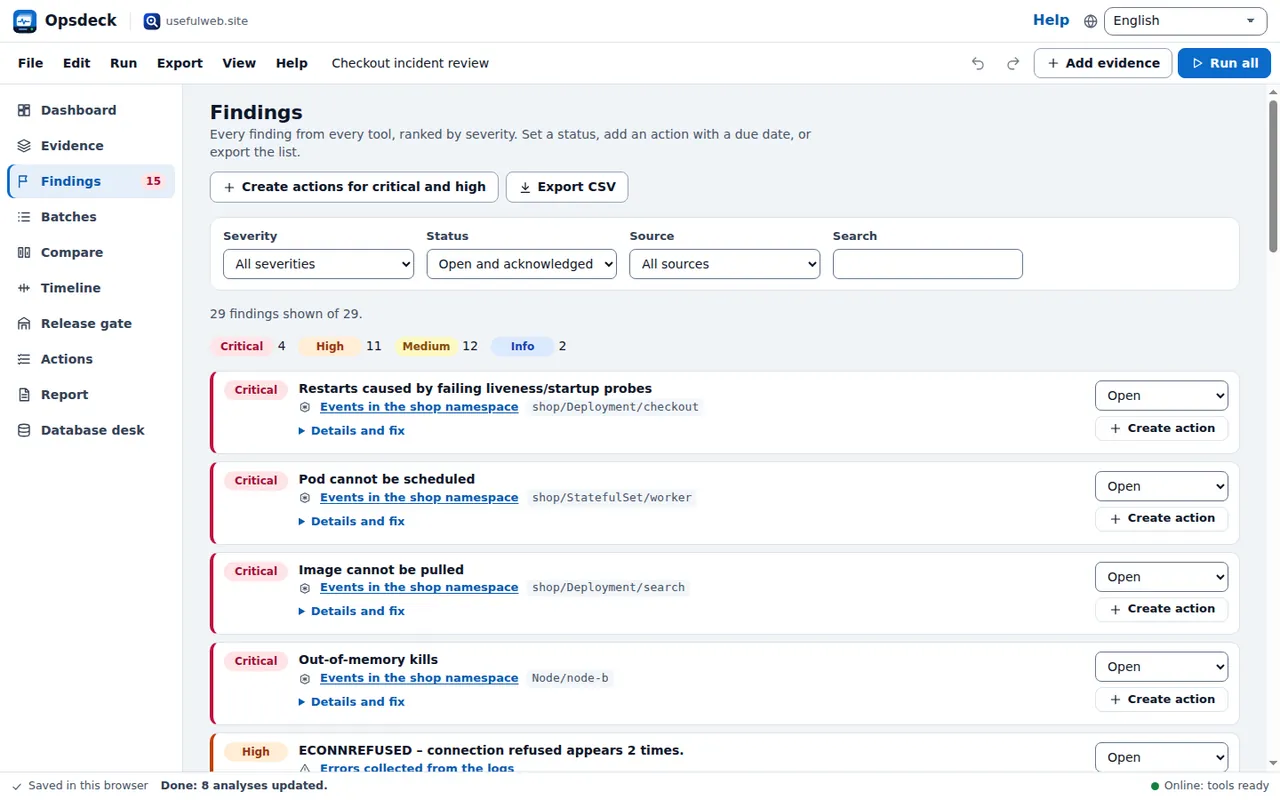
Otwórz Ustalenia (klawisz 3). Wynik każdego narzędzia jest przekładany na pełne zdania i szeregowany: Restarty spowodowane błędami sond liveness/startup ze zdarzeń Kubernetes stoją przed Sortowanie zrzucone na dysk z planu zapytania. Przy każdym ustaleniu możesz:
- otworzyć Szczegóły i poprawka, aby zobaczyć wyjaśnienie narzędzia i proponowaną poprawkę,
- ustawić stan na Potwierdzone, Rozwiązane lub Zignorowane — ustalenia rozwiązane i zignorowane przestają się liczyć w bramce,
- nacisnąć Utwórz działanie, aby zamienić je w zadanie uzupełniające z terminem (zob. samouczek o działaniach).
Filtruj według ważności, stanu lub źródła albo przeszukuj tekst. Eksportuj CSV pobiera listę.
5. Co dalej
- Wklej własne dowody i zobacz, co Opsdeck wysyła.
- Skonfiguruj bramkę wydania dla następnego wdrożenia.
- Porównuj scenariusze i przebiegi w czasie.
Każda zmiana zapisuje się w tej przeglądarce w ciągu sekundy; Ctrl+Z ją cofa. Plik → Zapisz tworzy plik .opsdeck.json, który możesz ponownie otworzyć w dowolnym miejscu.
Gotowy, by spróbować?