← Wszystkie samouczki · Opsdeck
Samouczek 2 z 10
Wklejanie dowodów i maskowanie sekretów
Początkujący 8 min
Dodawanie logów, zdarzeń, śladów, planów i specyfikacji, automatyczne rozpoznawanie formatu przez Opsdeck, sprawdzanie, co trafia do narzędzia, oraz odczytywanie pełnego wyniku narzędzia wraz z wykresami.
Każdy dowód to jeden wklejony tekst i kilka opcji. Trafia on zawsze do dokładnie jednego narzędzia. Ten samouczek pokazuje, jak dodać własne dowody.
1. Dodawanie dowodu
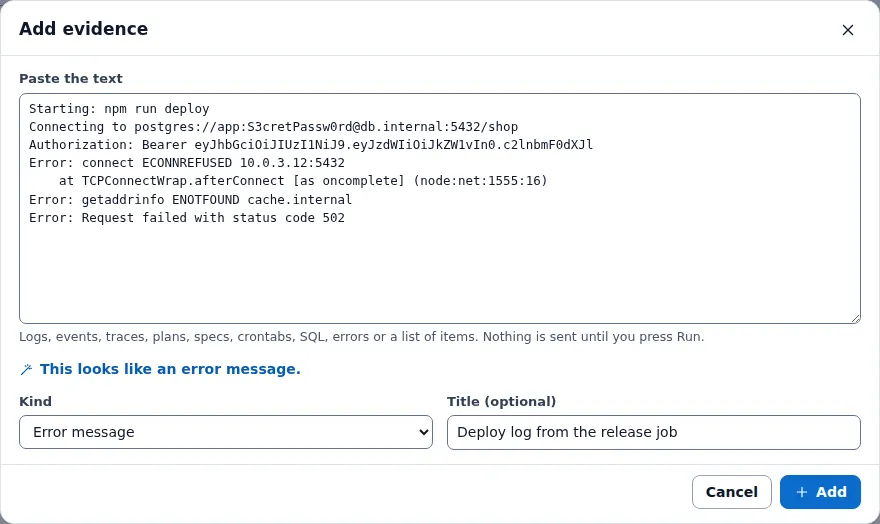
Naciśnij Dodaj dowód na górnym pasku (albo N). Wklej tekst w pole Wklej tekst. Opsdeck rozpoznaje format już podczas wklejania i sam wybiera Rodzaj, na przykład:
| Co wklejasz | Komunikat Opsdeck | Narzędzie |
|---|---|---|
Wynik terraform show -json | To wygląda na wynik terraform show -json. | Eksplorator planów i dryfu Terraform |
kubectl get events -A -o json | To wygląda na zdarzenia Kubernetes (kubectl get events). | Eksplorator zdarzeń Kubernetes |
Tekst lub JSON z EXPLAIN (ANALYZE) | To wygląda na plan zapytania PostgreSQL lub MySQL. | Wizualizator planów zapytań |
Wiersze CloudWatch REPORT RequestId: | To wygląda na wiersze Lambda REPORT z AWS. | Eksplorator wydajności serverless |
| Crontab lub YAML z CronJob | To wygląda na crontab lub Kubernetes CronJob. | Eksplorator zadań cron |
| Kilka wierszy z błędami | To wygląda na listę komunikatów błędów. | pakiet dla narzędzia Tłumacz komunikatów o błędach |
Jeśli Opsdeck źle rozpozna format, wybierz rodzaj ręcznie. Wpisz Tytuł i naciśnij Dodaj. Na tym etapie nic jeszcze nie jest wysyłane.
Plik możesz też wczytać przez Plik → Importuj tekst lub plik logu…. Tekst i JSON można również przesłać z innej aplikacji przez App Bridge.
2. Opcje
Pod polem tekstowym znajdują się opcje narzędzia. Dla crontaba jest to strefa czasowa i okno czasowe, dla pochodzenia danych SQL kolumna, na której skupia się analiza, dla logów Lambda architektura i miesięczna liczba wywołań, a dla zdarzeń filtr przestrzeni nazw. Zmiana OpenAPI ma dwa pola: Stara specyfikacja (bieżąca wersja) i Nowa specyfikacja (kandydat). Nawet jeśli podasz tylko nową specyfikację, Opsdeck podsumuje endpointy, uwierzytelnianie i problemy z dokumentacją.
3. Maskowanie: co opuszcza przeglądarkę
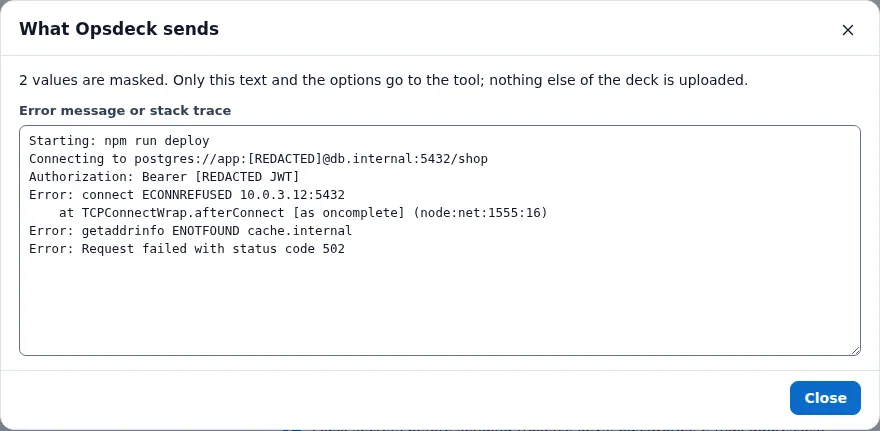
Otwórz Uwagi, czas przechwycenia i prywatność. Opcja Maskować sekrety przed wysłaniem jest włączona dla logów, zdarzeń, śladów, planów, specyfikacji i Terraform. Przed wysłaniem tekstu Opsdeck zastępuje w przeglądarce:
- tokeny bearer i basic, tokeny JWT, klucze dostępu AWS, tokeny GitHub i Slack oraz klucze
sk_live_…, - hasła w adresach URL (
postgres://app:…@db) i przypisania w stylupassword=,token:orazapi_key=, - bloki kluczy prywatnych i adresy e-mail.
Wiersz obok pola wyboru podaje liczbę znalezionych sekretów („Jeden sekret zostanie zamaskowany przed wysłaniem.”). Podejrzyj, co zostanie wysłane pokazuje dokładnie ten tekst, który zostanie wysłany. W dekoderach, kontrolach Unicode i trybach uprawnień maskowanie jest domyślnie wyłączone, bo tam liczy się każdy bajt.
4. Uruchamianie i odczytywanie wyniku
Naciśnij Uruchom (albo Ctrl+Enter). Dowód pokazuje wtedy swoje ustalenia, tabelę Kluczowe metryki i wynik samego narzędzia w sekcji Pełny wynik narzędzia. Znajdziesz tam każdą tabelę, oś czasu, wykres, graf zależności i blok kodu zwrócony przez narzędzie. Wykresy i grafy mają przyciski SVG i PNG, a grafy dodatkowo wyświetlają wszystkie połączenia w tabeli.
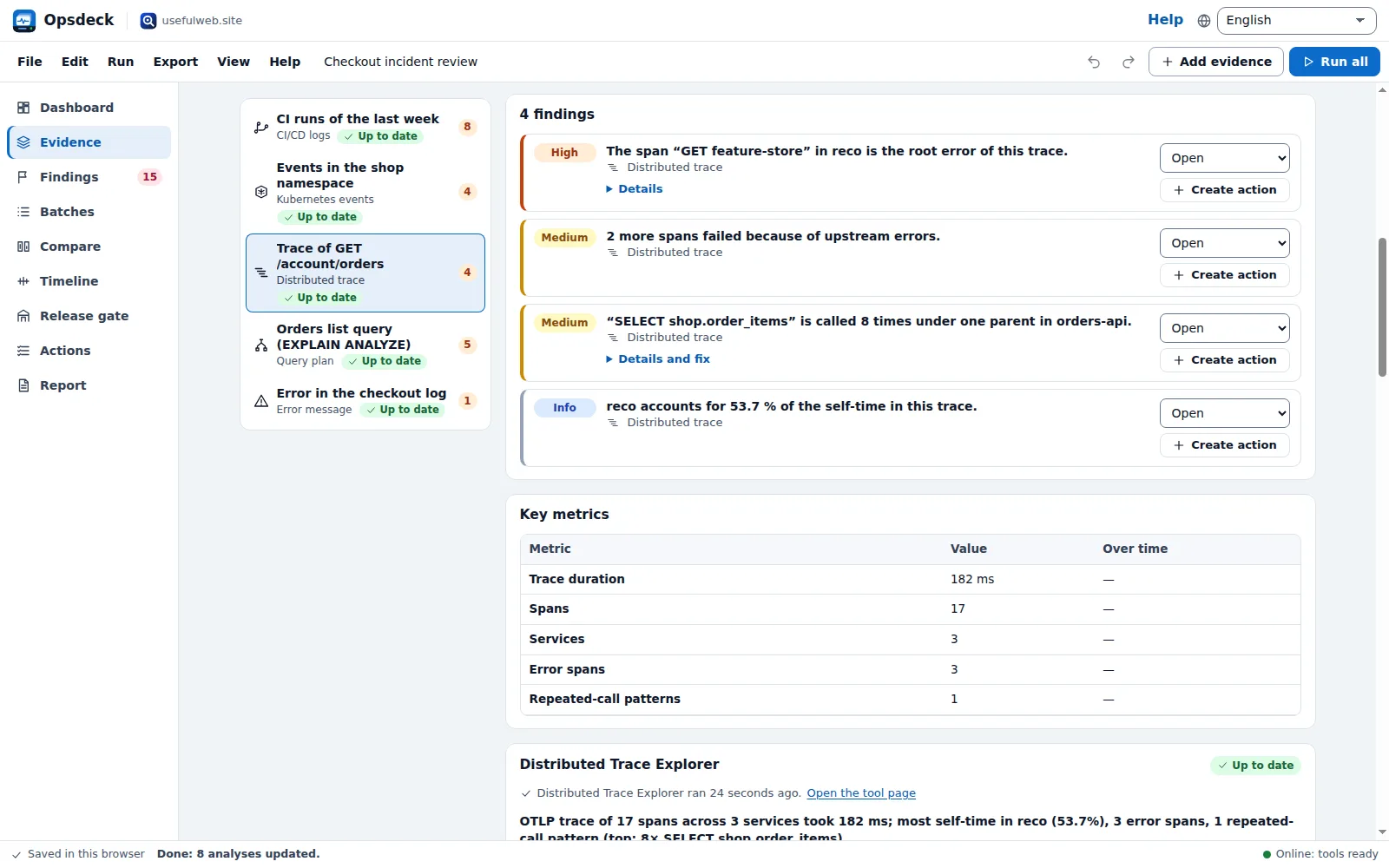
Jeśli później zmienisz tekst, dowód będzie oznaczony jako Nieaktualne, dopóki nie uruchomisz go ponownie. Zarejestrowano (UTC) umieszcza dowód na osi czasu.
Gotowy, by spróbować?