← Wszystkie samouczki · Opsdeck
Samouczek 7 z 10
Raport, udostępnianie i automatyzacja
Zaawansowany 8 min
Drukowanie lub eksport zbiorczego raportu, udostępnianie zestawu jako linku lub pliku, przekazywanie ustaleń do innych aplikacji oraz tworzenie zestawów za pomocą JSON API, MCP i schematu projektu.
1. Zbiorczy raport
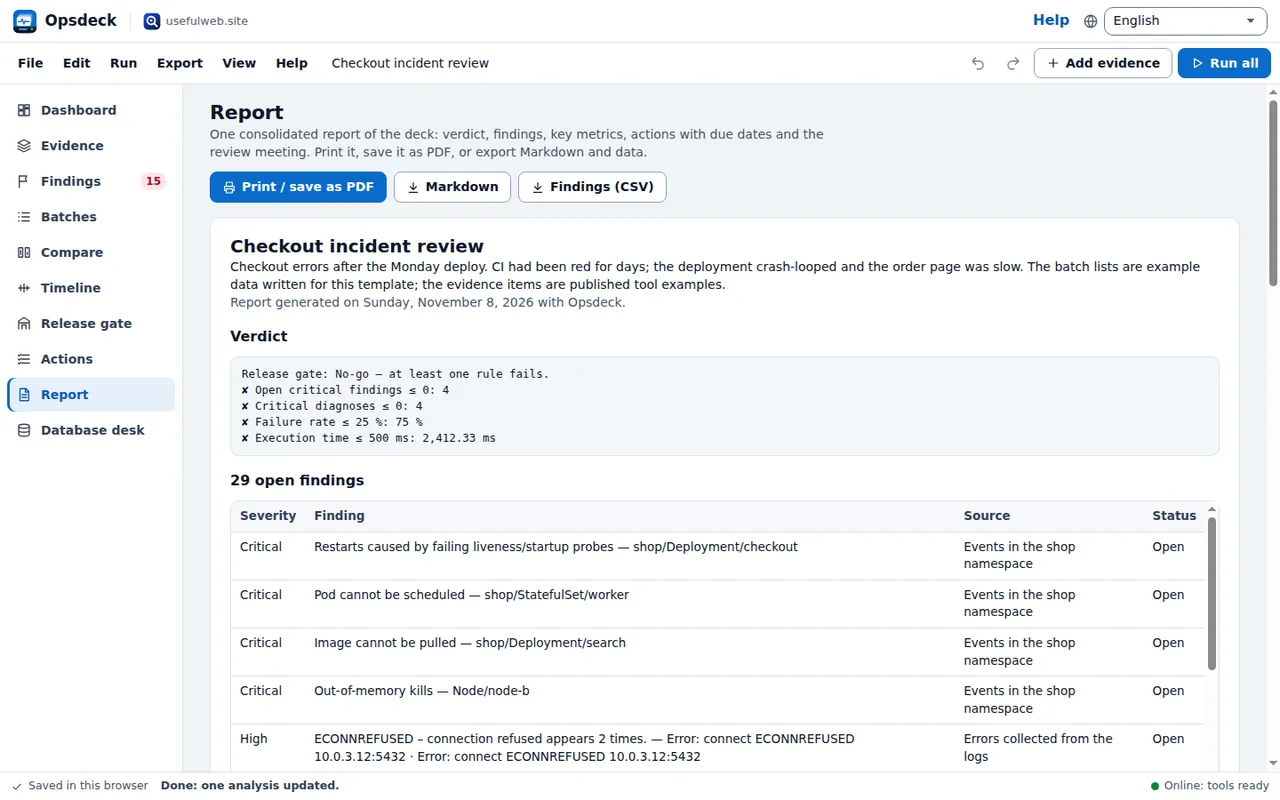
Raport (klawisz 9) przedstawia cały zestaw na jednej stronie: werdykt bramki ze wszystkimi regułami, otwarte ustalenia, kluczowe metryki dla każdego dowodu (ze scenariuszem B obok A), partie, działania z terminami oraz spotkanie przeglądowe. Drukuj / zapisz jako PDF drukuje wyłącznie raport. Markdown pobiera go jako plik .md do wiki lub zgłoszenia. Ustalenia (CSV) eksportuje pełną listę ze statusem, szczegółami i poprawkami. Menu Eksport oferuje też działania, oś czasu i zestaw w formacie JSON.
2. Udostępnianie i przechowywanie
- Plik → Kopiuj link do udostępnienia umieszcza zestaw w samym linku (
#project=…). Link zawiera tekst dowodów w postaci, w jakiej go wklejono, bez żadnych wyników. Maskowanie działa tylko przy wysyłaniu danych do narzędzia. Odbiorca naciska Uruchom wszystko. Bardzo duże zestawy trzeba zamiast tego przekazać jako plik. - Plik → Zapisz zapisuje plik
.opsdeck.json, a Plik → Otwórz plik… otwiera go ponownie. Wyniki i historia są przechowywane w pliku, więc po otwarciu wszystko jest czytelne także offline. - Plik → Otwórz ostatnie… wyświetla zestawy zapisane w tej przeglądarce.
- Po połączeniu z Dyskiem Google na górnym pasku Zapisz na Dysku i Autozapis przechowują zestaw na Twoim Dysku.
3. Przekazywanie do innych aplikacji
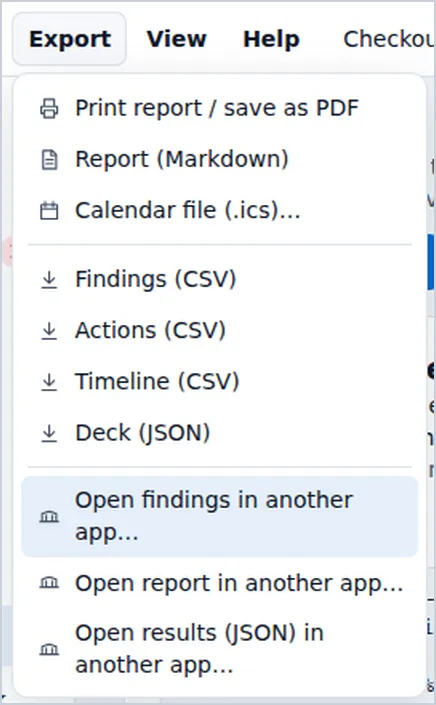
Dzięki App Bridge Eksport → Otwórz ustalenia w innej aplikacji… wysyła ustalenia jako tabelę, Otwórz raport w innej aplikacji… wysyła raport jako tekst, a Otwórz wyniki (JSON) w innej aplikacji… wysyła podsumowanie z ustaleniami, metrykami, bramką i działaniami. Okno dialogowe wyświetla tylko aplikacje, które przyjmują dany typ danych. Opsdeck przyjmuje z kolei tekst, JSON i tabele. Tekst i JSON otwierają okno Dodaj dowód wstępnie wypełnione wykrytym rodzajem, a tabele otwierają podgląd importu, w którym wybiera się partię lub dane Lambda. Nic nie zostanie uruchomione, dopóki nie naciśniesz Uruchom.
4. Skrypty i agenci AI
Wszystkie funkcje Opsdeck opierają się na publicznych narzędziach usefulweb. Na serwerze Opsdeck:
GET /api/v1/toolswyświetla dwadzieścia dwa narzędzia (osiemnaście narzędzi serwisu i cztery narzędzia do pracy z bazami danych).POST /api/v1/tools/<id>/calculateuruchamia jedno z nich z danymi wejściowymi w JSON, na przykładcicd-failure-explorerz{"logs": "…"}./mcpudostępnia te same narzędzia agentom AI, a/openapi.jsoni/llms.txtje opisują./project.schema.jsondokumentuje format zestawu:evidence[]z polamikind(ci,cron,lineage,trace,k8s,openapi,plan,lambda,terraform,error,decode,unicode,perm,lookup,format),text,textBioptionsorazbatches[],gate.rules[],actions[]imeeting.
Skrypt może zebrać logi z Twojego potoku, utworzyć zestaw, zakodować go w base64url i otworzyć /app#project=<deck>. Osoba pełniąca dyżur zobaczy ten sam zestaw i naciśnie Uruchom wszystko.
Gotowy, by spróbować?