← Wszystkie samouczki · Opsdeck
Samouczek 6 z 10
Działania, terminy w dniach roboczych i spotkanie przeglądowe
Średniozaawansowany 9 min
Zamieniaj ustalenia w działania, pozwól RuleDate liczyć dni robocze z uwzględnieniem świąt państwowych, eksportuj kalendarz z przypomnieniami i znajdź z TimeFair termin spotkania dogodny dla wszystkich.
Ustalenia przynoszą korzyść dopiero wtedy, gdy ktoś je naprawi. Sekcja Akcje (klawisz 8) zamienia je w działania następcze z terminami.
1. Tworzenie działań
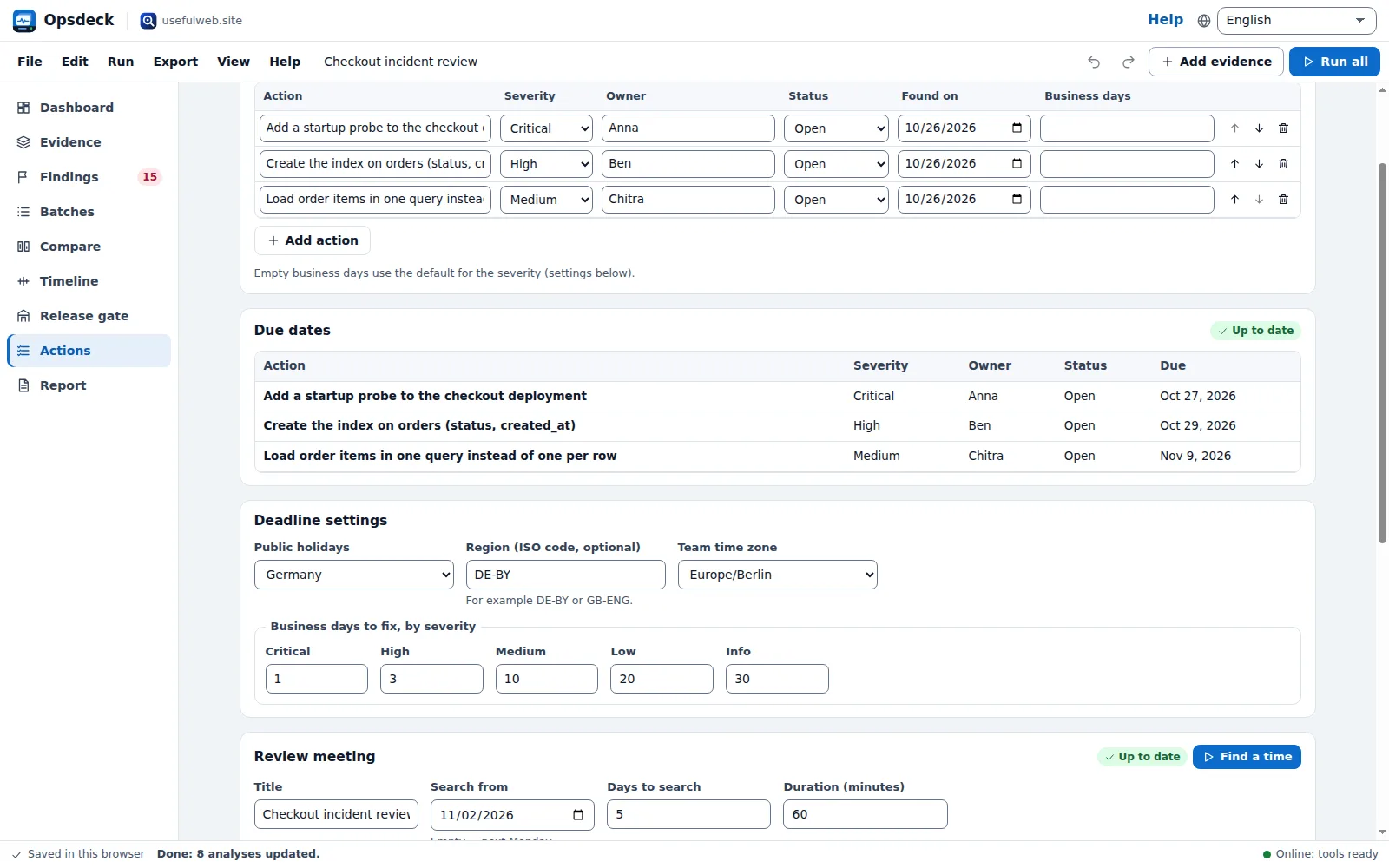
W sekcji Ustalenia lub na pulpicie naciśnij Utwórz działanie obok wybranego ustalenia. Działanie przejmuje zdanie z ustalenia jako tytuł, jego wagę oraz dzisiejszą datę jako Znaleziono w; samo ustalenie zostaje oznaczone jako Potwierdzone. Utwórz działania dla krytycznych i wysokich robi to naraz dla wszystkich otwartych ustaleń o wadze krytycznej i wysokiej. Działania można też wpisywać bezpośrednio w tabeli Zadania i ustawiać w niej pola Właściciel oraz Status.
2. Terminy w dniach roboczych
Każde działanie ma termin wyznaczony jako liczba Dni robocze od dnia, w którym je znaleziono. Pozostaw kolumnę pustą, aby użyć domyślnej wartości dla danej wagi z sekcji Ustawienia terminów: 1 dzień dla krytycznych, 3 dla wysokich, 10 dla średnich i 20 dla niskich. Wybierz Święta państwowe (na przykład Niemcy) i opcjonalnie Region, taki jak DE-BY lub GB-ENG.
Naciśnij Oblicz terminy. RuleDate dodaje dni robocze do każdej daty początkowej, pomijając weekendy i święta państwowe danego regionu. W szablonie Przegląd incydentu w checkoucie trzy działania otrzymują 1, 3 i 10 dni roboczych; jeśli w tym okresie wypada w Bawarii święto, takie jak Wszystkich Świętych, termin przesuwa się o jeden dzień. Działania po terminie są oznaczane na czerwono, a ich terminy pojawiają się na Oś czasu.
3. Plik kalendarza z przypomnieniami
Plik kalendarza (.ics)… zapisuje jeden plik z terminami otwartych działań oraz, gdy zostanie już ustalone, spotkaniem przeglądowym. Wybierz przypomnienie: 1 godzinę, 1 dzień lub 2 dni wcześniej. Plik można zaimportować do Outlooka, Kalendarza Google i Kalendarza Apple; sam Opsdeck nie wysyła żadnych powiadomień.
4. Spotkanie przeglądowe
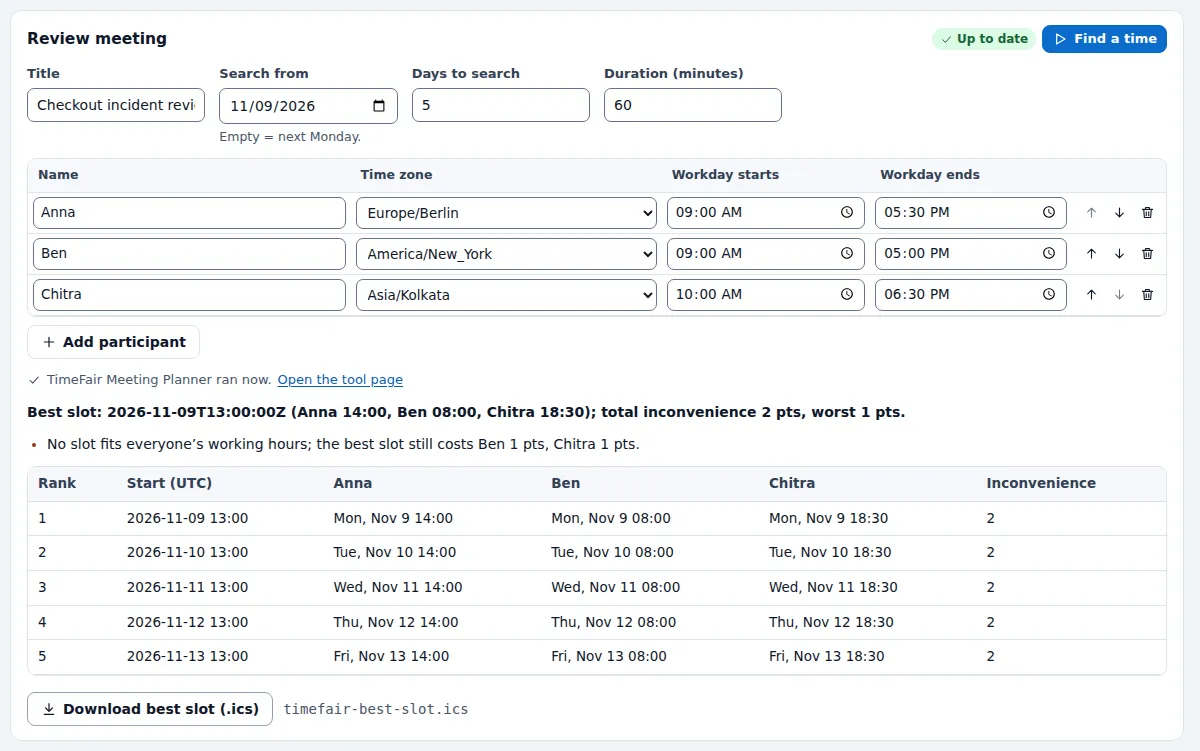
W sekcji Spotkanie przeglądowe dodaj uczestników wraz z ich polem Strefa czasowa i godzinami pracy (w szablonie są Anna w Berlinie, Ben w Nowym Jorku i Chitra w Kolkacie). Naciśnij Znajdź termin. TimeFair sprawdza każde pół godziny w wybranych dniach, z uwzględnieniem czasu letniego, i szereguje terminy według tego, jak bardzo są niedogodne dla poszczególnych osób; tabela pokazuje pięć najlepszych terminów z czasem lokalnym każdego uczestnika. Najlepszy termin trafia do pliku kalendarza.
Gotowy, by spróbować?