チュートリアル 1 / 10
10 分で作る初めてのインシデントデッキ
初級 10分
チェックアウト障害のテンプレートを開いて「すべて実行」を押し、ダッシュボード、ランク付けされた検出結果、リリースゲートを確認します。アカウント登録もインストールも不要です。
Opsdeck は、何かが壊れたとき、あるいはリリース直前のための作業台です。CI ログ、Kubernetes イベント、トレース、クエリプラン、エラーといった証拠を集めると、Opsdeck はそれぞれを内容を理解できる usefulweb のツールに送ります。結果は、1 つの検出結果リスト、Go/No-go の判定ゲート、タイムライン、アクション、レポートとして返ってきます。デッキはこのブラウザーに自動的に保存されます。
1. テンプレートを開く
ファイル → テンプレートから新規作成… を選び、チェックアウト障害のレビュー を選択します。このデッキには 5 つの証拠項目と 1 つのバッチが含まれており、いずれも各ツールの公開サンプルから取ったものです。
- 過去 1 週間の CI 実行:GitHub Actions、GitLab、Jenkins の 8 件の実行、
- shop 名前空間のイベント:クラッシュループしている checkout を含む
kubectl get events -o json、 - GET /account/orders のトレース:N+1 クエリとタイムアウトを含む OTLP トレース、
- 注文一覧クエリ(EXPLAIN ANALYZE):ディスクソートを含む PostgreSQL のプラン、
- checkout ログのエラー:
ECONNREFUSED 127.0.0.1:5432、 - ログから収集したエラー:8 行のエラーを含むバッチ。
初めて Opsdeck を開くと、テンプレートを案内する小さなヒントバーが表示されます。ページの操作を妨げることはありません。× ボタンで閉じられます。
2. すべて実行
上部バーの すべて実行 を押します(または Ctrl+Shift+Enter)。Opsdeck はすべての分析を順番に実行します。下部のステータスバーに実行中のツールが表示され、実行をキャンセル で停止できます。ツールサーバーが混雑している場合、Opsdeck は待機してから自動的に再試行します。入力操作がネットワークを待たされることはありません。
3. ダッシュボードを確認する
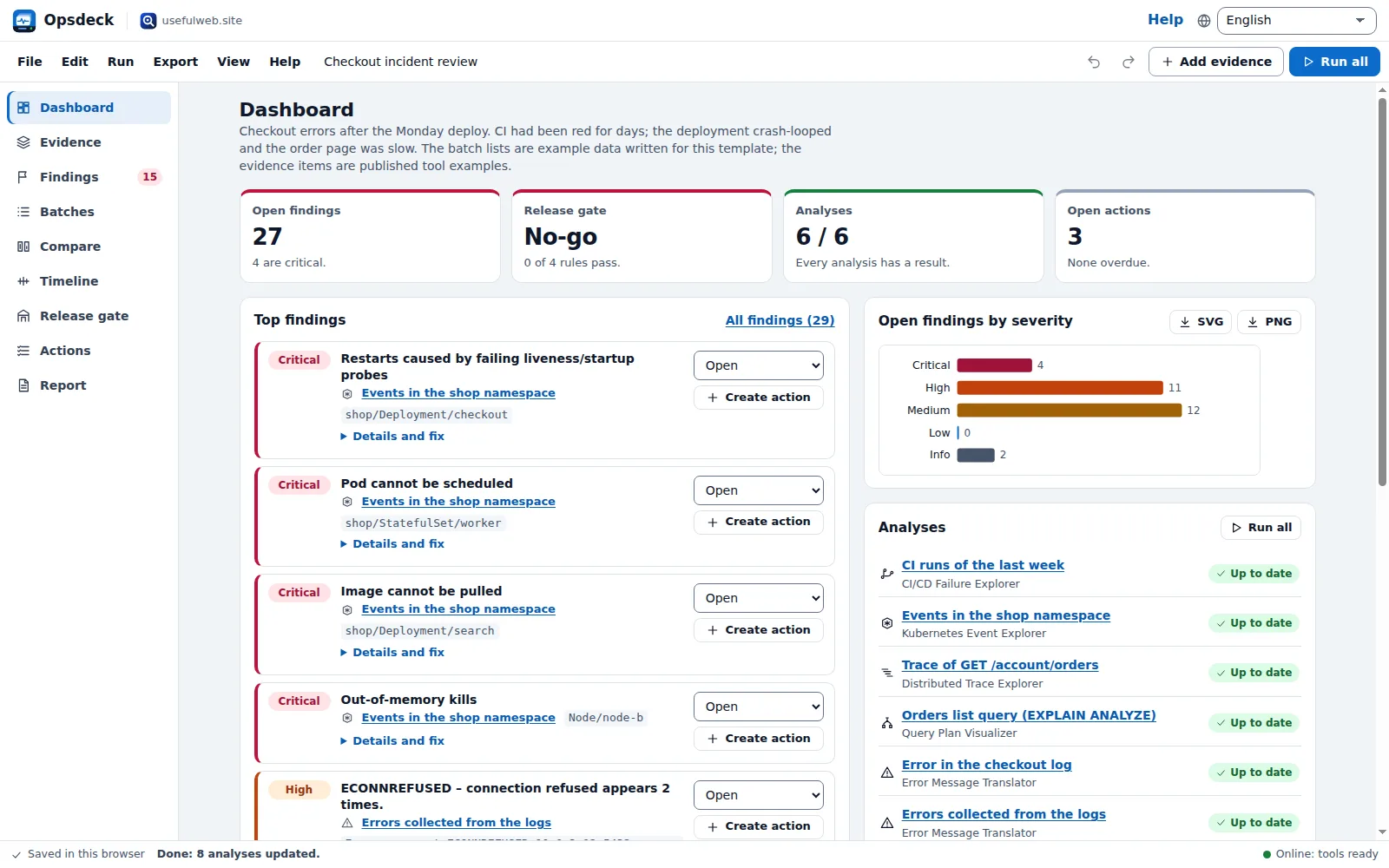
ダッシュボード(1 キー)には 4 つの数値が表示されます。未対応の検出結果(このデッキでは 27 件、うち 4 件が重大)、リリースゲート(No-go)、結果が出ている分析の数、未完了のアクションの数です。その下には 主な検出結果、重大度別の未対応検出結果のグラフ、各分析のステータス(最新、テキストを変更した後の 古い、未実行)が表示されます。
4. 検出結果をトリアージする
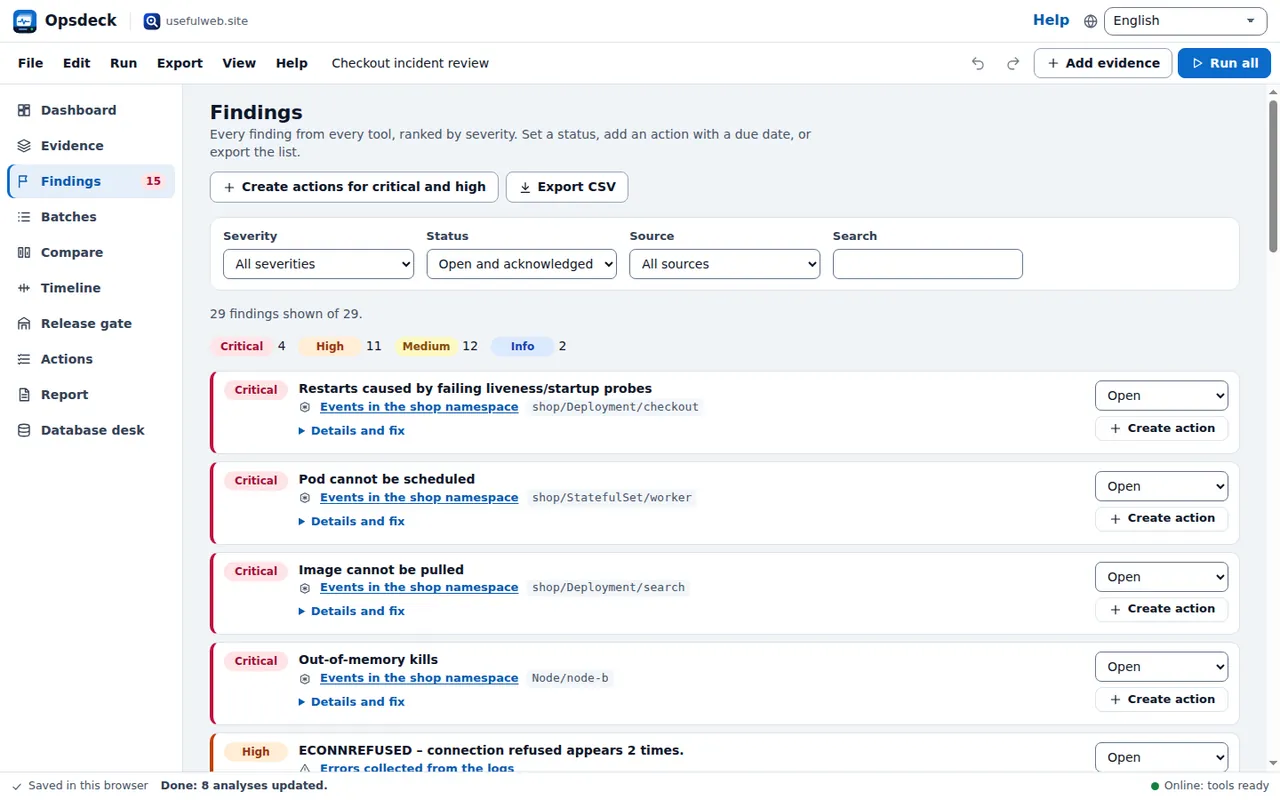
検出結果(3 キー)を開きます。各ツールの結果は完全な文章に変換され、ランク付けされています。たとえば、Kubernetes イベントから得た liveness/startup プローブの失敗による再起動 は、クエリプランから得た ソートがディスクに溢れました よりも上位に表示されます。各検出結果では次の操作ができます。
- 詳細と修正方法 を開き、ツールによる説明と修正案を確認する、
- ステータスを 確認済み、解決済み、無視 のいずれかに設定する(解決済みと無視の検出結果はゲートの集計対象から外れます)、
- アクションを作成 を押して、期限付きのフォローアップに変換する(アクションのチュートリアルを参照)。
重大度、ステータス、ソースで絞り込んだり、テキストを検索したりできます。CSV をエクスポート でリストをダウンロードできます。
5. 次のステップ
- 自分の証拠を貼り付けて、Opsdeck が何を送信するかを確認します。
- 次回のデプロイに向けて リリースゲートを設定します。
- シナリオを比較し、実行結果の推移を追います。
変更はすべて 1 秒以内にこのブラウザーに保存され、Ctrl+Z で元に戻せます。ファイル → 保存 を使うと、どこでも再び開ける .opsdeck.json ファイルが書き出されます。
試してみませんか?