チュートリアル 2 / 10
証拠の貼り付けとシークレットのマスク
初級 8分
ログ、イベント、トレース、プラン、仕様を追加し、Opsdeck に形式を判別させ、ツールへ送信される内容を確認し、グラフ付きのツールの完全な結果を読み取ります。
各証拠項目は、貼り付けたテキスト 1 つといくつかのオプションで構成され、送信先のツールは必ず 1 つです。このチュートリアルでは、独自の証拠を追加する手順を説明します。
1. 証拠の追加
上部バーの 証拠を追加 を押します(または N)。テキストを貼り付け にテキストを貼り付けます。Opsdeck は貼り付けと同時に形式を判別し、種類 を自動で選択します。例:
| 貼り付ける内容 | Opsdeck の表示 | ツール |
|---|---|---|
terraform show -json の出力 | terraform show -json の出力のようです。 | Terraform プラン&ドリフト エクスプローラー |
kubectl get events -A -o json | Kubernetes イベント(kubectl get events)のようです。 | Kubernetes イベントエクスプローラー |
EXPLAIN (ANALYZE) のテキストまたは JSON | PostgreSQL または MySQL のクエリプランのようです。 | クエリプラン ビジュアライザー |
CloudWatch の REPORT RequestId: 行 | AWS Lambda の REPORT 行のようです。 | サーバーレス性能エクスプローラー |
| crontab または CronJob の YAML | crontab または Kubernetes CronJob のようです。 | Cron ジョブエクスプローラー |
| 複数行のエラー | エラーメッセージのリストのようです。 | エラーメッセージ翻訳ツール 用のバッチ |
判別が誤っている場合は、種類を手動で選択してください。項目に タイトル を付けて 追加 を押します。この時点では、まだ何も送信されません。
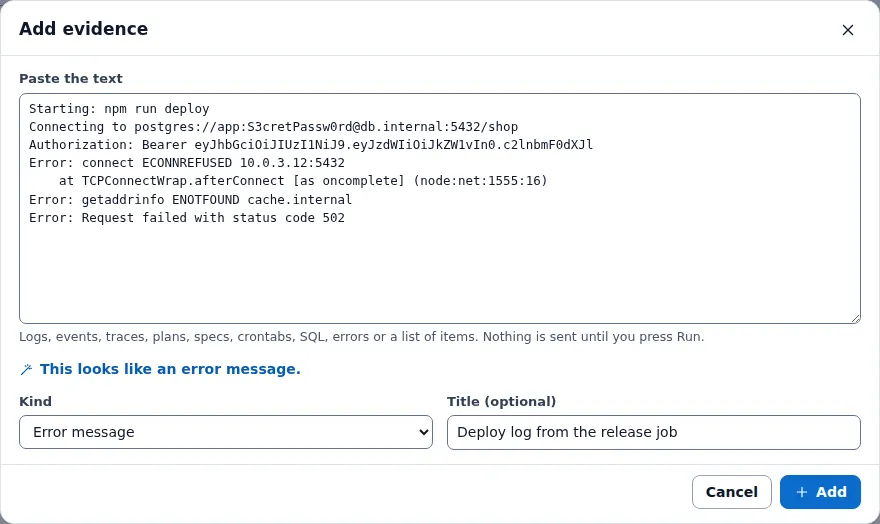
ファイル → テキストまたはログファイルをインポート… でファイルを読み込むことも、App Bridge を通じて他のアプリからテキストや JSON を受け取ることもできます。
2. オプション
テキストボックスの下には、ツールのオプションが表示されます。crontab ではタイムゾーンと期間、SQL リネージでは注目する列、Lambda ログではアーキテクチャと月間呼び出し回数、イベントでは名前空間フィルターを指定します。OpenAPI の変更には 2 つのボックス(旧仕様(現行バージョン) と 新しい仕様(候補))があります。新しい仕様だけの場合でも、Opsdeck はエンドポイント、認証、ドキュメントの問題を要約します。
3. マスク:ブラウザーから送信される内容
メモ、記録時刻、プライバシー を開きます。ログ、イベント、トレース、プラン、仕様、Terraform では 送信前にシークレットをマスク がオンになっています。テキストを送信する前に、Opsdeck はブラウザー内で次のものを置き換えます。
- Bearer トークンと Basic トークン、JWT、AWS アクセスキー、GitHub と Slack のトークン、
sk_live_…キー - URL 内のパスワード(
postgres://app:…@db)と、password=、token:、api_key=形式の代入 - 秘密鍵ブロックとメールアドレス
チェックボックスの横の行には、その件数が表示されます(「送信前にシークレットを 1 件マスクします。」)。送信内容をプレビュー では、送信されるテキストをそのまま確認できます。デコーダー、Unicode チェック、パーミッションモードでは、バイト列そのものが重要になるため、マスクは既定でオフです。
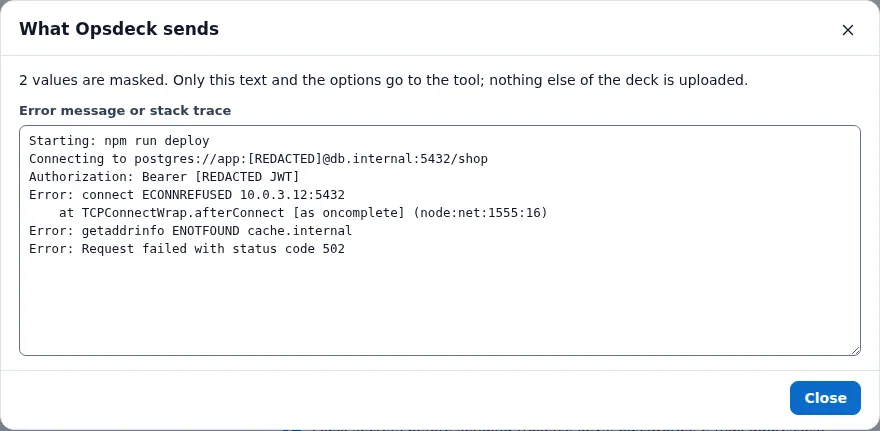
4. 実行と結果の確認
実行 を押します(または Ctrl+Enter)。項目には、検出結果、主要指標 の表、そして ツールの完全な結果 の下にツール自体の結果が表示されます。ツールが返すすべての表、タイムライン、グラフ、依存関係グラフ、コードブロックが含まれます。グラフには SVG ボタンと PNG ボタンがあり、依存関係グラフではすべての接続も表として一覧表示されます。
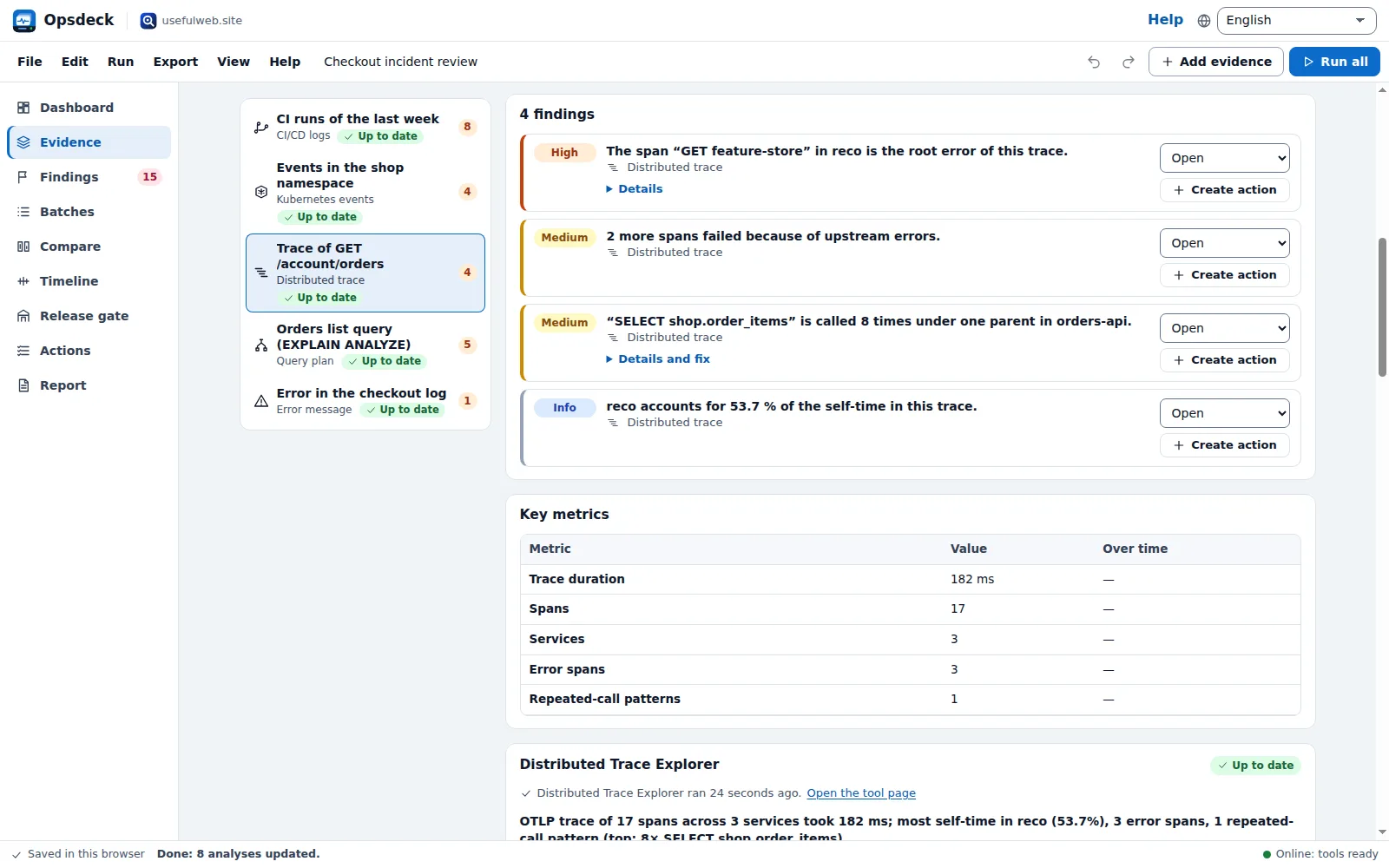
後でテキストを変更すると、再実行するまで項目に 古い と表示されます。キャプチャ日時(UTC) を設定すると、証拠がタイムライン上に配置されます。
試してみませんか?