Tutorial 7 di 10
Report, condivisione e automazione
Avanzato 8 min
Stampa o esporta il report consolidato, condividi un deck come link o come file, passa i risultati ad altre app e crea deck con l'API JSON, MCP e lo schema del progetto.
1. Il report consolidato
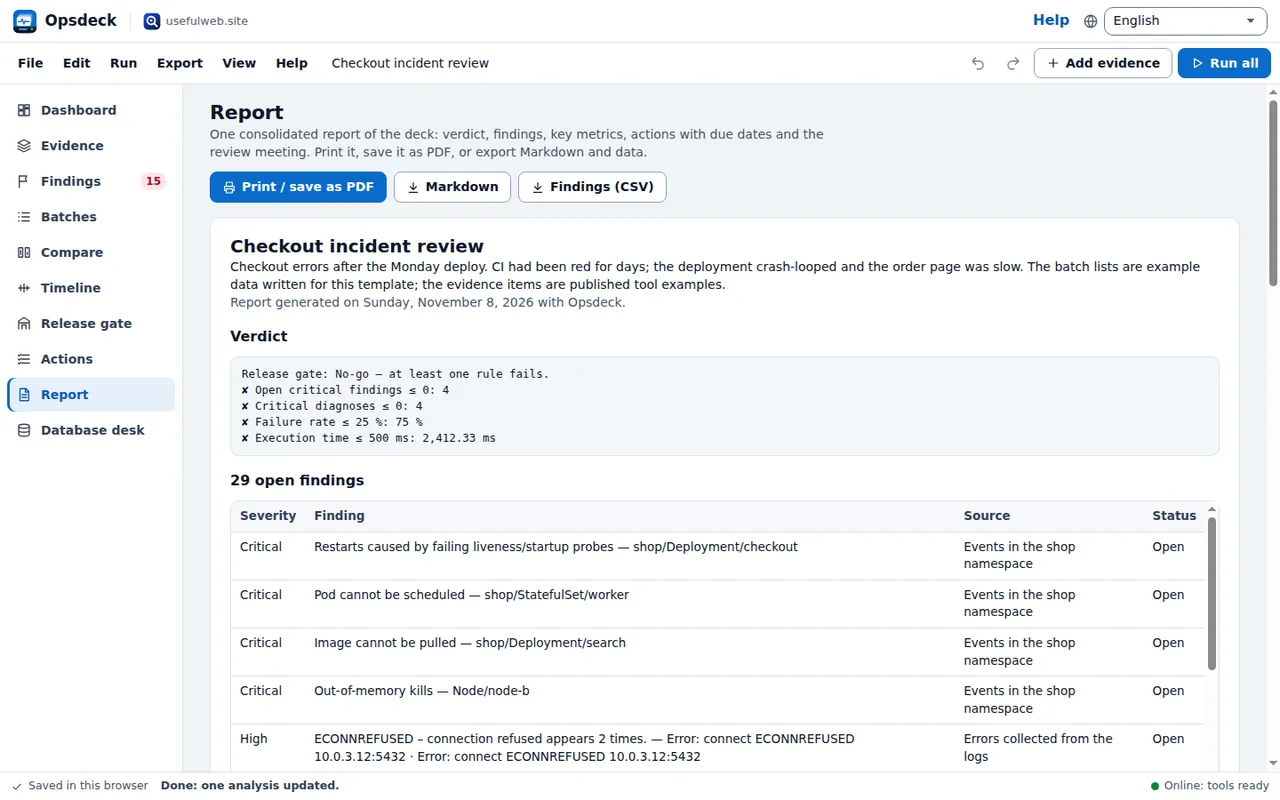
Report (premi 9) raccoglie il deck in una sola pagina: il verdetto del gate con tutte le regole, i risultati aperti, le metriche principali per ogni prova (con lo scenario B accanto ad A), i batch, le azioni con le relative scadenze e la riunione di revisione. Stampa / salva come PDF stampa solo il report. Markdown lo scarica come .md, da usare in un wiki o in un ticket. Risultati (CSV) esporta l'elenco completo con stato, dettagli e correzioni. Dal menu Esporta puoi esportare anche le azioni, la timeline e il deck in formato JSON.
2. Condividere e conservare
- File → Copia link di condivisione inserisce il deck direttamente nel link (
#project=…). Il link contiene il testo delle prove così come l'hai incollato, perché il mascheramento si applica solo quando i dati vengono inviati a uno strumento. Non contiene invece i risultati: chi lo riceve preme Esegui tutto. Per i deck molto grandi serve un file. - File → Salva scrive un file
.opsdeck.json, che puoi riaprire con File → Apri file…. Il file conserva risultati e cronologia, quindi una volta aperto è tutto consultabile anche offline. - File → Apri recenti… elenca i deck salvati in questo browser.
- Se colleghi Google Drive dalla barra superiore, Salva su Drive e Salvataggio automatico conservano il deck nel tuo Drive.
3. Passare i dati ad altre app
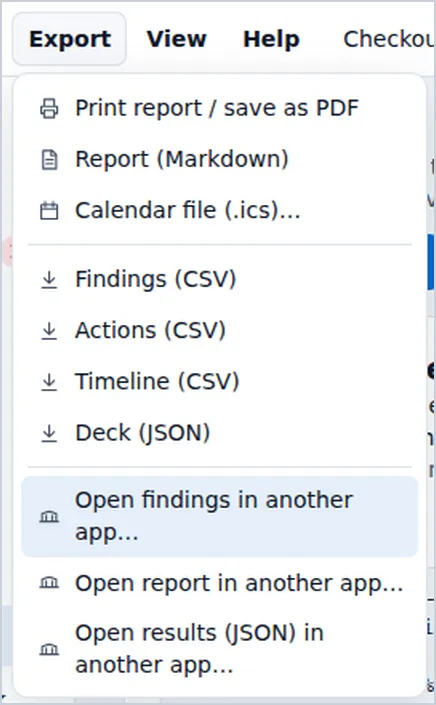
Con l'App Bridge, Esporta → Apri i risultati in un'altra app… invia i risultati come tabella. Apri il report in un'altra app… invia il report come testo. Apri i risultati (JSON) in un'altra app… invia un riepilogo con risultati, metriche, gate e azioni. La finestra di dialogo mostra solo le app che accettano quel tipo di dati. Opsdeck, a sua volta, accetta testo, JSON e tabelle. Testo e JSON aprono Aggiungi prova già compilato con il tipo rilevato. Le tabelle aprono un'anteprima di importazione in cui scegli se trattarle come batch o come dati Lambda. Non viene eseguito nulla finché non premi Esegui.
4. Script e agenti IA
Tutto Opsdeck si basa sugli strumenti pubblici di usefulweb. Sull'host di Opsdeck:
GET /api/v1/toolselenca i ventidue strumenti: i diciotto strumenti del sito e i quattro Strumenti per database.POST /api/v1/tools/<id>/calculatene esegue uno con un input JSON, per esempiocicd-failure-explorercon{"logs": "…"}./mcpmette gli stessi strumenti a disposizione degli agenti IA, mentre/openapi.jsone/llms.txtli descrivono./project.schema.jsondocumenta il formato del deck:evidence[]conkind(ci,cron,lineage,trace,k8s,openapi,plan,lambda,terraform,error,decode,unicode,perm,lookup,format),text,textBeoptions; poibatches[],gate.rules[],actions[]emeeting.
Uno script può raccogliere i log dalla tua pipeline, scrivere un deck, codificarlo in base64url e aprire /app#project=<deck>. Chi è di turno vede lo stesso deck e preme Esegui tutto.
Pronto a provarlo?