Tutorial 8 di 10
Il Banco database
Intermedio 10 min
Disegna un diagramma ER a partire dal DDL, trasforma due versioni dello schema in una migrazione verificata con rollback, normalizza una relazione passo dopo passo, formatta e analizza l'SQL con il linter e interroga tabelle CSV o JSON.
1. Apri il banco
Il Banco database è l'ultima sezione della barra laterale (premi 0). Le sue cinque schede condividono un'unica impostazione del dialetto SQL: Schema e diagramma, Differenze e migrazione, Normalizzazione, Formattatore e linter e Area di prova delle query. Opsdeck non si connette mai a un database, quindi qui niente può modificare i dati reali.
Il modo più rapido per iniziare è Nuovo da modello → Revisione del database: modifica dello schema e query lenta. Il modello riempie ogni scheda con dati di esempio inventati. Tutto ciò che digiti viene salvato nel deck e Annulla funziona come ovunque.
2. Schema e diagramma
Incolla istruzioni CREATE TABLE, CREATE INDEX e ALTER TABLE in Schema (DDL), usa Apri file .sql… oppure scegli uno degli Esempi. Il diagramma si aggiorna mentre digiti:
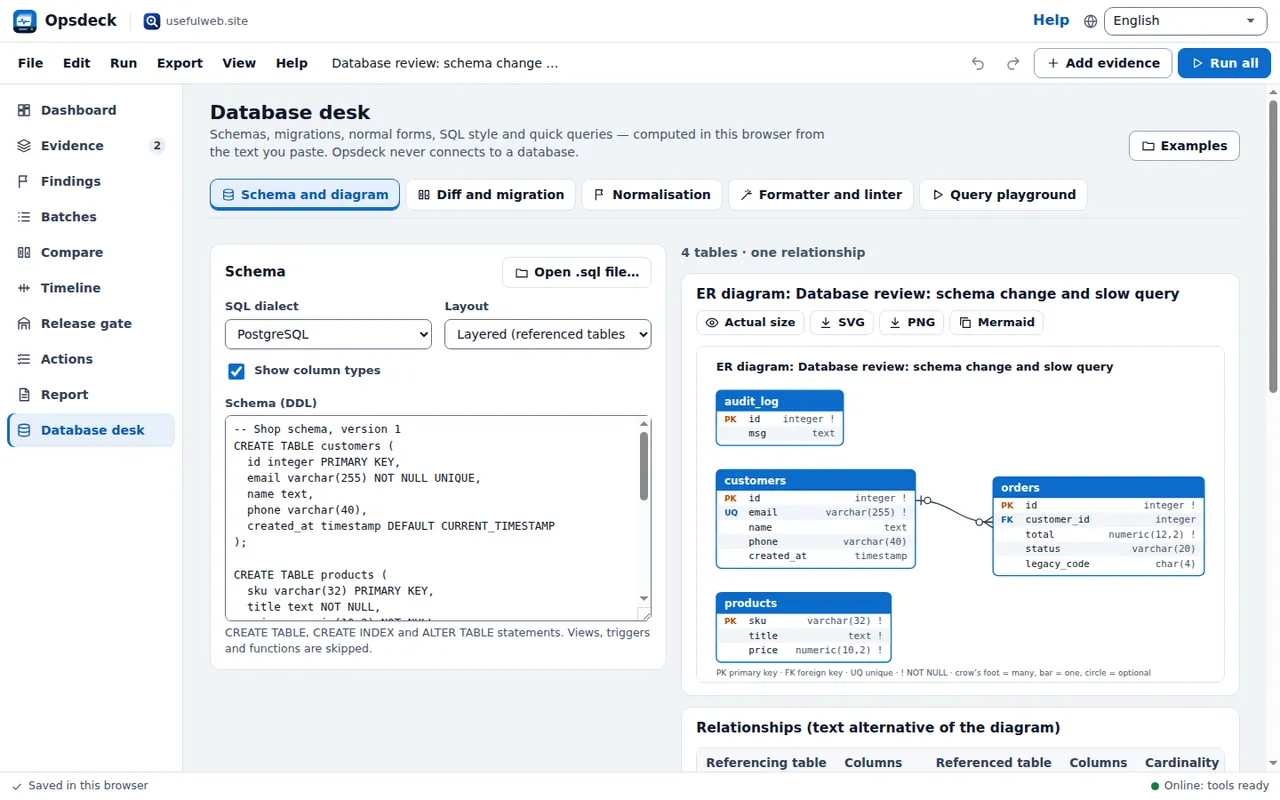
- Layout: A livelli (tabelle referenziate a sinistra) oppure Force-directed (con seed). Con lo stesso Seed del layout ottieni sempre la stessa immagine.
- Puoi disattivare Mostra i tipi di colonna per una panoramica compatta. Adatta alla larghezza e Dimensioni reali cambiano solo la visualizzazione.
- SVG, PNG e Mermaid esportano o copiano il diagramma. Relazioni (alternativa testuale del diagramma) descrive a parole ogni linea, mentre Tabelle conta chiavi, indici e vincoli CHECK.
- Note del parser elenca le istruzioni saltate (viste, trigger) e problemi come una chiave esterna verso una tabella mancante. DDL normalizzato mostra come Opsdeck ha interpretato il tuo schema.
3. Differenze e migrazione
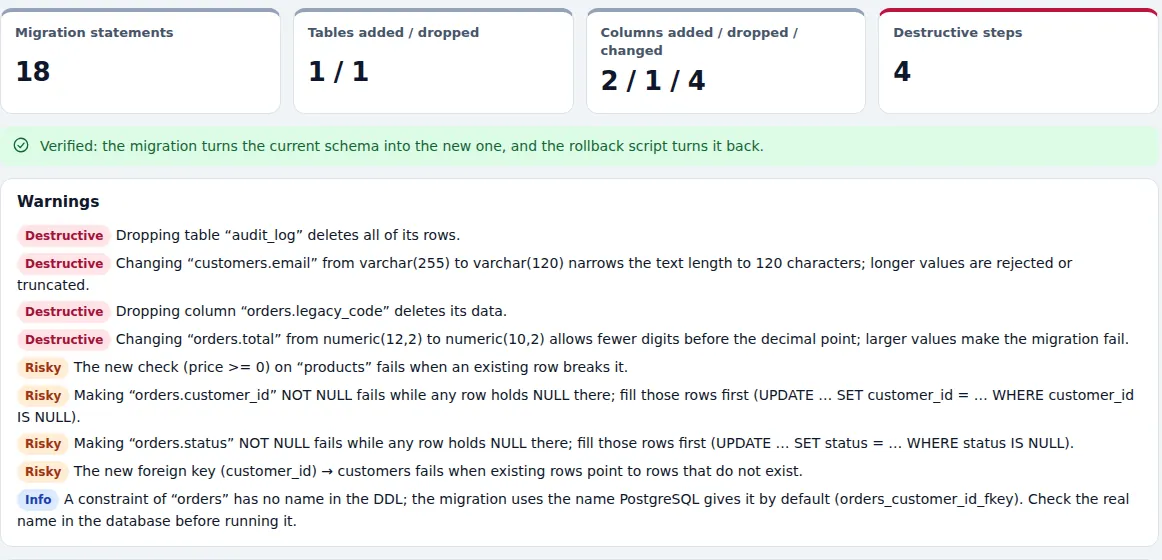
Inserisci la versione vecchia in Schema corrente (DDL) e quella nuova in Nuovo schema (DDL). Parti da quella attuale per creare la nuova versione copia lo schema corrente, così puoi modificare la copia, e Scambia inverte le due versioni.
Il risultato elenca le Modifiche per tabella, uno script di migrazione e uno script di rollback, ciascuno con Copia e Scarica .sql. Gli avvisi sono contrassegnati come Distruttivo (i dati vanno persi o vengono troncati) o Rischioso (fallisce se le righe esistenti violano una nuova regola). Entrambi gli script vengono verificati: Opsdeck li applica allo schema analizzato e confronta il risultato. Se hai rinominato una colonna, aggiungi una riga in Suggerimenti di ridenominazione (facoltativi), per esempio customers.name -> full_name. Senza questa riga, il diff elimina la colonna e ne aggiunge una nuova, e i dati vanno persi.
4. Normalizzazione
Inserisci una Relazione come R(A, B, C, D) e le Dipendenze funzionali (una per riga), oppure apri un caso tra gli Esempi da manuale. Ottieni le Chiavi candidate, la Forma normale con la spiegazione di ogni violazione, le Chiusure degli attributi, la Copertura minimale, una Sintesi 3NF (Bernstein) e una Decomposizione BCNF, ciascuna verificata per Join senza perdita e Conserva le dipendenze.
Inserisci la tua suddivisione in Decomposizione da testare (facoltativa) e leggi il Tableau del chase della tua decomposizione: una riga composta solo da simboli a dimostra che il join è senza perdita. In Trova dipendenze nelle righe di esempio puoi incollare un CSV. Le Ipotesi di dipendenza dal campione sono solo suggerimenti: un campione può confutare una dipendenza, ma non può dimostrarla.
5. Formattatore e linter
Incolla l'SQL, scegli Maiuscole/minuscole delle parole chiave e Larghezza del rientro (spazi) e leggi l'SQL formattato. Sostituisci l'input con l'SQL formattato lo riscrive nel campo di input. L'elenco del linter segnala UPDATE e DELETE senza WHERE, join con virgola senza condizione, SELECT * nelle viste, = NULL e altri schemi problematici, ciascuno con l'istruzione e la riga.
6. Area di prova delle query
Carica i Dataset di esempio oppure usa Apri file CSV o JSON… per creare tabelle. Con Aggiungi tabella puoi incollare direttamente i dati. Poi scrivi una Query SELECT e premi Esegui query oppure Ctrl+Enter. L'area di prova supporta inner join, left join e cross join, WHERE, GROUP BY, HAVING, ORDER BY, LIMIT, funzioni di aggregazione e CASE. NULL segue le regole SQL. Come è stata eseguita la query mostra il numero di righe dopo ogni passaggio e puoi scaricare il risultato in formato CSV.
7. Fuori dall'app
Quattro strumenti sull'host di Opsdeck usano lo stesso motore: opsdeck-schema-diff, opsdeck-er-diagram, opsdeck-normalization-checker e opsdeck-sql-formatter. Ognuno ha una pagina dello strumento, POST /api/v1/tools/<id>/calculate e uno strumento MCP. Con lo stesso input restituiscono esattamente il risultato mostrato dal banco. Il banco viene salvato sotto database nel file del deck, come documentato in /project.schema.json.
Pronto a provarlo?