← Todos los tutoriales · Opsdeck
Tutorial 1 de 10
Tu primer deck de incidentes en diez minutos
Principiante 10 min
Abre la plantilla del incidente de checkout, pulsa Ejecutar todo y lee el panel, los hallazgos ordenados por prioridad y el gate de release. Sin cuenta y sin instalar nada.
Opsdeck es un banco de trabajo para el momento en que algo se ha roto o está a punto de publicarse: reúnes las evidencias (registros de CI, eventos de Kubernetes, una traza, un plan de consulta, un error) y Opsdeck envía cada una a la herramienta de usefulweb que sabe interpretarla. Los resultados vuelven como una sola lista de hallazgos, un gate de go/no-go, una línea temporal, acciones y un informe. Tu deck se guarda automáticamente en este navegador.
1. Abrir una plantilla
Elige Archivo → Nuevo desde plantilla… y selecciona Revisión del incidente de checkout. El deck contiene cinco evidencias y un lote, todos tomados de los ejemplos publicados de las herramientas:
- Ejecuciones de CI de la última semana: ocho ejecuciones de GitHub Actions, GitLab y Jenkins,
- Eventos del namespace shop:
kubectl get events -o jsoncon un checkout en bucle de fallos, - Traza de GET /account/orders: una traza OTLP con una consulta N+1 y un timeout,
- Consulta de la lista de pedidos (EXPLAIN ANALYZE): un plan de PostgreSQL con una ordenación en disco,
- Error en el registro de checkout:
ECONNREFUSED 127.0.0.1:5432, - Errores recopilados de los registros: un lote con ocho líneas de error.
La primera vez que abres Opsdeck, una pequeña barra de sugerencias te ofrece las plantillas. Nunca bloquea la página. Puedes cerrarla con el botón ×.
2. Ejecutar todo
Pulsa Ejecutar todo en la barra superior (o Ctrl+Shift+Enter). Opsdeck ejecuta los análisis uno tras otro. La barra de estado de la parte inferior indica qué herramienta se está ejecutando, y Cancelar ejecución la detiene. Si el servidor de herramientas está ocupado, Opsdeck espera y vuelve a intentarlo por sí solo. Escribir nunca tiene que esperar a la red.
3. Leer el panel
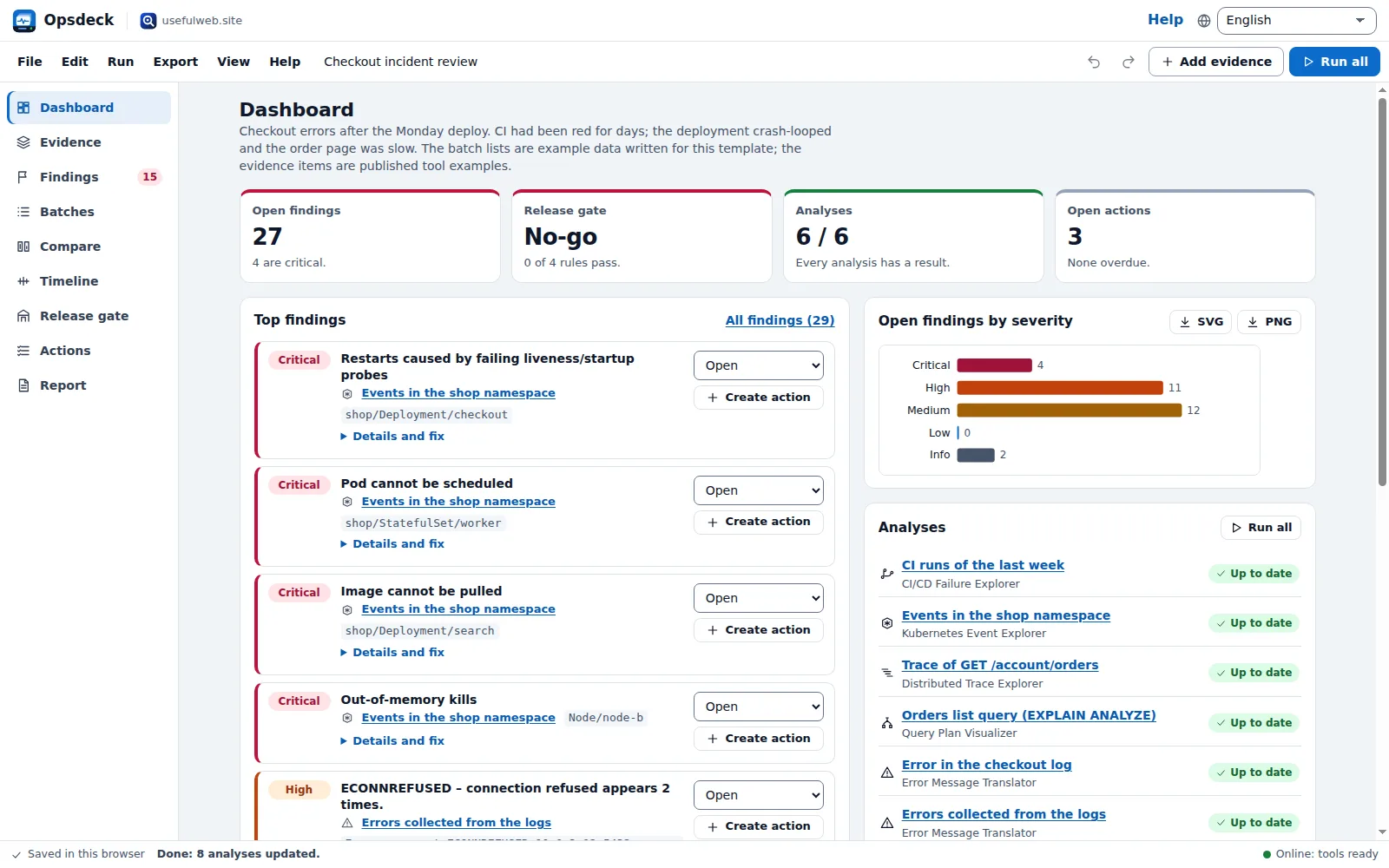
El Panel (pulsa 1) muestra cuatro cifras: los hallazgos abiertos (27 en este deck, 4 de ellos críticos), el Gate de release (No-go), cuántos análisis tienen resultado y las acciones abiertas. Debajo aparecen los Hallazgos principales, un gráfico de los hallazgos abiertos por gravedad y el estado de cada análisis: Actualizado, Desactualizado si has cambiado su texto, o Aún no ejecutado.
4. Clasificar los hallazgos
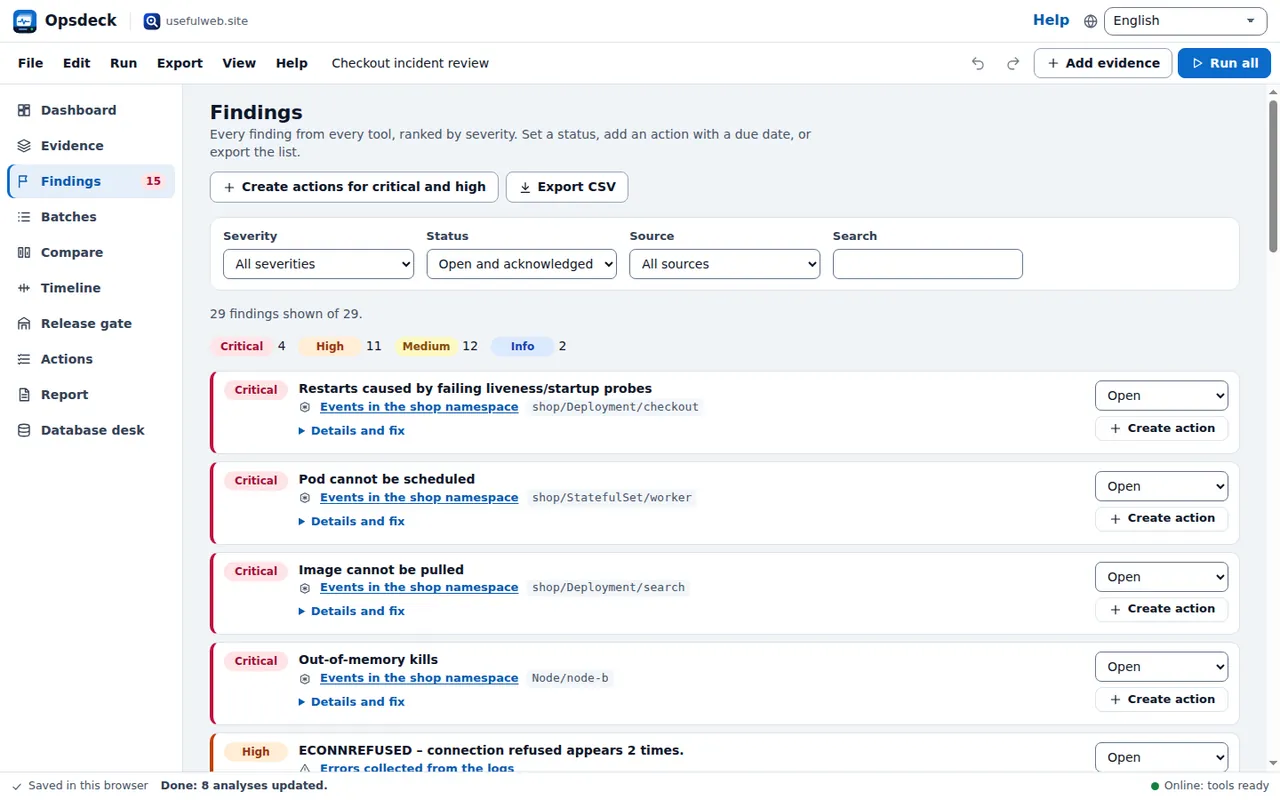
Abre Hallazgos (pulsa 3). El resultado de cada herramienta se traduce en frases completas y se ordena por prioridad: Reinicios causados por sondas de liveness/startup fallidas, de los eventos de Kubernetes, va antes que Ordenación volcada a disco, del plan de consulta. Con cada hallazgo puedes:
- abrir Detalles y solución para ver la explicación de la herramienta y la solución que propone,
- cambiar el estado a Reconocido, Resuelto o Ignorado (los hallazgos resueltos e ignorados dejan de contar en el gate),
- pulsar Crear acción para convertirlo en una tarea de seguimiento con fecha límite (consulta el tutorial sobre acciones).
Puedes filtrar por gravedad, estado u origen, o buscar en el texto. Exportar CSV descarga la lista.
5. Siguientes pasos
- Pega tus propias evidencias y comprueba qué envía Opsdeck.
- Configura un gate de release para tu próximo despliegue.
- Compara escenarios y ejecuciones a lo largo del tiempo.
Cada cambio se guarda en este navegador en menos de un segundo, y Ctrl+Z lo deshace. Archivo → Guardar crea un archivo .opsdeck.json que puedes volver a abrir en cualquier lugar.
¿Listo para probarlo?