← Todos los tutoriales · Opsdeck
Tutorial 2 de 10
Pega evidencias y enmascara secretos
Principiante 8 min
Añade logs, eventos, trazas, planes y especificaciones, deja que Opsdeck reconozca el formato, comprueba qué se envía a la herramienta y lee el resultado completo de la herramienta con sus gráficos.
Cada elemento de evidencia es un texto pegado más algunas opciones, y va a una sola herramienta. En este tutorial verás cómo añadir los tuyos.
1. Añadir evidencia
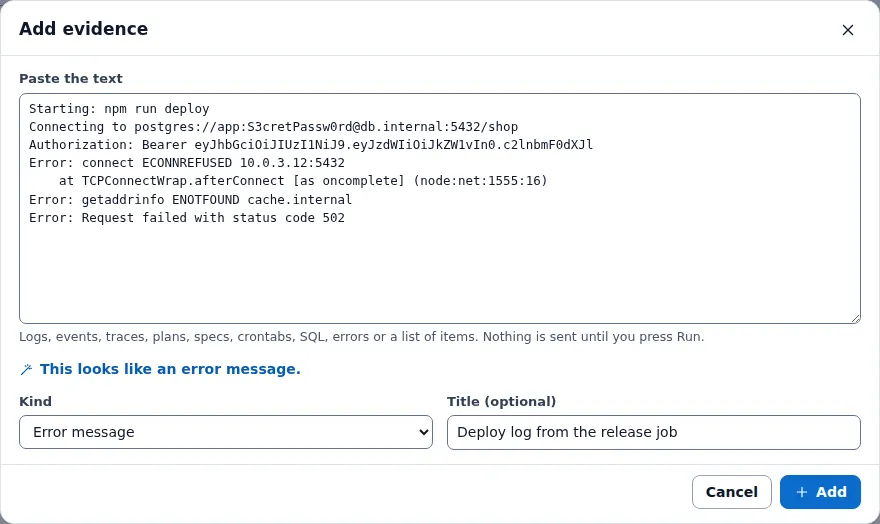
Pulsa Añadir evidencia en la barra superior (o N). Pega el texto en Pega el texto. Opsdeck reconoce el formato mientras pegas y selecciona el Tipo por ti, por ejemplo:
| Lo que pegas | Lo que dice Opsdeck | Herramienta |
|---|---|---|
Salida de terraform show -json | Parece una salida de terraform show -json. | Explorador de planes y drift de Terraform |
kubectl get events -A -o json | Parecen eventos de Kubernetes (kubectl get events). | Explorador de eventos de Kubernetes |
Texto o JSON de EXPLAIN (ANALYZE) | Parece un plan de consulta de PostgreSQL o MySQL. | Visualizador de planes de consulta |
Líneas REPORT RequestId: de CloudWatch | Parecen líneas REPORT de AWS Lambda. | Explorador de rendimiento serverless |
| Un crontab o un YAML de CronJob | Parece un crontab o un CronJob de Kubernetes. | Explorador de trabajos cron |
| Varias líneas de error | Parece una lista de mensajes de error. | un lote para el Traductor de mensajes de error |
Si no acierta, elige tú el tipo. Ponle un Título al elemento y pulsa Añadir. Todavía no se envía nada.
También puedes cargar un archivo con Archivo → Importar archivo de texto o de log…, o recibir texto y JSON de otra app a través del App Bridge.
2. Opciones
Debajo del cuadro de texto están las opciones de la herramienta: la zona horaria y la ventana de tiempo para un crontab, la columna de enfoque para el linaje SQL, la arquitectura y las invocaciones mensuales para los logs de Lambda, y el filtro de namespace para los eventos. Un cambio de OpenAPI tiene dos cuadros, Especificación anterior (versión actual) y Nueva especificación (candidata); aunque solo pongas la especificación nueva, Opsdeck sigue resumiendo los endpoints, la autenticación y los problemas de documentación.
3. Enmascaramiento: qué sale del navegador
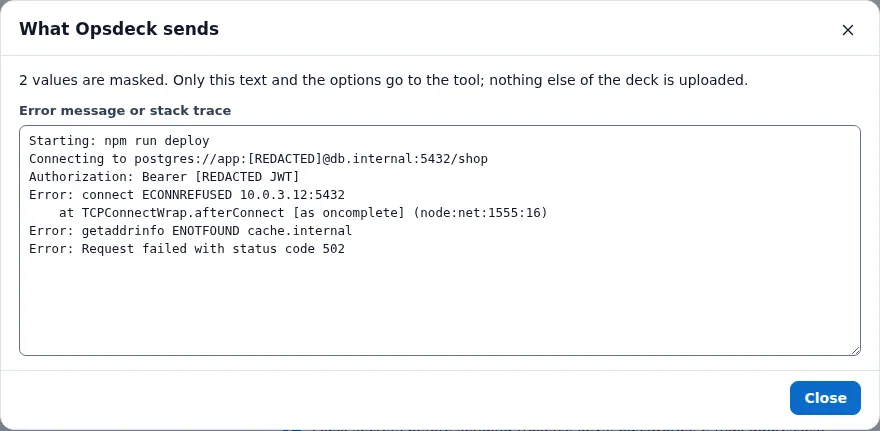
Abre Notas, hora de captura y privacidad. Enmascarar secretos antes de enviar está activado para logs, eventos, trazas, planes, especificaciones y Terraform. Antes de enviar el texto, Opsdeck reemplaza en tu navegador:
- tokens bearer y basic, JWT, claves de acceso de AWS, tokens de GitHub y Slack, y claves
sk_live_…, - contraseñas en URL (
postgres://app:…@db) y asignaciones del tipopassword=,token:yapi_key=, - bloques de claves privadas y direcciones de correo electrónico.
La línea junto a la casilla indica cuántos hay ("Se enmascarará un secreto antes de enviar."). Vista previa de lo que se envía muestra el texto exacto. En los decodificadores, las comprobaciones de Unicode y los modos de permisos, el enmascaramiento viene desactivado por defecto, porque ahí importan los bytes exactos.
4. Ejecuta y lee el resultado
Pulsa Ejecutar (o Ctrl+Enter). El elemento muestra sus hallazgos, una tabla de Métricas clave y el resultado propio de la herramienta en Resultado completo de la herramienta, con todas las tablas, líneas de tiempo, gráficos, grafos de dependencias y bloques de código que devuelve la herramienta. Los gráficos y grafos tienen botones SVG y PNG; los grafos también muestran todas las conexiones en una tabla.
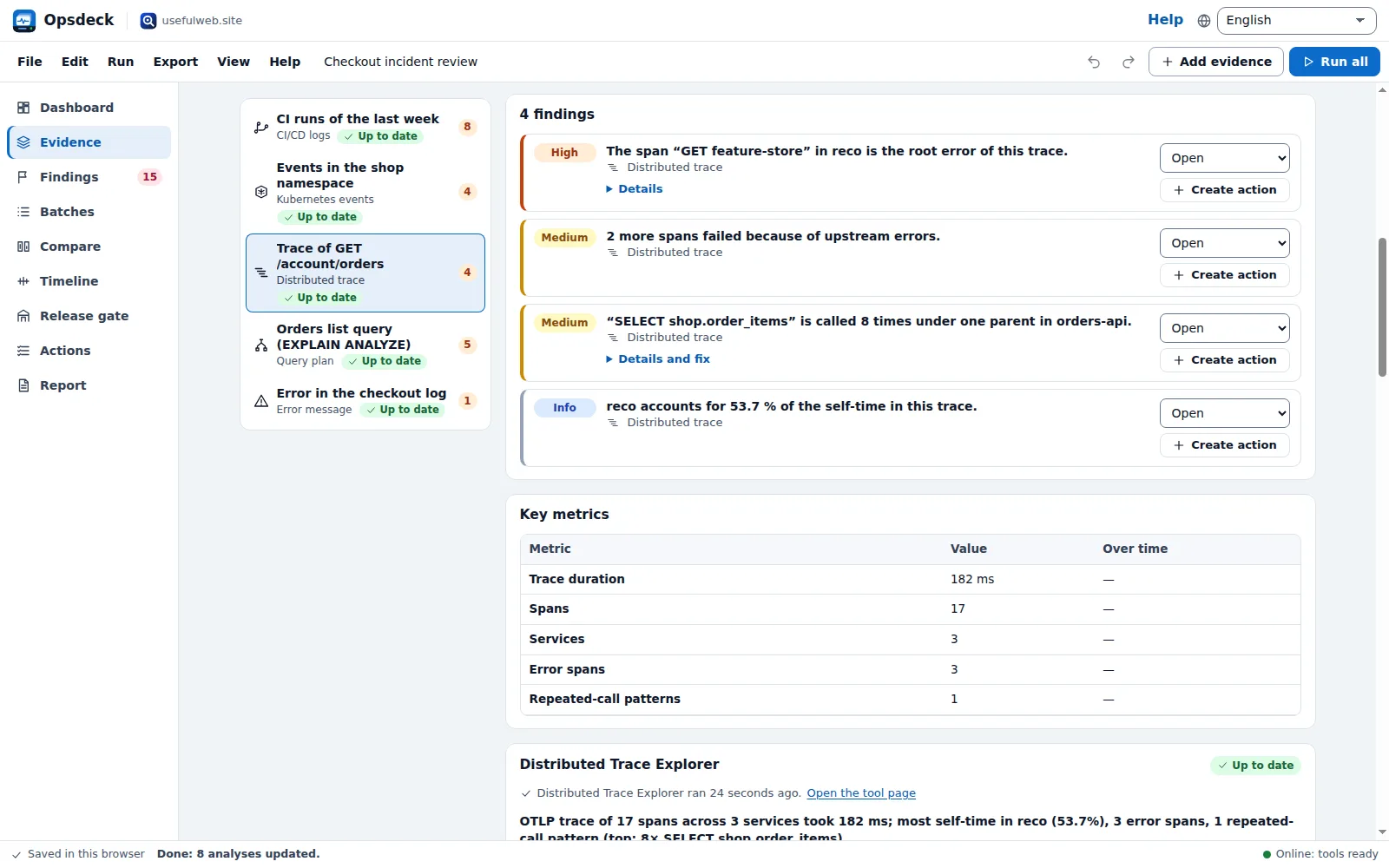
Si cambias el texto más adelante, el elemento muestra Desactualizado hasta que vuelvas a ejecutarlo. Capturado el (UTC) coloca la evidencia en la línea de tiempo.
¿Listo para probarlo?