← Todos los tutoriales · Opsdeck
Tutorial 7 de 10
Informe, compartir y automatización
Avanzado 8 min
Imprime o exporta el informe consolidado, comparte un deck como enlace o archivo, pasa los hallazgos a otras apps y crea decks con la API JSON, MCP y el esquema del proyecto.
1. El informe consolidado
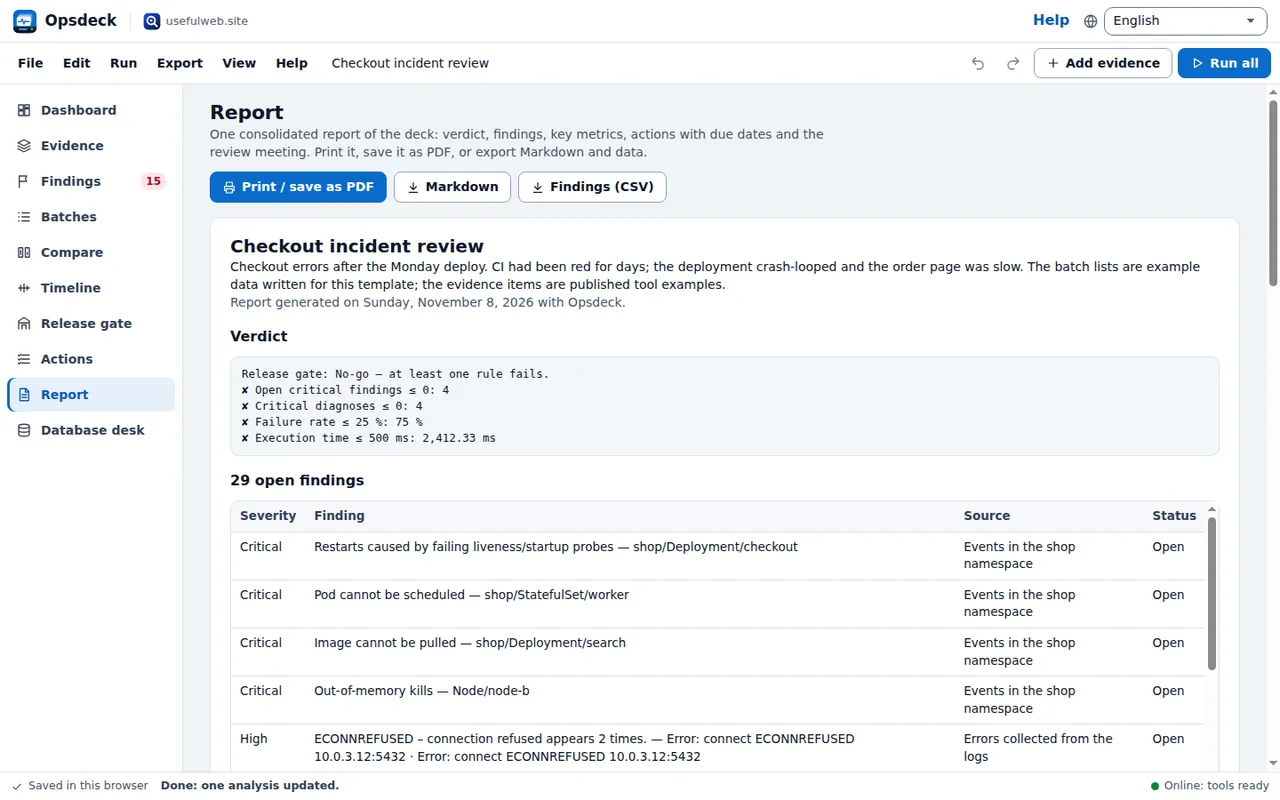
Informe (pulsa 9) reúne el deck en una sola página: el veredicto del gate con cada regla, los hallazgos abiertos, las métricas clave de cada elemento de evidencia (con el escenario B junto al A), los lotes, las acciones con sus fechas límite y la reunión de revisión. Imprimir / guardar como PDF imprime solo el informe. Markdown lo descarga como .md para una wiki o un ticket. Hallazgos (CSV) exporta la lista completa con estado, detalles y correcciones. El menú Exportar también ofrece las acciones, la cronología y el deck en JSON.
2. Compartir y conservar
- Archivo → Copiar enlace para compartir guarda el deck dentro del propio enlace (
#project=…). El enlace contiene el texto de la evidencia tal como lo pegaste, ya que el enmascaramiento solo se aplica al enviarlo a una herramienta. No incluye resultados, así que quien lo recibe pulsa Ejecutar todo. Para decks muy grandes necesitas un archivo. - Archivo → Guardar escribe un archivo
.opsdeck.jsony Archivo → Abrir archivo… lo vuelve a abrir. Los resultados y el historial se guardan en el archivo, así que se abre con todo legible sin conexión. - Archivo → Abrir reciente… muestra los decks guardados en este navegador.
- Si conectas Google Drive en la barra superior, Guardar en Drive y Auto-save (guardado automático) mantienen el deck en tu Drive.
3. Pasar el trabajo a otras apps
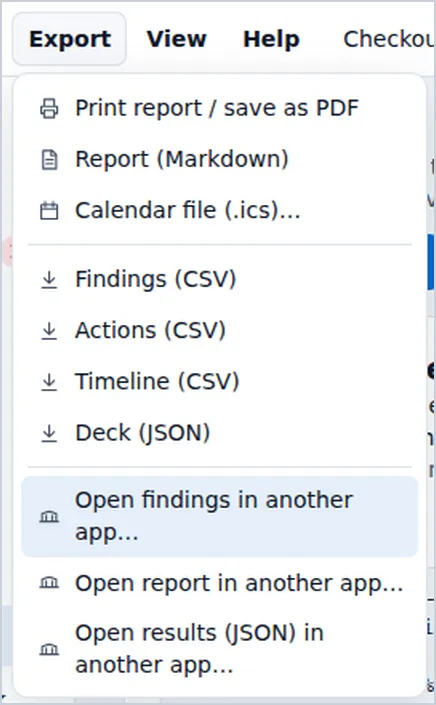
Con el App Bridge, Exportar → Abrir los hallazgos en otra app… envía los hallazgos como tabla, Abrir el informe en otra app… envía el informe como texto y Abrir resultados (JSON) en otra app… envía un resumen con los hallazgos, las métricas, el gate y las acciones. El cuadro de diálogo solo muestra las apps que aceptan ese tipo de datos. A su vez, Opsdeck acepta texto, JSON y tablas: el texto y el JSON abren Añadir evidencia ya rellenado con el tipo detectado, y las tablas abren una vista previa de importación donde eliges un lote o datos de Lambda. No se ejecuta nada hasta que pulsas Ejecutar.
4. Scripts y agentes de IA
Todo Opsdeck se basa en herramientas públicas de usefulweb. En el host de Opsdeck:
GET /api/v1/toolsdevuelve las veintidós herramientas (dieciocho del sitio y las cuatro herramientas de la Mesa de bases de datos).POST /api/v1/tools/<id>/calculateejecuta una de ellas con entrada JSON, por ejemplocicd-failure-explorercon{"logs": "…"}./mcppone las mismas herramientas a disposición de los agentes de IA, y/openapi.jsony/llms.txtlas describen./project.schema.jsondocumenta el formato del deck:evidence[]conkind(ci,cron,lineage,trace,k8s,openapi,plan,lambda,terraform,error,decode,unicode,perm,lookup,format),text,textByoptions, además debatches[],gate.rules[],actions[]ymeeting.
Un script puede recoger los logs de tu pipeline, escribir un deck, codificarlo en base64url y abrir /app#project=<deck>. La persona de guardia ve el mismo deck y pulsa Ejecutar todo.
¿Listo para probarlo?