← Todos los tutoriales · Opsdeck
Tutorial 6 de 10
Acciones, fechas límite en días hábiles y la reunión de revisión
Intermedio 9 min
Convierte los hallazgos en acciones, deja que RuleDate cuente los días hábiles teniendo en cuenta los días festivos, exporta un calendario con recordatorios y encuentra un horario de reunión justo para todos con TimeFair.
Los hallazgos solo sirven de algo cuando alguien los corrige. La sección Acciones (pulsa 8) los convierte en tareas de seguimiento con fecha.
1. Crear acciones
En Hallazgos o en el panel, pulsa Crear acción junto a un hallazgo. La acción toma como título la frase del hallazgo, además de su gravedad, y la fecha de hoy como Encontrado en. El hallazgo queda marcado como Reconocido. Crear acciones para crítica y alta hace esto de una vez para todos los hallazgos abiertos de gravedad crítica y alta. También puedes escribir acciones directamente en la tabla Acciones y asignar el Propietario y el Estado.
2. Fechas límite en días hábiles
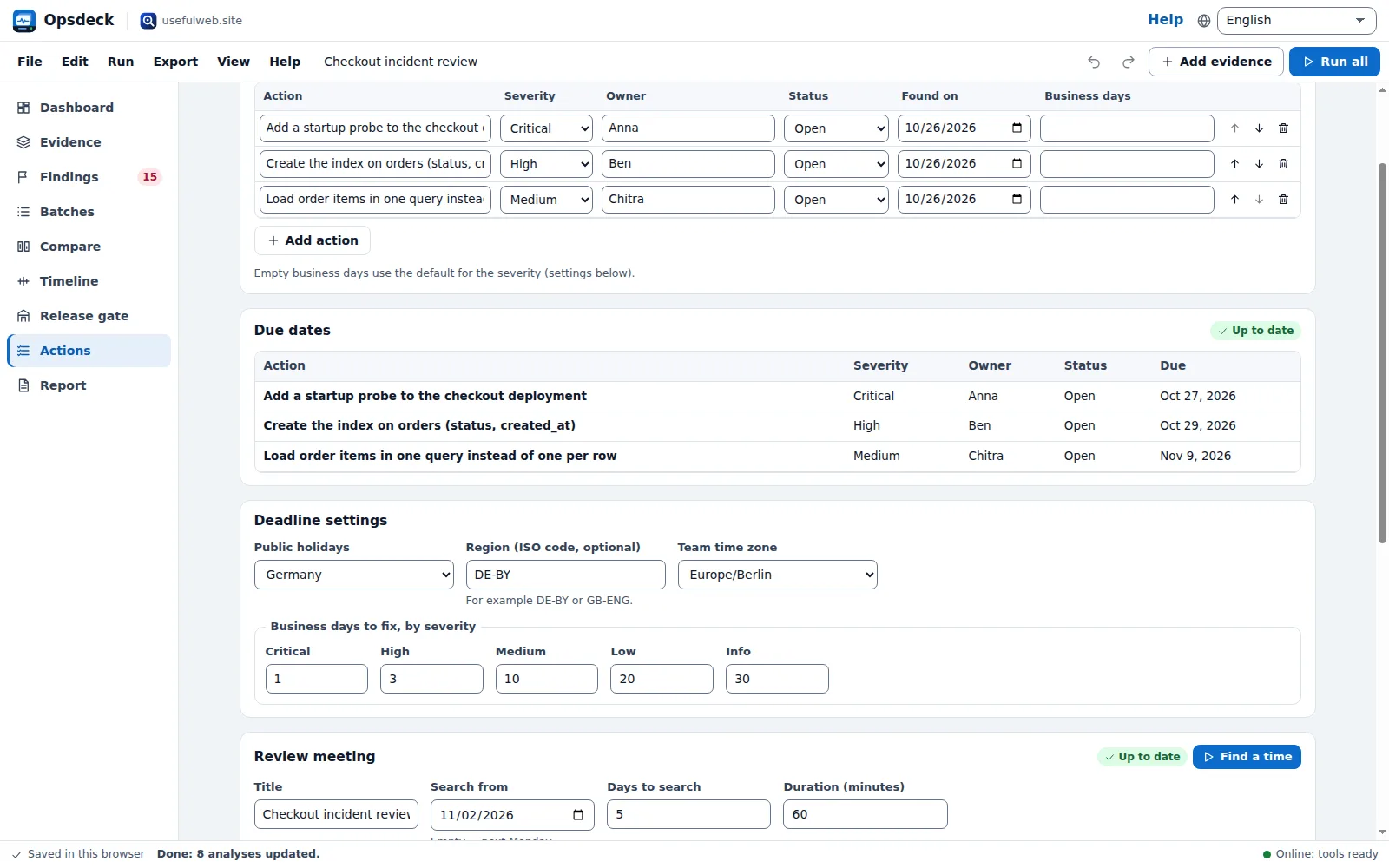
Cada acción vence un número de Días hábiles después de haberse encontrado. Si dejas la columna vacía, se usa el valor predeterminado para su gravedad que figura en Ajustes de fechas límite: 1 día para crítica, 3 para alta, 10 para media y 20 para baja. Elige Días festivos (por ejemplo, Alemania) y, si quieres, una Región como DE-BY o GB-ENG.
Pulsa Calcular fechas límite. RuleDate suma los días hábiles a cada fecha de inicio y se salta los fines de semana y los días festivos de esa región. En la plantilla Revisión del incidente de checkout, las tres acciones reciben 1, 3 y 10 días hábiles. Si un festivo como el Día de Todos los Santos cae dentro del plazo en Baviera, la fecha se retrasa un día. Las acciones vencidas se marcan en rojo y sus fechas límite aparecen en la Cronología.
3. Archivo de calendario con recordatorios
Archivo de calendario (.ics)… genera un único archivo con las fechas límite de las acciones abiertas y, cuando ya se haya encontrado, la reunión de revisión. Elige un recordatorio: 1 hora, 1 día o 2 días antes. Outlook, Google Calendar y Apple Calendar pueden importarlo. Opsdeck no envía notificaciones por su cuenta.
4. La reunión de revisión
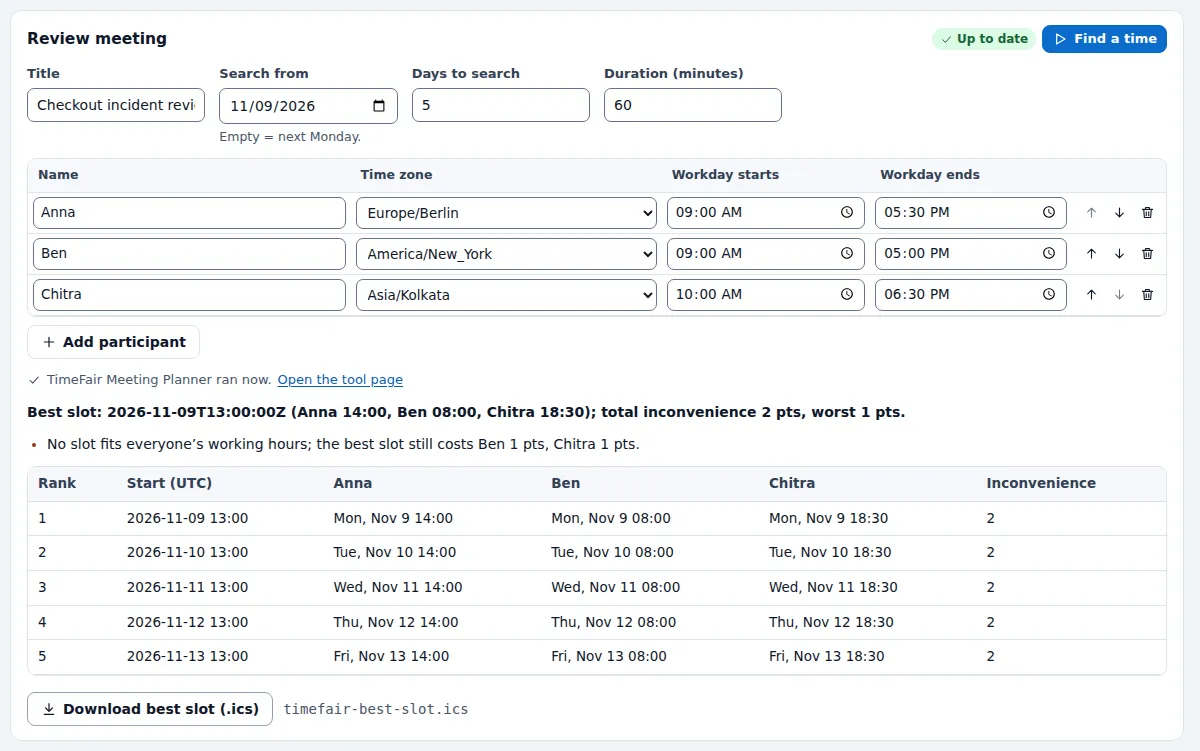
En Reunión de revisión, añade a los participantes con su Zona horaria y su horario laboral (en la plantilla están Anna en Berlín, Ben en Nueva York y Chitra en Calcuta). Pulsa Buscar un horario. TimeFair revisa cada media hora de los días que elijas, con los cambios de horario de verano incluidos, y ordena las franjas según lo incómodas que resulten para cada persona. La tabla muestra las cinco mejores con la hora local de cada participante. La mejor franja se añade al archivo de calendario.
¿Listo para probarlo?