第 1 篇,共 10 篇
十分钟创建你的第一个故障分析台
入门 10 分钟
打开结账故障模板,按下“全部运行”,然后查看仪表板、排序后的发现和发布门禁。无需账户,无需安装。
Opsdeck 是一个工作台,适用于故障刚刚发生或即将发布上线的时刻:你收集证据(CI 日志、Kubernetes 事件、跟踪、查询计划、错误信息),Opsdeck 会把每一项发送给能够理解它的 usefulweb 工具。结果会汇总为一份发现列表、一个上线/不上线门禁、一条时间线、若干行动项和一份报告。你的分析台会自动保存在当前浏览器中。
1. 打开模板
选择 文件 → 从模板新建…,然后选择 结账故障复盘。该分析台包含五个证据项和一个批次,全部取自各工具已发布的示例:
- 上周的 CI 运行:来自 GitHub Actions、GitLab 和 Jenkins 的八次运行,
- shop 命名空间中的事件:
kubectl get events -o json,其中 checkout 处于崩溃循环状态, - GET /account/orders 的跟踪:一条包含 N+1 查询和一次超时的 OTLP 跟踪,
- 订单列表查询(EXPLAIN ANALYZE):一个包含磁盘排序的 PostgreSQL 执行计划,
- checkout 日志中的错误:
ECONNREFUSED 127.0.0.1:5432, - 从日志中收集的错误:一个包含八行错误的批次。
你第一次打开 Opsdeck 时,会出现一个小提示栏,向你推荐这些模板。它不会遮挡页面,你可以点击 × 按钮将其关闭。
2. 全部运行
在顶部栏中按下 全部运行(或按 Ctrl+Shift+Enter)。Opsdeck 会依次运行所有分析;底部的状态栏会显示当前正在运行的工具,按 取消运行 即可停止。如果工具服务器繁忙,Opsdeck 会等待并自动重试。输入时无需等待网络。
3. 查看仪表板
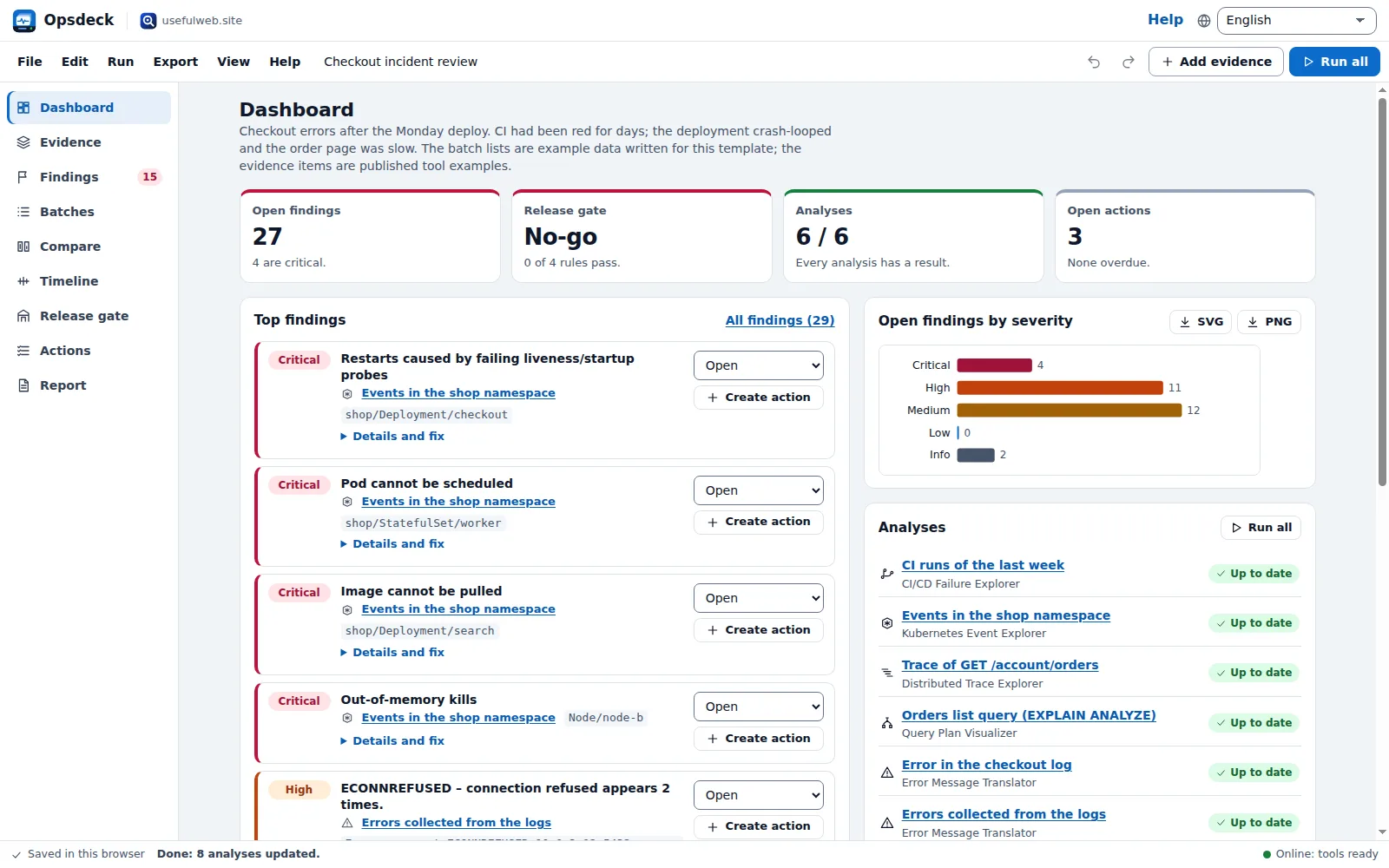
仪表板(按 1)显示四个数字:未处理的发现(本分析台中有 27 个,其中 4 个为严重)、发布门禁(不上线)、已有结果的分析数量,以及未完成的行动项。下方是 主要发现、按严重程度统计未处理发现的图表,以及每项分析的状态:已是最新、修改文本后显示的 已过时,或 尚未运行。
4. 分类处理发现
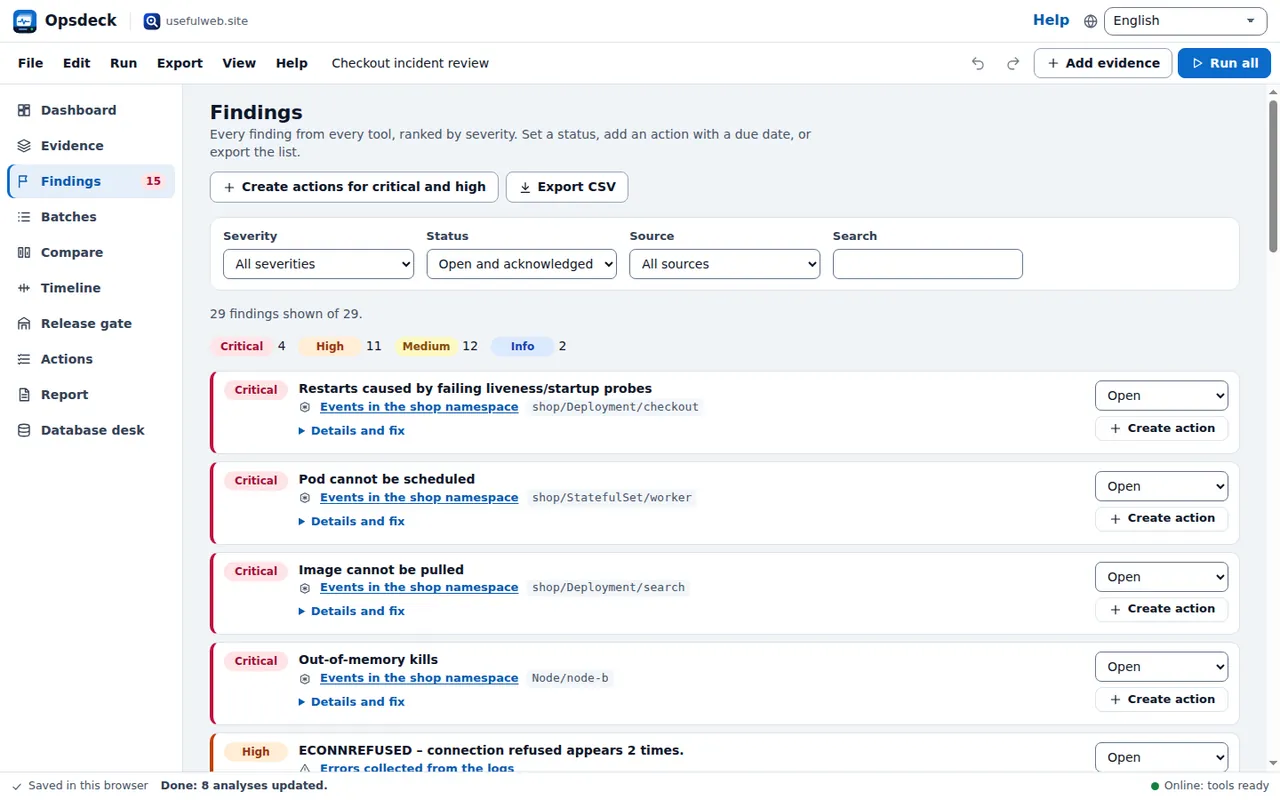
打开 发现(按 3)。每个工具的结果都会转换成完整的句子并排序:来自 Kubernetes 事件的 因存活/启动探针失败导致的重启 排在来自查询计划的 排序溢出到磁盘 之前。对于每个发现,你可以:
- 打开 详情与修复,查看工具给出的解释和建议的修复方法,
- 将状态设为 已确认、已解决 或 已忽略,已解决和已忽略的发现不再计入门禁,
- 按 创建行动项,将其转为带截止日期的后续任务(请参阅关于行动项的教程)。
你可以按严重程度、状态或来源筛选,也可以搜索文本。导出 CSV 可下载该列表。
5. 后续步骤
- 粘贴你自己的证据,查看 Opsdeck 会发送哪些内容。
- 为你的下一次部署设置发布门禁。
- 比较场景和不同时间的运行结果。
每项更改都会在一秒内保存到当前浏览器中;按 Ctrl+Z 可撤销。文件 → 保存 会写入一个 .opsdeck.json 文件,你可以在任何地方再次打开它。
准备好试试了吗?