第 7 篇,共 10 篇
报告、分享与自动化
高级 8 分钟
打印或导出汇总报告,以链接或文件形式分享工作台,将发现交给其他应用,并通过 JSON API、MCP 和项目架构构建工作台。
1. 汇总报告
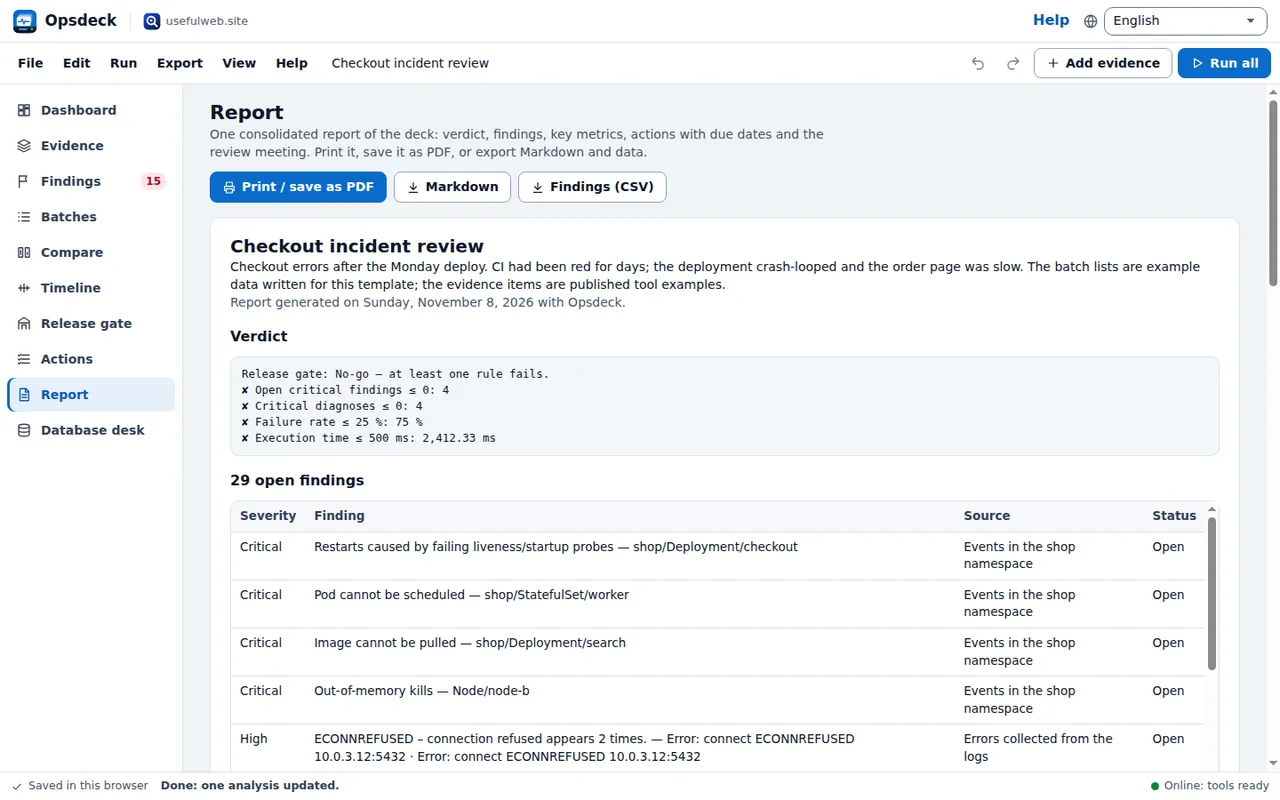
报告(按 9)把整个工作台汇总到一页上,包括:门禁结论及每条规则、未解决的发现、每项证据的关键指标(场景 B 与场景 A 并列显示)、批次、带截止日期的行动项以及评审会议。打印/另存为 PDF 只打印报告;Markdown 将报告下载为 .md 文件,便于放入 Wiki 或工单;发现 (CSV) 导出完整列表,包含状态、详情和修复方法。导出 菜单还可以导出行动项、时间线,以及 JSON 格式的工作台。
2. 分享与保存
- 文件 → 复制分享链接 会把工作台直接写进链接(
#project=…)。链接中包含你粘贴时的原始证据文本(脱敏只在发送给工具时生效),但不包含结果;接收方需按 全部运行。工作台过大时请改用文件。 - 文件 → 保存 会写入一个
.opsdeck.json文件;用 文件 → 打开文件… 可再次打开。结果和历史记录都保存在文件中,因此打开后所有内容离线也能查看。 - 文件 → 打开最近项目… 列出在此浏览器中保存过的工作台。
- 在顶栏连接 Google Drive 后,保存到 Drive 和 自动保存 会把工作台保存在你的 Drive 中。
3. 交给其他应用
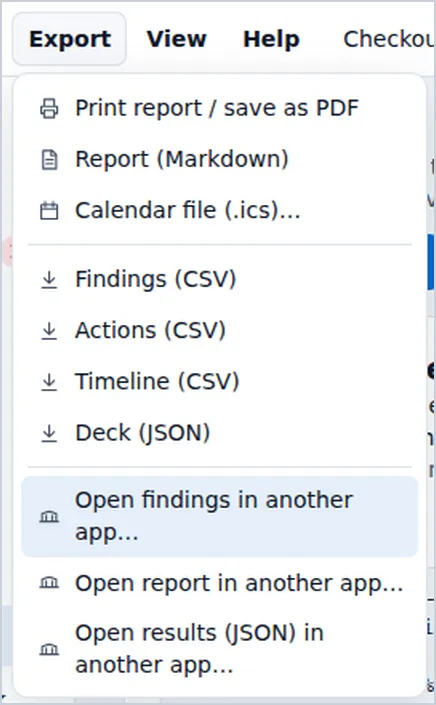
借助 App Bridge,导出 → 在其他应用中打开发现…… 以表格形式发送发现,在其他应用中打开报告… 以文本形式发送报告,在其他应用中打开结果(JSON)… 发送一份包含发现、指标、门禁和行动项的摘要。对话框只列出支持该类型的应用。Opsdeck 也能接收文本、JSON 和表格:文本和 JSON 会打开 添加证据,并按检测到的类型预先填好;表格会打开导入预览,你可以在其中选择导入为批次或 Lambda 数据。在你按下 运行 之前,不会执行任何操作。
4. 脚本与 AI 智能体
Opsdeck 的全部功能都基于公开的 usefulweb 工具。在 Opsdeck 主机上:
GET /api/v1/tools列出全部二十二个工具(十八个站点工具和四个数据库工具台);POST /api/v1/tools/<id>/calculate以 JSON 输入运行其中一个工具,例如用{"logs": "…"}运行cicd-failure-explorer。/mcp将同样的工具开放给 AI 智能体;/openapi.json和/llms.txt提供这些工具的说明。/project.schema.json说明工作台格式:evidence[]包含kind(ci、cron、lineage、trace、k8s、openapi、plan、lambda、terraform、error、decode、unicode、perm、lookup、format)、text、textB和options;此外还有batches[]、gate.rules[]、actions[]和meeting。
脚本可以从你的流水线收集日志,生成工作台,将其编码为 base64url,然后打开 /app#project=<deck>。值班人员会看到同一个工作台,按 全部运行 即可。
准备好试试了吗?