Урок 1 з 10
Твоя перша дошка інциденту за десять хвилин
Початковий 10 хв
Відкрий шаблон розбору інциденту з оформленням замовлення, натисни «Запустити все» й переглянь панель показників, ранжовані знахідки та гейт релізу. Обліковий запис не потрібен, установлювати нічого не треба.
Opsdeck — це робочий простір для моменту, коли щось зламалося або ось-ось піде в реліз. Ти збираєш докази: журнали CI, події Kubernetes, трасування, план запиту, помилку. Opsdeck передає кожен із них тому інструменту usefulweb, який уміє його розібрати. Результати повертаються як єдиний список знахідок, гейт «так/ні» для релізу, хронологія, дії та звіт. Твоя дошка автоматично зберігається в цьому браузері.
1. Відкрити шаблон
Виберіть Файл → Новий із шаблону… і вкажіть Розбір інциденту з оформленням замовлення. Дошка містить п'ять доказів і один пакет. Усі вони взяті з опублікованих прикладів інструментів:
- Запуски CI за останній тиждень — вісім запусків із GitHub Actions, GitLab і Jenkins,
- Події в просторі імен shop —
kubectl get events -o jsonіз checkout, що циклічно падає, - Трасування GET /account/orders — трасування OTLP із запитом N+1 і тайм-аутом,
- Запит списку замовлень (EXPLAIN ANALYZE) — план PostgreSQL із сортуванням на диску,
- Помилка в журналі checkout —
ECONNREFUSED 127.0.0.1:5432, - Помилки, зібрані з журналів — пакет із вісьмома рядками помилок.
Коли ти вперше відкриваєш Opsdeck, невелика панель підказок пропонує шаблони. Вона ніколи не перекриває сторінку, і її можна закрити кнопкою ×.
2. Запустити все
Натисніть Запустити все на верхній панелі (або Ctrl+Shift+Enter). Opsdeck виконує всі аналізи по черзі. Рядок стану внизу показує, який інструмент зараз працює, а кнопка Скасувати прогін зупиняє виконання. Якщо сервер інструментів зайнятий, Opsdeck чекає й повторює спробу самостійно. Введення тексту ніколи не чекає на мережу.
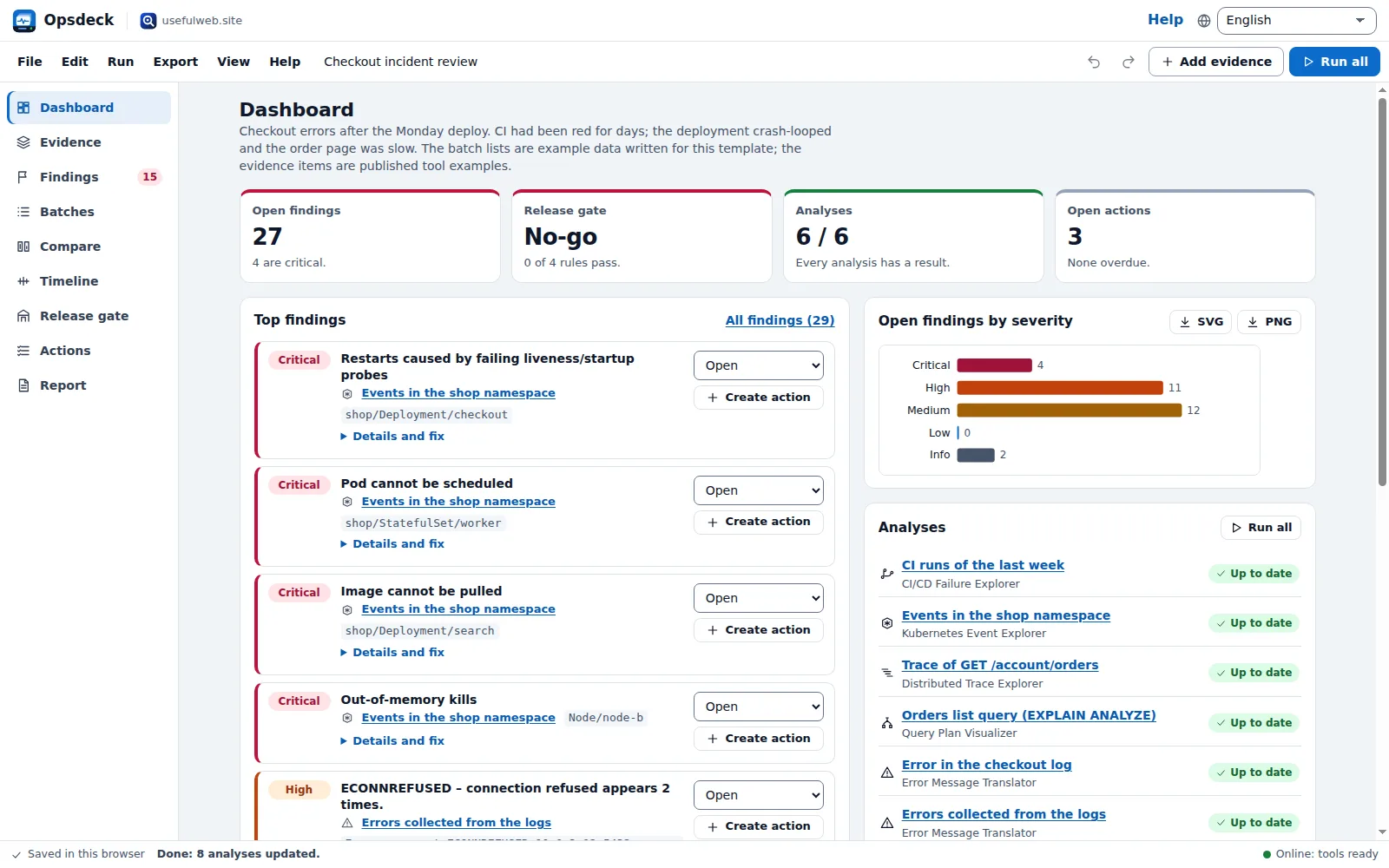
3. Переглянь панель показників
Панель показників (клавіша 1) показує чотири числа: відкриті знахідки (у цій дошці їх 27, з них 4 критичні), Гейт релізу (No-go — «реліз заборонено»), кількість аналізів із результатом і відкриті дії. Нижче розташовані Головні знахідки, діаграма відкритих знахідок за рівнем серйозності та стан кожного аналізу: Актуально, Застаріло (якщо ти змінив його текст) або Ще не запускалося.
4. Розберіть знахідки
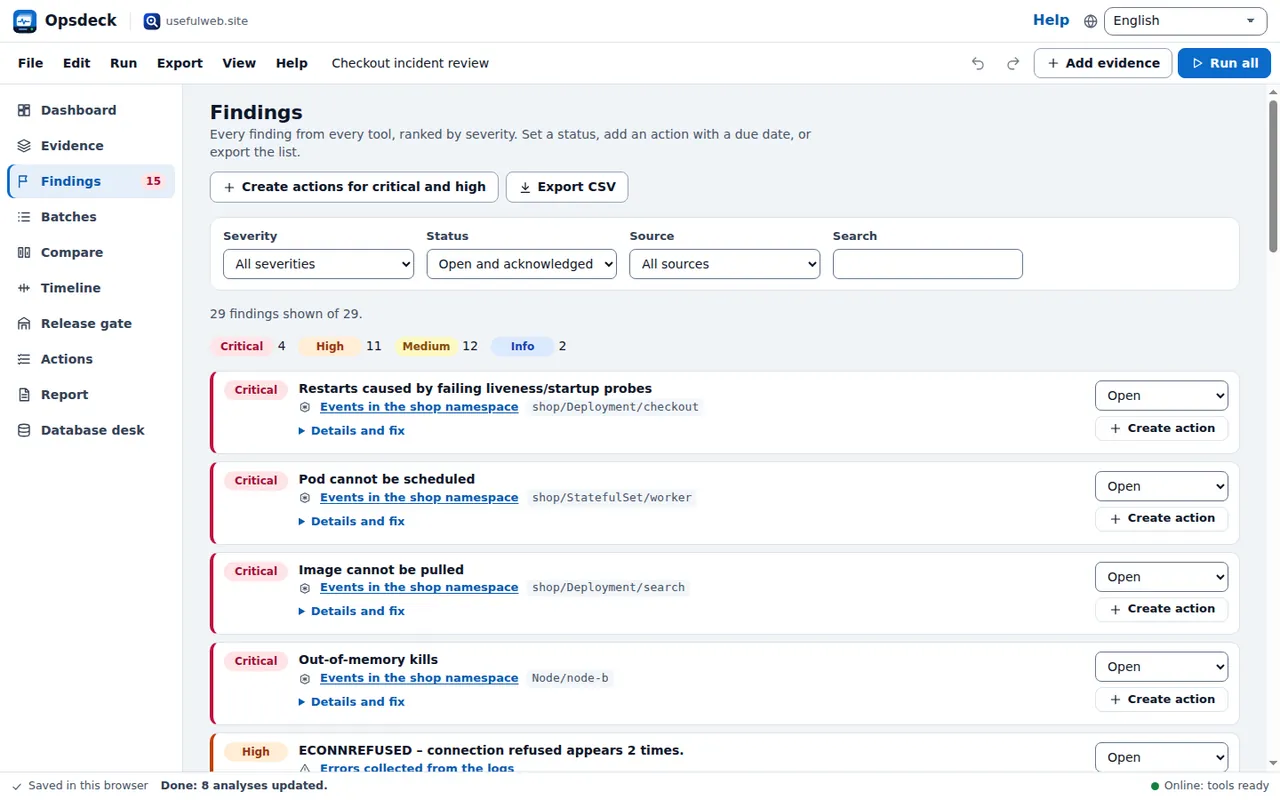
Відкрий Знахідки (клавіша 3). Результат кожного інструмента перекладено цілими реченнями й упорядковано за пріоритетом: Перезапуски через збої зондів liveness/startup з подій Kubernetes стоять вище, ніж Сортування вивантажено на диск із плану запиту. Для кожної знахідки ти можеш:
- відкрити Деталі та виправлення, щоб побачити пояснення інструмента і запропоноване виправлення,
- установити стан Підтверджено, Вирішено або Проігноровано (вирішені та проігноровані знахідки більше не враховуються в гейті),
- натиснути Створити дію, щоб перетворити знахідку на подальше завдання з терміном виконання (див. посібник про дії).
Список можна фільтрувати за серйозністю, станом або джерелом чи шукати в тексті. Експорт CSV завантажує список.
5. Що далі
- Встав власні докази і подивися, що саме надсилає Opsdeck.
- Налаштуй гейт релізу для наступного розгортання.
- Порівняти сценарії та прогони в часі.
Кожна зміна зберігається в цьому браузері впродовж секунди, а Ctrl+Z її скасовує. Файл → Зберегти записує файл .opsdeck.json, який можна знову відкрити будь-де.
Готові спробувати?