Урок 10 з 10
Робочі простори команди
Середній 6 хв
Збережи свою колоду Opsdeck у спільному робочому просторі, надай доступ із ролями, стеж за змінами колег наживо й залишай коментарі. Необов'язково й безкоштовно.
Що таке робочий простір
Opsdeck працює без облікового запису. Робочий простір — це необов'язкове спільне місце на usefulweb.site: ти входиш за допомогою ключа доступу (passkey) або Google, запрошуєш людей із певною роллю й зберігаєш там колоди. Усі, хто має доступ, бачать ту саму колоду — її докази, результати, сортування, дії та контрольну точку релізу, — а зміни надходять наживо.
Збережи колоду в робочому просторі
- Відкрий колоду, якою хочеш поділитися.
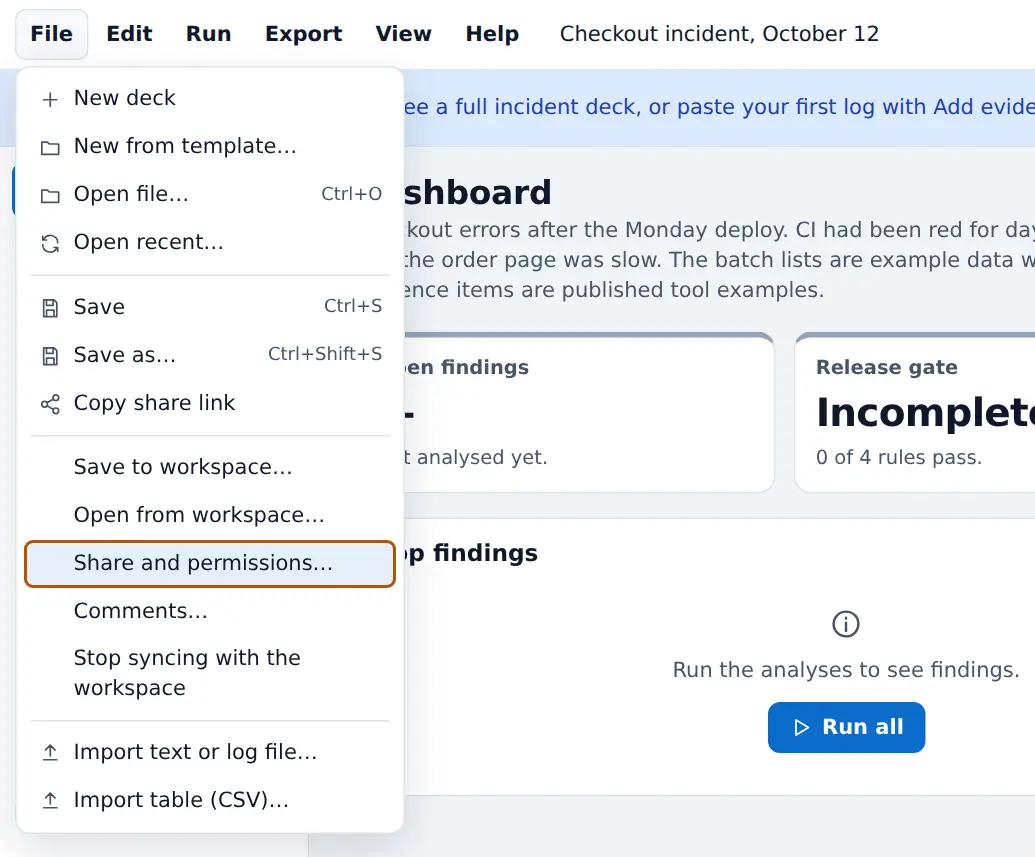
- Вибери Файл → Зберегти в робочий простір…. Якщо ти ще не ввійшов, Opsdeck попросить тебе ввійти або створити обліковий запис із ключем доступу.
- Вибери робочий простір (або створи новий), перевір назву й натисни Зберегти.
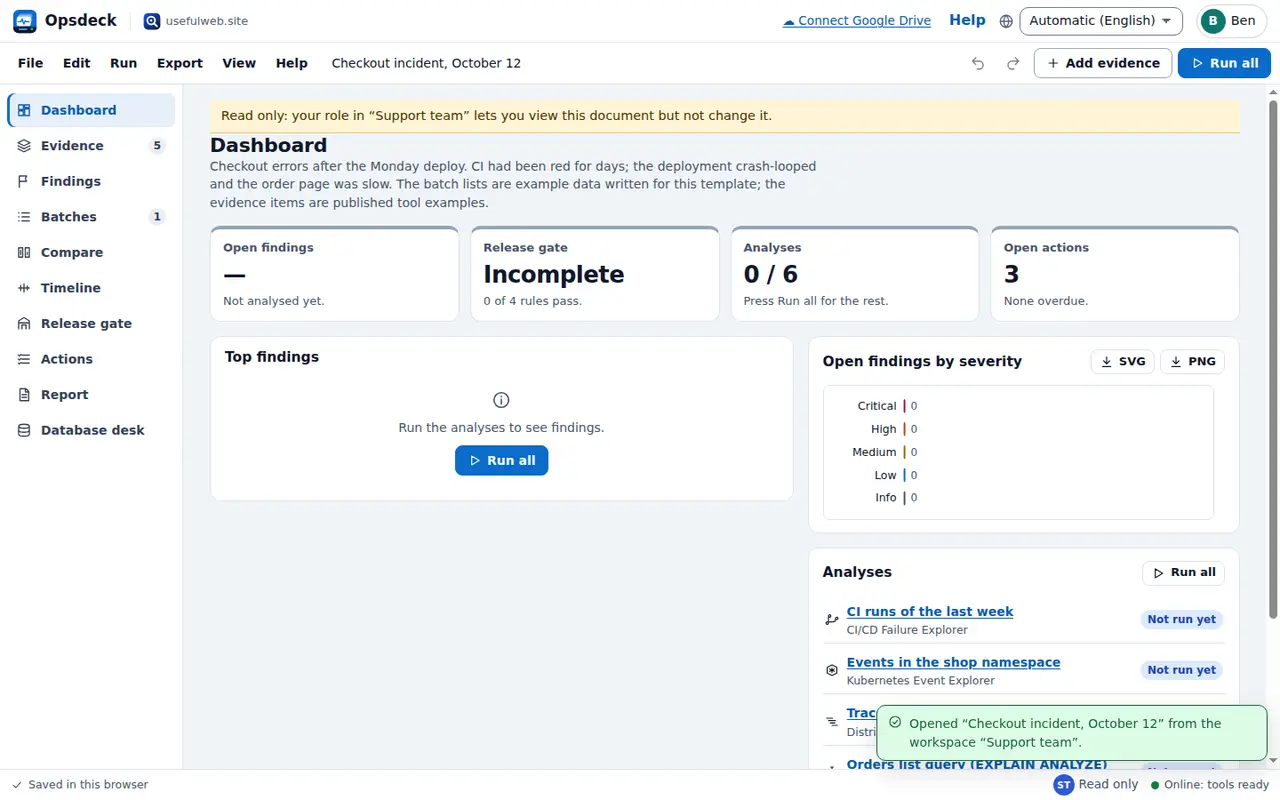
Відтепер кожна зміна зберігається в робочому просторі за мить після того, як ти її внесеш. Позначка в рядку стану показує робочий простір, чи збережено твою останню зміну і хто ще відкрив ту саму колоду.
Відкрий її в другому обліковому записі
Колеги вибирають Файл → Відкрити з робочого простору… і вибирають колоду або відкривають пряме посилання з Доступ і дозволи… (воно закінчується на #teamdoc= та ідентифікатор документа). Коли ти пізніше знову відкриєш Opsdeck, знову відкриється колода, яку ти востаннє відкривав із робочого простору.
Ролі й доступ лише для читання
Файл → Доступ і дозволи… показує учасників із їхніми ролями, створює посилання-запрошення й задає правила доступу саме для цієї колоди. Власники, адміністратори й учасники можуть редагувати; переглядачі можуть лише читати. Для переглядача Opsdeck показує над колодою жовту примітку про режим лише для читання, позначка показує Лише читання, текстові поля змінити не можна, а кожну дію, яка змінила б колоду, — редагування, запуск перевірок, скасування — відхилено з повідомленням. Переглядачі все одно можуть перемикати вкладки, фільтрувати, експортувати й друкувати.
Зміни наживо й конфлікти
Коли колега зберігає, його версія автоматично завантажується в твоїй вкладці, а рядок стану показує, хто її змінив. Якщо ти саме в цей момент змінював ту саму колоду, Opsdeck запитає, що робити: завантажити його версію, залишити твою й перезаписати його або зберегти твою як копію.
Коментарі
Файл → Коментарі… показує коментарі до колоди й дає учасникам змогу додати свій — наприклад, для власника відкритої дії. Переглядачі можуть читати коментарі.
Що зберігається в робочому просторі
Робочий простір зберігає всю колоду, разом із вставленими доказами й результатами інструментів. Замаскуй секрети в доказах, перш ніж зберігати колоду в робочому просторі (див. посібник про вставлення доказів), — усі, хто має доступ, можуть їх прочитати.
Зупини синхронізацію
Файл → Зупинити синхронізацію з робочим простором розриває зв'язок: твоя копія залишається в цьому браузері, а спільна версія — в робочому просторі. Відкриття іншої колоди (нової, із шаблону, з файлу чи з нещодавніх) також зупиняє синхронізацію, тож спільну колоду ніколи не буде випадково перезаписано.
Готові спробувати?