← Todos os tutoriais · Opsdeck
Tutorial 10 de 10
Espaços de trabalho em equipe
Intermediário 6 min
Salve seu deck do Opsdeck em um espaço de trabalho compartilhado, compartilhe-o com funções, acompanhe ao vivo as alterações dos colegas e deixe comentários. Opcional e gratuito.
O que é um espaço de trabalho
O Opsdeck funciona sem conta. Um espaço de trabalho é um lugar compartilhado opcional no usefulweb.site: você entra com uma chave de acesso (passkey) ou com o Google, convida pessoas com uma função e salva decks nele. Todos com acesso veem o mesmo deck, com suas evidências, resultados, triagem, ações e o portão de lançamento, e as alterações chegam ao vivo.
Salvar um deck em um espaço de trabalho
- Abra o deck que você quer compartilhar.
- Escolha Arquivo → Salvar no espaço de trabalho…. Se você ainda não tiver entrado, o Opsdeck pede que você entre ou crie uma conta com uma chave de acesso.
- Escolha um espaço de trabalho (ou crie um), confira o título e clique em Salvar.
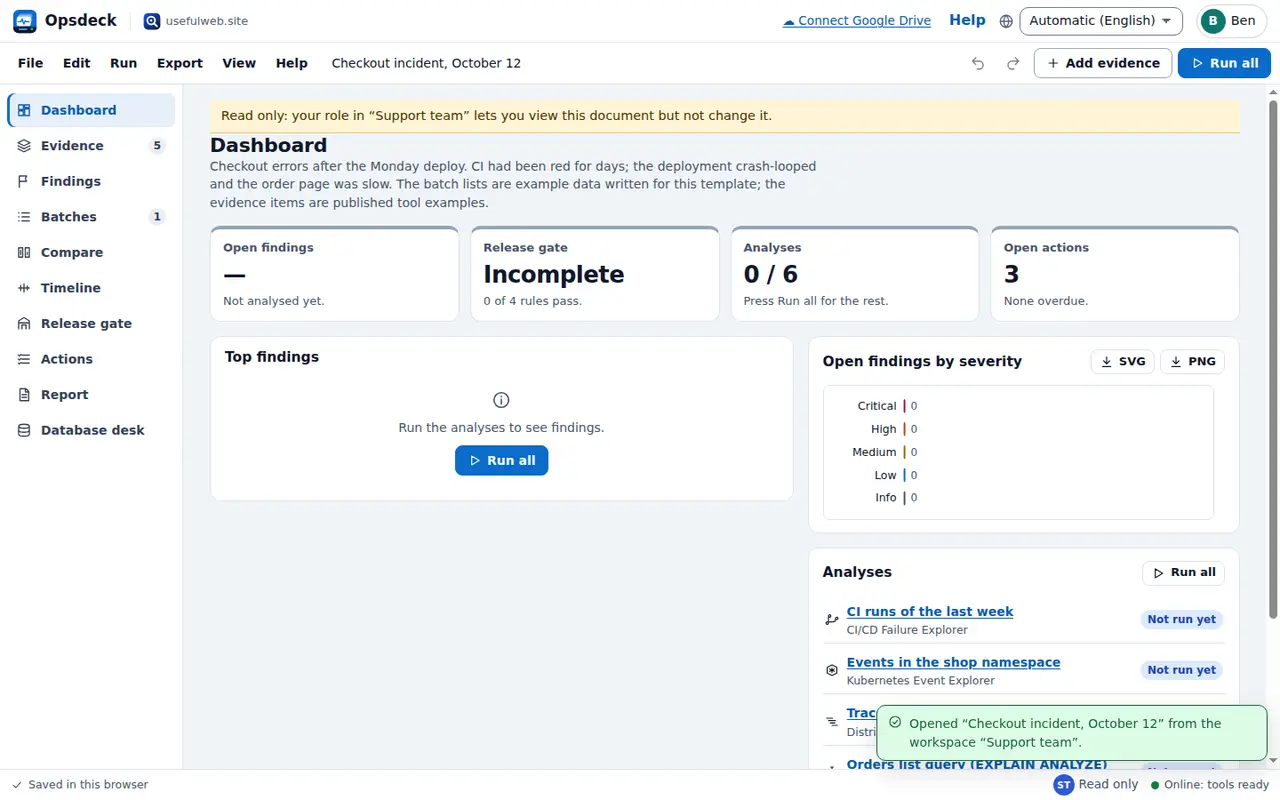
A partir daí, cada alteração é salva no espaço de trabalho logo depois que você a faz. O indicador na barra de status mostra o espaço de trabalho, se a sua última alteração foi salva e quem mais está com o mesmo deck aberto.
Abrir em uma segunda conta
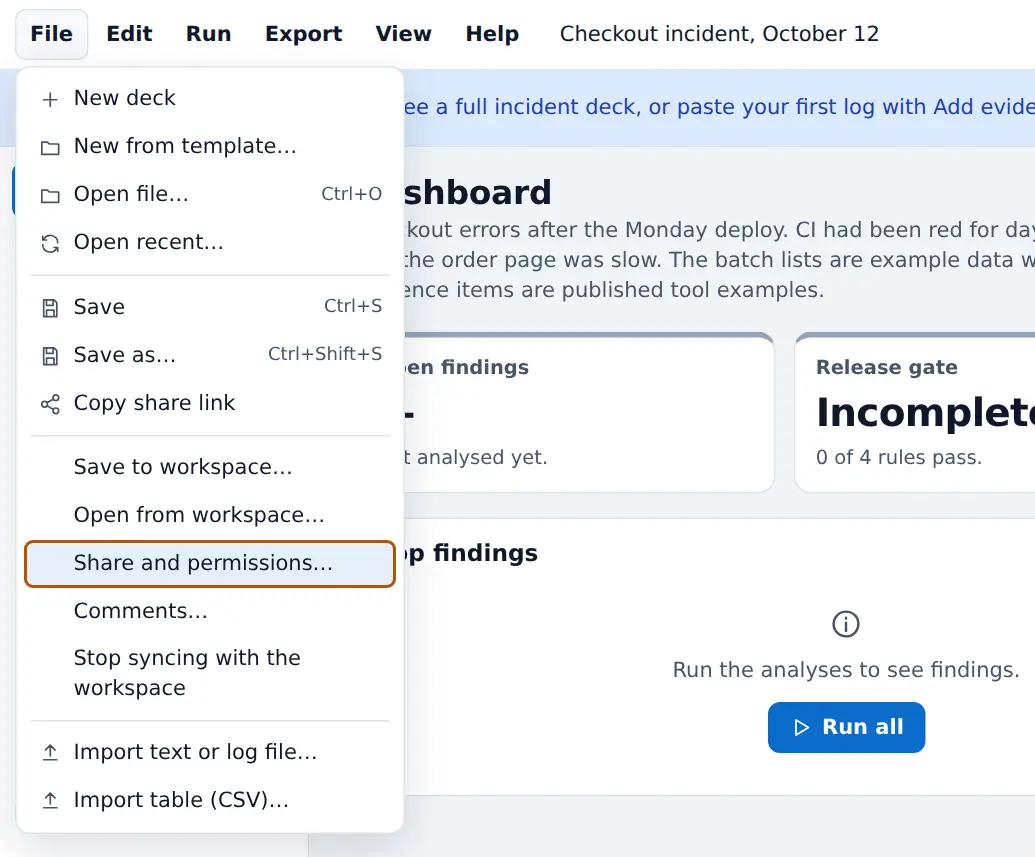
Os colegas escolhem Arquivo → Abrir do espaço de trabalho… e selecionam o deck, ou abrem o link direto em Compartilhamento e permissões… (ele termina em #teamdoc= seguido do ID do documento). Quando você abrir o Opsdeck de novo mais tarde, o último deck que você abriu de um espaço de trabalho será aberto outra vez.
Funções e acesso somente leitura
Arquivo → Compartilhamento e permissões… lista os membros com suas funções, cria links de convite e define regras de acesso só para este deck. Proprietários, administradores e membros podem editar; leitores só podem ler. Para um leitor, o Opsdeck mostra um aviso amarelo de somente leitura acima do deck, o indicador mostra Somente leitura, os campos de texto não podem ser alterados e toda ação que alteraria o deck (editar, executar verificações, desfazer) é recusada com uma mensagem. Os leitores ainda podem trocar de aba, filtrar, exportar e imprimir.
Alterações ao vivo e conflitos
Quando um colega salva, a versão dele é carregada automaticamente na sua aba e a linha de status mostra quem fez a alteração. Se você estava alterando o mesmo deck naquele momento, o Opsdeck pergunta o que fazer: carregar a versão dele, manter a sua e sobrescrever a dele, ou salvar a sua como cópia.
Comentários
Arquivo → Comentários… mostra os comentários do deck e permite que os membros adicionem um, por exemplo o responsável por uma ação em aberto. Os leitores podem ler os comentários.
O que fica armazenado no espaço de trabalho
O espaço de trabalho guarda o deck inteiro, incluindo as evidências coladas e os resultados das ferramentas. Oculte segredos nas evidências antes de salvar um deck em um espaço de trabalho (veja o tutorial sobre como colar evidências), porque todos com acesso podem lê-los.
Parar de sincronizar
Arquivo → Parar de sincronizar com o espaço de trabalho encerra o vínculo: a sua cópia fica neste navegador e a versão compartilhada fica no espaço de trabalho. Abrir outro deck (novo, modelo, arquivo ou recente) também interrompe a sincronização, para que o deck compartilhado nunca seja sobrescrito por engano.
Pronto para experimentar?