← Todos os tutoriais · Opsdeck
Tutorial 7 de 10
Relatório, compartilhamento e automação
Avançado 8 min
Imprima ou exporte o relatório consolidado, compartilhe um deck como link ou arquivo, envie achados para outros apps e monte decks com a API JSON, o MCP e o esquema de projeto.
1. O relatório consolidado
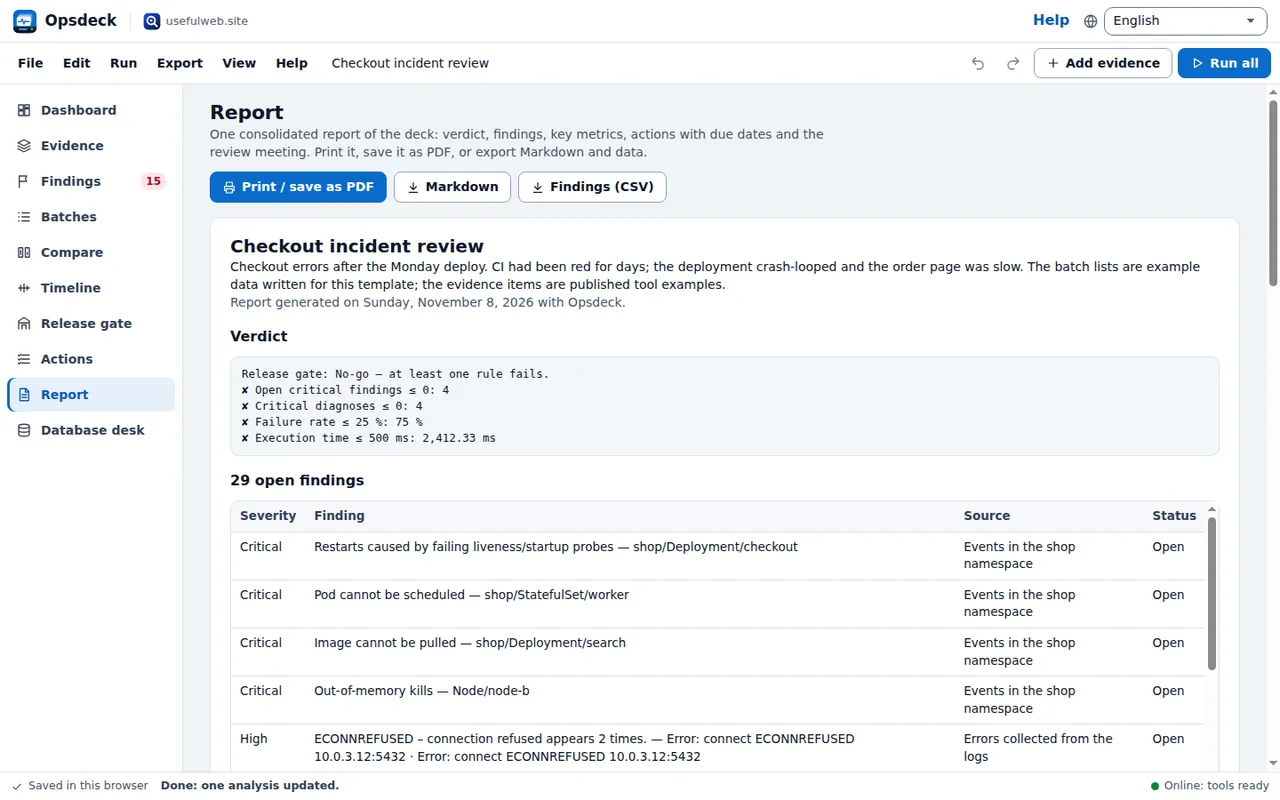
Relatório (pressione 9) reúne o deck em uma única página: o veredito do gate com todas as regras, os achados em aberto, as principais métricas de cada item de evidência (com o cenário B ao lado do A), os lotes, as ações com prazos e a reunião de revisão. Imprimir / salvar como PDF imprime somente o relatório. Markdown baixa o relatório como .md para uma wiki ou um ticket. Achados (CSV) exporta a lista completa com status, detalhes e correções. O menu Exportar também traz as ações, a linha do tempo e o deck em JSON.
2. Compartilhar e guardar
- Arquivo → Copiar link de compartilhamento coloca o deck dentro do próprio link (
#project=…). O link contém o texto da evidência exatamente como você o colou, sem nenhum resultado. O mascaramento só é aplicado no envio para uma ferramenta. Quem recebe o link pressiona Executar tudo. Para decks muito grandes, use um arquivo. - Arquivo → Salvar grava um arquivo
.opsdeck.json, e Arquivo → Abrir arquivo… abre esse arquivo de novo. Os resultados e o histórico ficam guardados no arquivo, então tudo continua legível ao abri-lo, mesmo offline. - Arquivo → Abrir recente… lista os decks salvos neste navegador.
- Com o Google Drive conectado na barra superior, Salvar no Drive e Auto-save mantêm o deck no seu Drive.
3. Enviar para outros apps
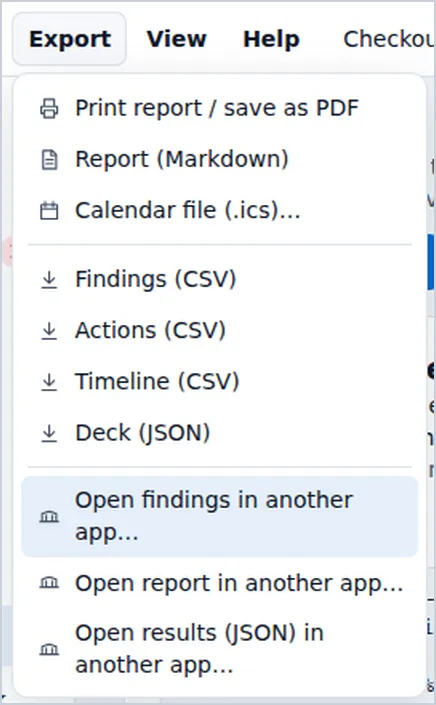
Com o App Bridge, Exportar → Abrir achados em outro app… envia os achados como tabela, Abrir relatório em outro app… envia o relatório como texto e Abrir resultados (JSON) em outro app… envia um resumo com os achados, as métricas, o gate e as ações. A caixa de diálogo lista somente os apps que aceitam esse tipo de conteúdo. O Opsdeck também recebe texto, JSON e tabelas. Texto e JSON abrem Adicionar evidência já preenchido com o tipo detectado. Tabelas abrem uma prévia de importação, onde você escolhe entre um lote e dados do Lambda. Nada é executado até você pressionar Executar.
4. Scripts e agentes de IA
Tudo no Opsdeck é construído sobre as ferramentas públicas do usefulweb. No host do Opsdeck:
GET /api/v1/toolslista as vinte e duas ferramentas: dezoito ferramentas do site e as quatro Ferramentas de banco de dados da Mesa de banco de dados.POST /api/v1/tools/<id>/calculateexecuta uma delas com entrada em JSON, por exemplocicd-failure-explorercom{"logs": "…"}./mcpdisponibiliza as mesmas ferramentas para agentes de IA, e/openapi.jsone/llms.txtas descrevem./project.schema.jsondocumenta o formato do deck:evidence[]comkind(ci,cron,lineage,trace,k8s,openapi,plan,lambda,terraform,error,decode,unicode,perm,lookup,format),text,textBeoptions;batches[],gate.rules[],actions[]emeeting.
Um script pode coletar os logs do seu pipeline, gerar um deck, codificá-lo em base64url e abrir /app#project=<deck>. Assim, quem estiver de plantão vê o mesmo deck e só precisa pressionar Executar tudo.
Pronto para experimentar?