Tutorial 1 van 10
Je eerste incidentdeck in tien minuten
Beginner 10 min
Open het sjabloon voor een checkout-incident, druk op Alles uitvoeren en lees het dashboard, de gerangschikte bevindingen en de release-gate. Geen account nodig en je hoeft niets te installeren.
Opsdeck is een werkbank voor het moment waarop er iets kapot is of er iets op het punt staat live te gaan. Je verzamelt het bewijsmateriaal (CI-logs, Kubernetes-gebeurtenissen, een trace, een queryplan, een foutmelding) en Opsdeck stuurt elk onderdeel naar de usefulweb-tool die het begrijpt. Je krijgt de resultaten terug als één lijst met bevindingen, een go/no-go-gate, een tijdlijn, acties en een rapport. Je deck wordt automatisch in deze browser opgeslagen.
1. Sjabloon openen
Kies Bestand → Nieuw vanuit sjabloon… en selecteer Incidentevaluatie checkout. Het deck bevat vijf bewijsstukken en één batch, allemaal afkomstig uit de gepubliceerde voorbeelden van de tools:
- CI-runs van de afgelopen week: acht runs uit GitHub Actions, GitLab en Jenkins,
- Events in de namespace shop:
kubectl get events -o jsonmet een checkout die in een crashlus zit, - Trace van GET /account/orders: een OTLP-trace met een N+1-query en een time-out,
- Query voor orderlijst (EXPLAIN ANALYZE): een PostgreSQL-plan met een sortering op schijf,
- Fout in het checkout-log:
ECONNREFUSED 127.0.0.1:5432, - Fouten verzameld uit de logs: een batch met acht foutregels.
De eerste keer dat je Opsdeck opent, biedt een kleine tipbalk je de sjablonen aan. Die balk blokkeert de pagina nooit. Sluit hem met de knop ×.
2. Alles uitvoeren
Druk in de bovenste balk op Alles uitvoeren (of op Ctrl+Shift+Enter). Opsdeck voert alle analyses na elkaar uit. De statusbalk onderaan laat zien welke tool er draait, en met Uitvoering annuleren stop je de uitvoering. Is de toolserver bezet, dan wacht Opsdeck en probeert het zelf opnieuw. Typen wacht nooit op het netwerk.
3. Het dashboard lezen
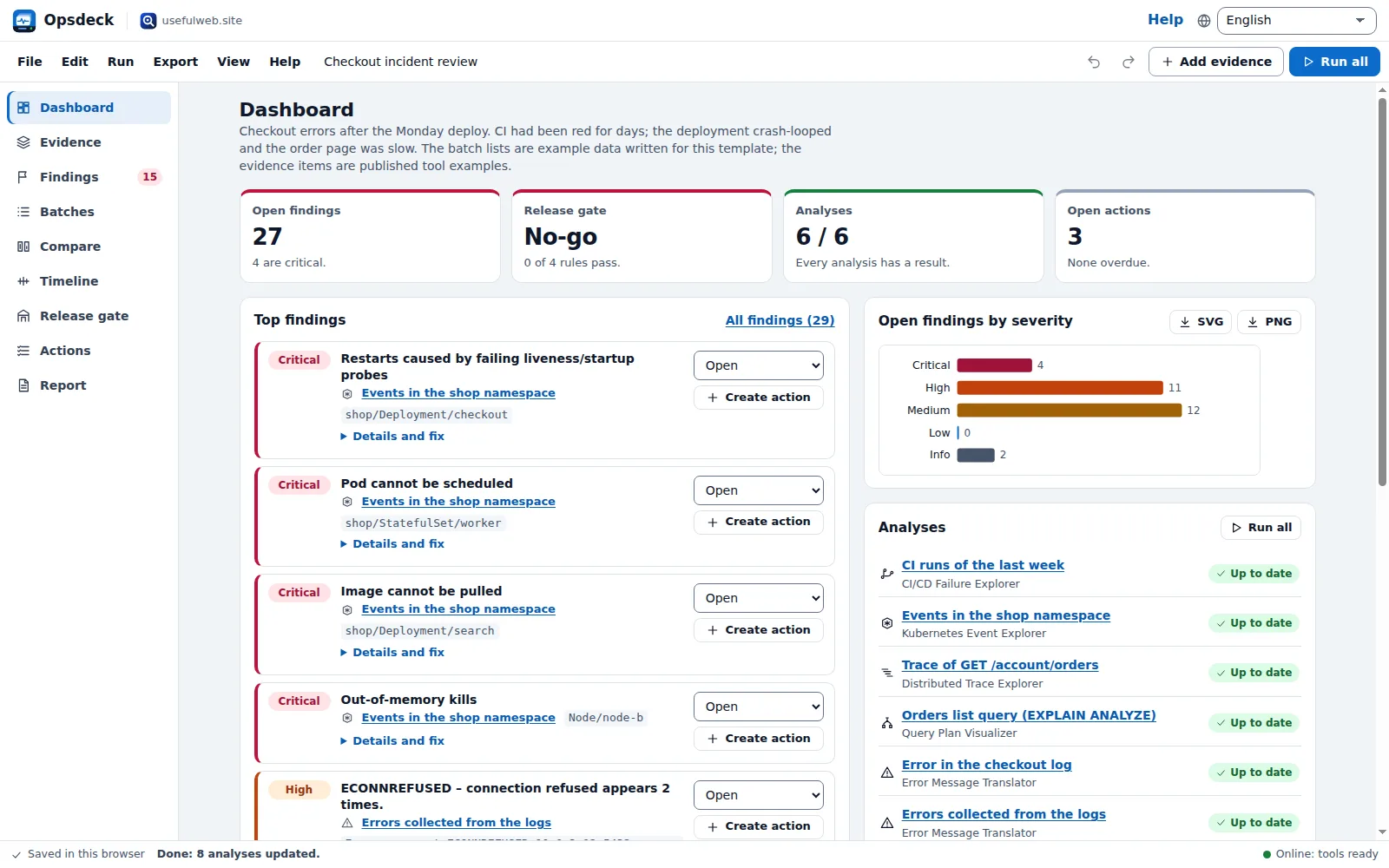
Het Dashboard (druk op 1) toont vier getallen: open bevindingen (27 in dit deck, waarvan 4 kritiek), de Release-gate (No-go), het aantal analyses met een resultaat en de open acties. Daaronder staan de Belangrijkste bevindingen, een grafiek van open bevindingen per ernst en de status van elke analyse: Bijgewerkt, Verouderd nadat je de tekst ervan hebt gewijzigd, of Nog niet uitgevoerd.
4. De bevindingen triëren
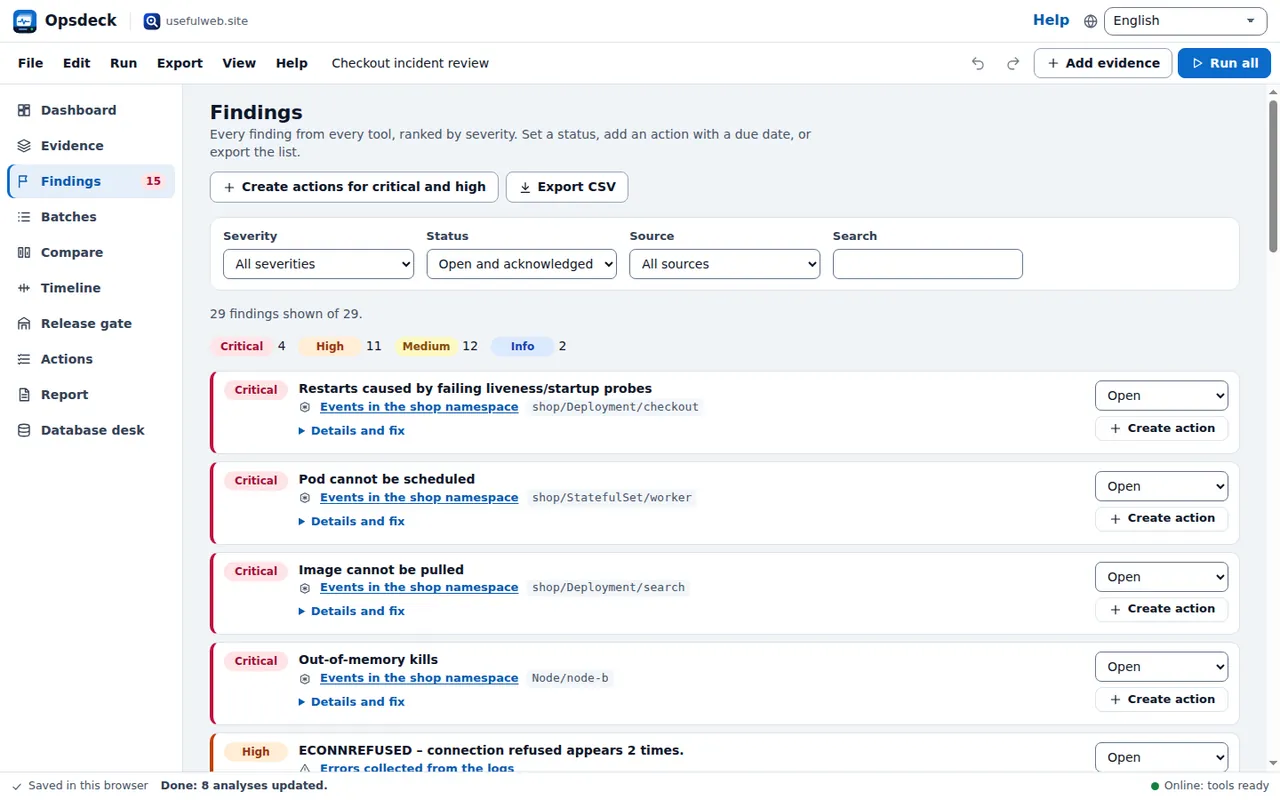
Open Bevindingen (druk op 3). Het resultaat van elke tool wordt vertaald naar volledige zinnen en gerangschikt: Herstarts door falende liveness-/startup-probes uit de Kubernetes-gebeurtenissen komt vóór Sortering uitgeweken naar schijf uit het queryplan. Bij elke bevinding kun je:
- Details en oplossing openen voor de uitleg van de tool en de voorgestelde oplossing,
- de status op Bevestigd, Opgelost of Genegeerd zetten (opgeloste en genegeerde bevindingen tellen niet meer mee in de gate),
- op Actie aanmaken drukken om er een vervolgactie met een deadline van te maken (zie de tutorial over acties).
Filter op ernst, status of bron, of doorzoek de tekst. Met CSV exporteren download je de lijst.
5. Hoe verder
- Plak je eigen bewijsmateriaal en bekijk wat Opsdeck verstuurt.
- Stel een release-gate in voor je volgende deploy.
- Vergelijk scenario's en runs in de loop van de tijd.
Elke wijziging wordt binnen een seconde in deze browser opgeslagen, en met Ctrl+Z maak je hem ongedaan. Bestand → Opslaan schrijft een .opsdeck.json-bestand dat je overal opnieuw kunt openen.
Klaar om het te proberen?