Tutorial 8 van 10
De Databasedesk
Gevorderd 10 min
Teken een ER-diagram vanuit DDL, maak van twee schemaversies een gecontroleerde migratie met rollback, normaliseer een relatie stap voor stap, maak SQL op en controleer het met een linter, en voer query's uit op CSV- of JSON-tabellen.
1. De desk openen
Databasedesk is het laatste onderdeel in de zijbalk (druk op 0). De vijf tabbladen gebruiken één gedeelde instelling voor het SQL-dialect: Schema en diagram, Verschil en migratie, Normalisatie, Formatter en linter en Query-speeltuin. Opsdeck maakt nooit verbinding met een database, dus niets wat je hier doet kan live data wijzigen.
De snelste manier om te beginnen is Nieuw vanuit sjabloon → Databasereview: schemawijziging en trage query. Daarmee worden alle tabbladen gevuld met verzonnen voorbeelddata. Alles wat je typt, wordt in het deck opgeslagen, en Ongedaan maken werkt net als overal elders.
2. Schema en diagram
Plak CREATE TABLE-, CREATE INDEX- en ALTER TABLE-statements in Schema (DDL), gebruik .sql-bestand openen… of kies een van de Voorbeelden. Het diagram wordt bijgewerkt terwijl je typt:
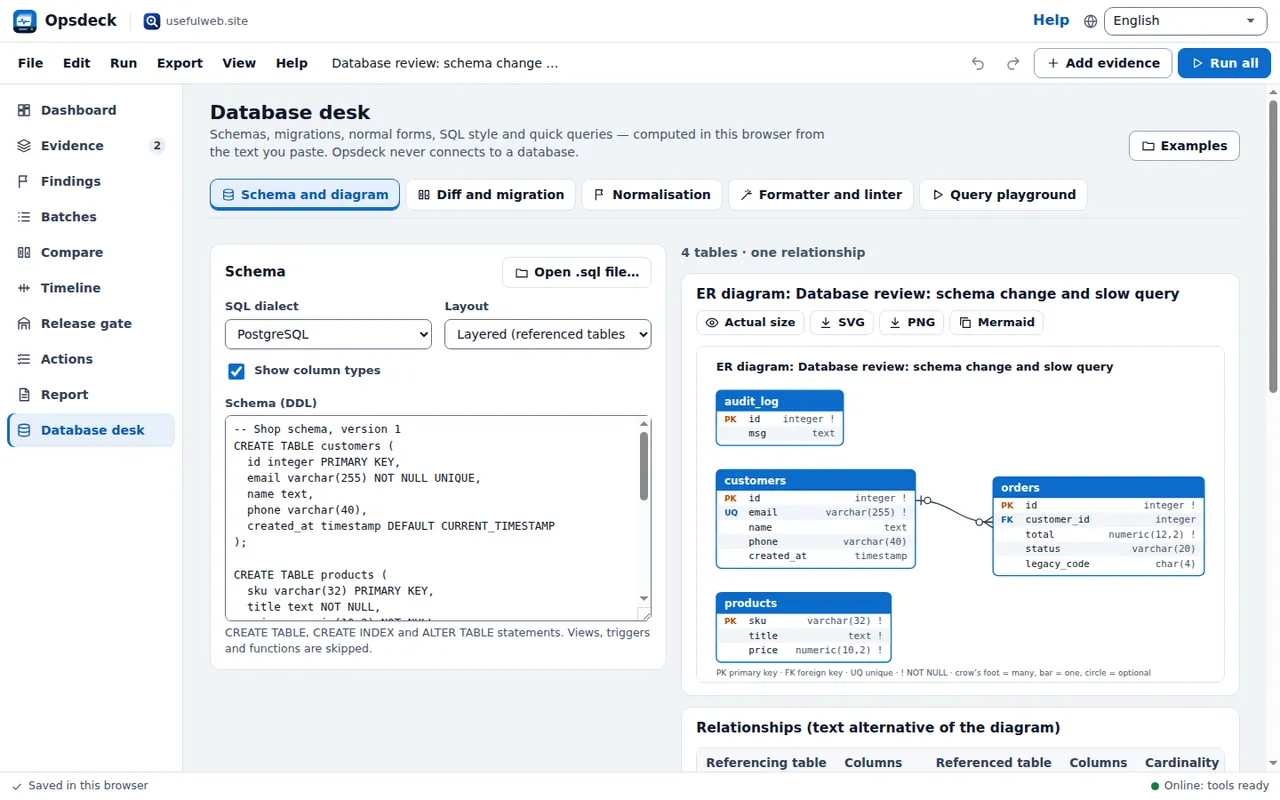
- Indeling: Gelaagd (tabellen waarnaar verwezen wordt links) of Force-directed (met seed). Met Seed voor indeling krijg je elke keer hetzelfde beeld.
- Kolomtypen tonen kun je uitzetten voor een compact overzicht. Aanpassen aan breedte en Werkelijke grootte veranderen alleen de weergave.
- Met SVG, PNG en Mermaid exporteer of kopieer je het diagram. Relaties (tekstalternatief voor het diagram) beschrijft elke lijn in woorden, en Tabellen telt sleutels, indexen en checks.
- Opmerkingen van de parser toont overgeslagen statements (views, triggers) en problemen zoals een foreign key naar een ontbrekende tabel. Genormaliseerde DDL laat zien hoe Opsdeck je schema heeft gelezen.
3. Verschil en migratie
Zet de oude versie in Huidig schema (DDL) en de nieuwe in Nieuw schema (DDL). De nieuwe versie starten vanuit de huidige kopieert de huidige versie, zodat je de kopie kunt bewerken, en Omwisselen verwisselt de twee.
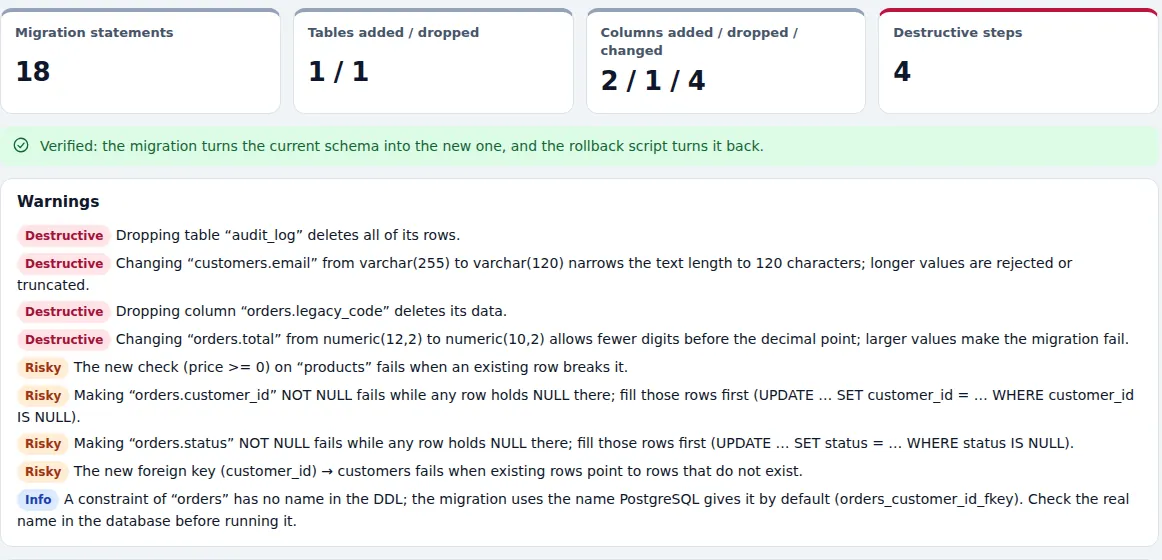
Het resultaat toont Wijzigingen per tabel, een migratiescript en een rollbackscript, elk met Kopiëren en .sql downloaden. Waarschuwingen zijn gemarkeerd als Destructief (data gaat verloren of wordt afgekapt) of Riskant (mislukt als bestaande rijen een nieuwe regel overtreden). Beide scripts worden gecontroleerd: Opsdeck past ze toe op het geparseerde schema en vergelijkt het resultaat. Heb je een kolom hernoemd, voeg dan een regel toe onder Hints voor hernoemingen (optioneel), bijvoorbeeld customers.name -> full_name. Zonder die regel verwijdert de diff de kolom en voegt hij een nieuwe toe, en gaat de data verloren.
4. Normalisatie
Voer een Relatie in, zoals R(A, B, C, D), en de Functionele afhankelijkheden (één per regel), of open een geval uit Leerboekvoorbeelden. Je krijgt de Kandidaatsleutels, de Normaalvorm met uitleg bij elke schending, de Attribuutafsluitingen, de Minimale overdekking, een 3NF-synthese (Bernstein) en een BCNF-decompositie, elk gecontroleerd op Verliesvrije join en Behoudt afhankelijkheden.
Zet je eigen opsplitsing onder Te testen decompositie (optioneel) en bekijk het Chase-tableau van je decompositie: een rij met alleen a-symbolen bewijst dat de join verliesvrij is. Onder Afhankelijkheden zoeken in voorbeeldrijen kun je CSV plakken. De Afhankelijkheidshypothesen uit de steekproef zijn alleen suggesties: een steekproef kan een afhankelijkheid weerleggen, maar niet bewijzen.
5. Formatter en linter
Plak SQL, kies Hoofdlettergebruik trefwoorden en Inspringbreedte (spaties) en bekijk de Opgemaakte SQL. De invoer vervangen door de opgemaakte SQL zet het resultaat terug in de invoer. De lintlijst markeert UPDATE en DELETE zonder WHERE, kommajoins zonder voorwaarde, SELECT * in views, = NULL en andere patronen, telkens met het statement en de regel.
6. Query-speeltuin
Laad Voorbeelddatasets of gebruik CSV- of JSON-bestand openen… om tabellen aan te maken. Met Tabel toevoegen kun je data direct plakken. Schrijf daarna een SELECT-query en druk op Query uitvoeren of Ctrl+Enter. De speeltuin ondersteunt inner, left en cross joins, WHERE, GROUP BY, HAVING, ORDER BY, LIMIT, aggregaties en CASE. NULL volgt de SQL-regels. Hoe de query is uitgevoerd toont het aantal rijen na elke stap, en je kunt het resultaat als CSV downloaden.
7. Buiten de app
Vier tools op de Opsdeck-host gebruiken dezelfde engine: opsdeck-schema-diff, opsdeck-er-diagram, opsdeck-normalization-checker en opsdeck-sql-formatter. Elke tool heeft een toolpagina, POST /api/v1/tools/<id>/calculate en een MCP-tool. Bij dezelfde invoer geven ze precies het resultaat dat de desk toont. De desk wordt in het deckbestand opgeslagen onder database, zoals beschreven in /project.schema.json.
Klaar om het te proberen?