튜토리얼 4 / 10
시간에 따른 시나리오와 비교
중급 9분
같은 증거를 다른 옵션(x86_64 vs arm64, Berlin vs UTC)으로 실행하고, 두 분석을 나란히 비교하고, 여러 실행에 걸친 지표 변화를 따라가 보세요.
운영 관련 질문은 대부분 비교예요. arm64가 더 저렴할까?, 인덱스가 효과가 있었을까?, CI가 지난주보다 나아졌을까? 같은 질문이죠. Opsdeck은 모든 분석의 핵심 지표를 저장하므로 이를 서로 비교할 수 있어요.
1. 시나리오 B: 같은 텍스트, 다른 옵션
Lambda 적정 크기 조정: x86 vs arm64 템플릿을 열고 모두 실행을 누르세요. 첫 번째 항목인 checkout-api 및 image-resize에는 비교 대상 시나리오 B가 켜져 있어요. 시나리오 A는 x86_64를, 시나리오 B는 arm64를 사용하며 둘 다 같은 REPORT 줄을 바탕으로 해요. Opsdeck은 서버리스 성능 탐색기를 두 번 실행해요.
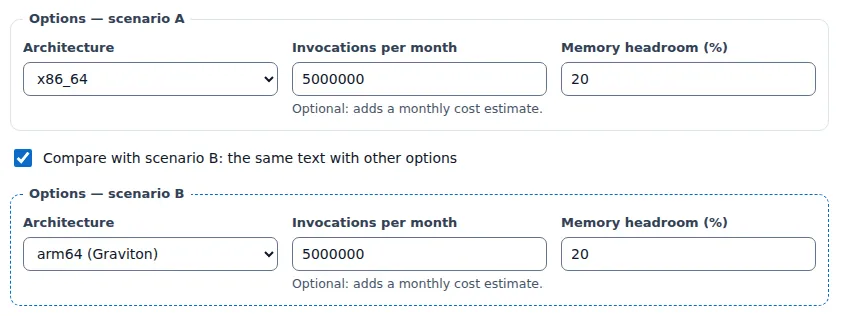
옵션이 있는 도구를 쓰는 항목이라면 어디서든 시나리오 B를 켤 수 있어요. 예를 들어 crontab을 Europe/Berlin 대신 UTC로 실행하거나(야간 작업과 서머타임 주말의 서머타임 항목 참고), 쿼리 계획에 다른 추정 오차 임계값을 적용하거나, 이벤트에 다른 네임스페이스 필터를 적용할 수 있어요.
2. 나란히 비교
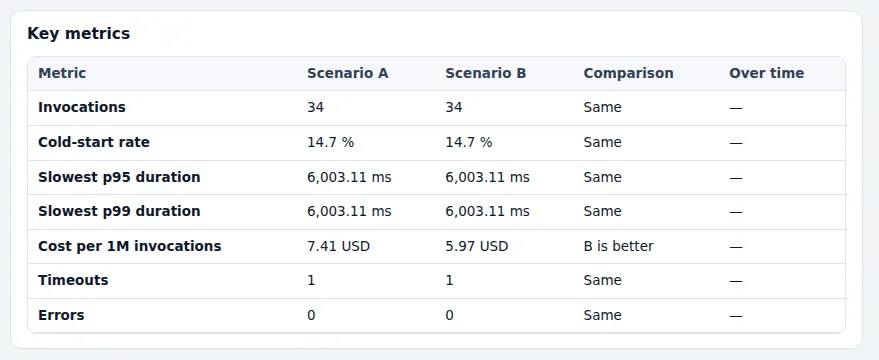
비교로 이동하세요(5 키). 종류를 고른 다음 A와 B를 선택하세요. Lambda 예시에서는 표에 지표 하나만 다르게 나와요. 호출 100만 건당 비용이 x86_64에서는 7.41 USD, arm64에서는 5.97 USD로 B가 더 나음이고 차이는 −19.4 %예요. 콜드 스타트, p95, p99는 그대로인데, 지속 시간이 같은 로그 줄에서 나오기 때문이에요.
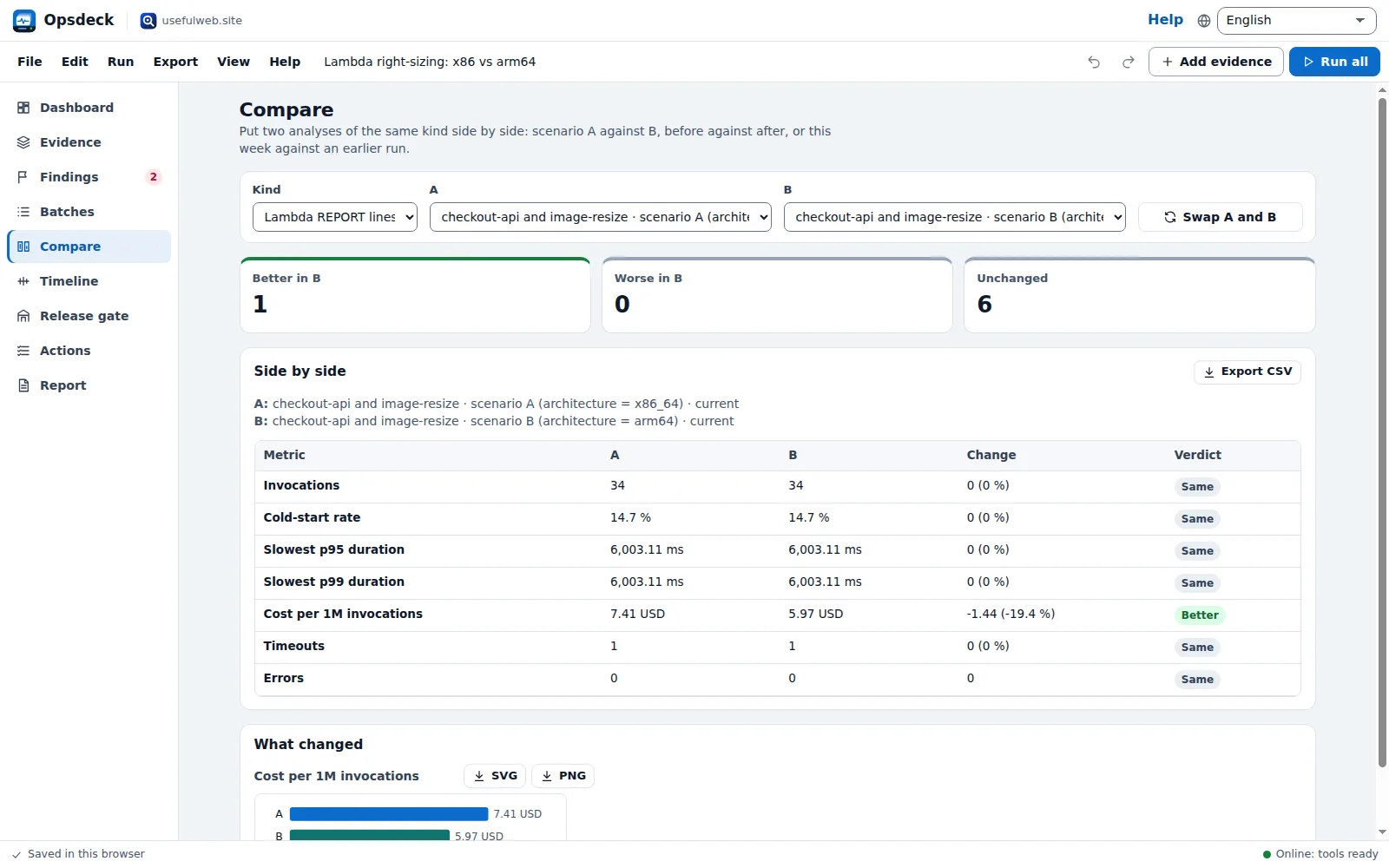
변경 사항은 값이 다른 지표마다 작은 차트를 그려 주고(SVG 및 PNG 내보내기 지원), CSV 내보내기로 비교 결과를 저장할 수 있어요.
3. 전후 비교
서로 다른 두 텍스트, 예를 들어 인덱스 추가 전후의 쿼리 계획이나 지난주와 이번 주의 CI 로그를 비교하려면 같은 종류의 증거 항목 두 개로 추가한 뒤 하나는 A로, 다른 하나는 B로 고르세요. Opsdeck은 지표마다 값이 낮은 쪽이 좋은지 높은 쪽이 좋은지 알고 있어요.
4. 시간 경과
항목을 실행할 때마다 핵심 지표가 덱의 기록에 저장돼요(항목당 최대 30회 실행). 다음 주 로그를 같은 항목에 붙여 넣고 실행을 누르세요. 이전 실행은 날짜와 함께 비교 대상으로 계속 남아 있고, 항목의 핵심 지표 표에는 시간 경과 아래에 스파크라인이 생기며, 대시보드의 시간에 따른 추세에도 추세가 표시돼요.
사용해 볼 준비가 되셨나요?