튜토리얼 2 / 10
증거 붙여넣기 및 비밀 정보 가리기
초급 8분
로그, 이벤트, 트레이스, 계획, 명세를 추가하고, Opsdeck이 형식을 인식하게 한 뒤, 도구로 보낼 내용을 확인하고 차트가 포함된 전체 도구 결과를 읽어 보세요.
각 증거 항목은 붙여넣은 텍스트 하나와 몇 가지 옵션으로 이루어지며, 정확히 하나의 도구로 전달돼요. 이 튜토리얼에서는 직접 증거를 추가하는 방법을 단계별로 안내해요.
1. 증거 추가
상단 바에서 증거 추가를 누르세요(또는 N). 텍스트 붙여넣기에 텍스트를 붙여넣으세요. 붙여넣는 동안 Opsdeck이 형식을 인식해 종류를 자동으로 선택해요. 예를 들면 다음과 같아요.
| 붙여넣는 내용 | Opsdeck 안내 | 도구 |
|---|---|---|
terraform show -json 출력 | terraform show -json 출력으로 보여요. | Terraform 계획 및 드리프트 탐색기 |
kubectl get events -A -o json | Kubernetes 이벤트(kubectl get events)로 보여요. | Kubernetes 이벤트 탐색기 |
EXPLAIN (ANALYZE) 텍스트 또는 JSON | PostgreSQL 또는 MySQL 쿼리 계획으로 보여요. | 쿼리 계획 시각화 도구 |
CloudWatch REPORT RequestId: 줄 | AWS Lambda REPORT 줄로 보여요. | 서버리스 성능 탐색기 |
| crontab 또는 CronJob YAML | crontab 또는 Kubernetes CronJob으로 보여요. | Cron 작업 탐색기 |
| 여러 줄의 오류 | 오류 메시지 목록으로 보여요. | 오류 메시지 번역기용 일괄 처리 |
추측이 틀렸다면 종류를 직접 선택하세요. 항목에 제목을 입력하고 추가를 누르세요. 이 단계에서는 아직 아무것도 전송되지 않아요.
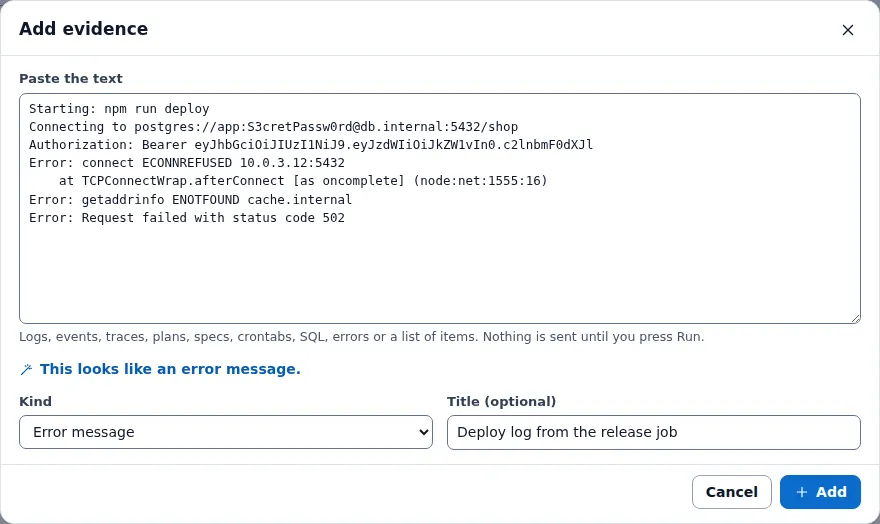
파일 → 텍스트 또는 로그 파일 가져오기…로 파일을 불러오거나, App Bridge를 통해 다른 앱에서 텍스트와 JSON을 받을 수도 있어요.
2. 옵션
텍스트 상자 아래에는 도구의 옵션이 있어요. crontab에는 시간대와 시간 범위, SQL 계보에는 기준 열, Lambda 로그에는 아키텍처와 월간 호출 수, 이벤트에는 네임스페이스 필터가 있어요. OpenAPI 변경에는 이전 명세(현재 버전)와 새 명세(후보), 두 개의 상자가 있어요. 새 명세만 있어도 Opsdeck은 엔드포인트, 인증, 문서 관련 문제를 요약해 줘요.
3. 마스킹: 브라우저 밖으로 나가는 내용
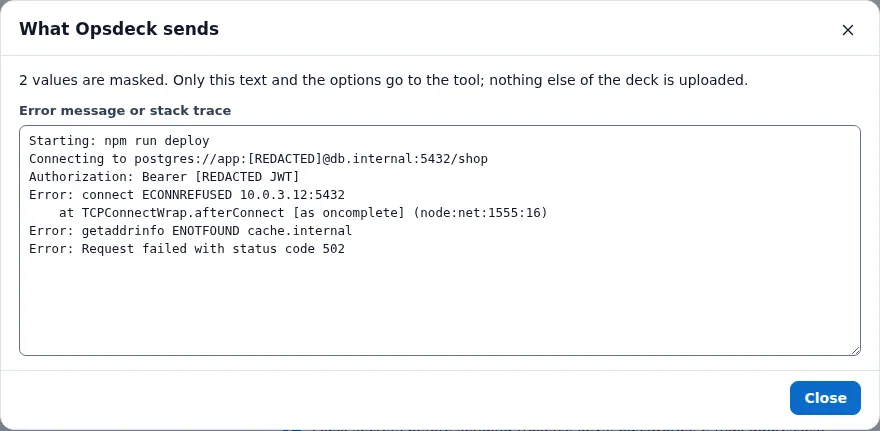
메모, 수집 시각 및 개인정보를 여세요. 로그, 이벤트, 트레이스, 계획, 명세, Terraform에서는 전송 전에 비밀 정보 가리기가 켜져 있어요. 텍스트를 보내기 전에 Opsdeck은 브라우저 안에서 다음 항목을 치환해요.
- Bearer 및 Basic 토큰, JWT, AWS 액세스 키, GitHub 및 Slack 토큰,
sk_live_…키 - URL 안의 비밀번호(
postgres://app:…@db)와password=,token:,api_key=형식의 할당문 - 개인 키 블록과 이메일 주소
체크박스 옆 줄에 가려질 항목 수가 표시돼요("전송 전에 비밀 정보 1개를 가려요."). 보낼 내용 미리 보기를 누르면 실제로 전송될 텍스트를 그대로 확인할 수 있어요. 디코더, 유니코드 검사, 권한 모드에서는 정확한 바이트가 중요하기 때문에 마스킹이 기본적으로 꺼져 있어요.
4. 실행 및 결과 확인
실행을 누르세요(또는 Ctrl+Enter). 항목에 발견 사항, 핵심 지표 표, 그리고 전체 도구 결과 아래에 도구 자체의 결과가 표시돼요. 도구가 반환하는 모든 표, 타임라인, 차트, 의존성 그래프, 코드 블록이 여기에 나와요. 차트와 그래프에는 SVG 및 PNG 버튼이 있고, 그래프는 모든 연결을 표로도 보여 줘요.
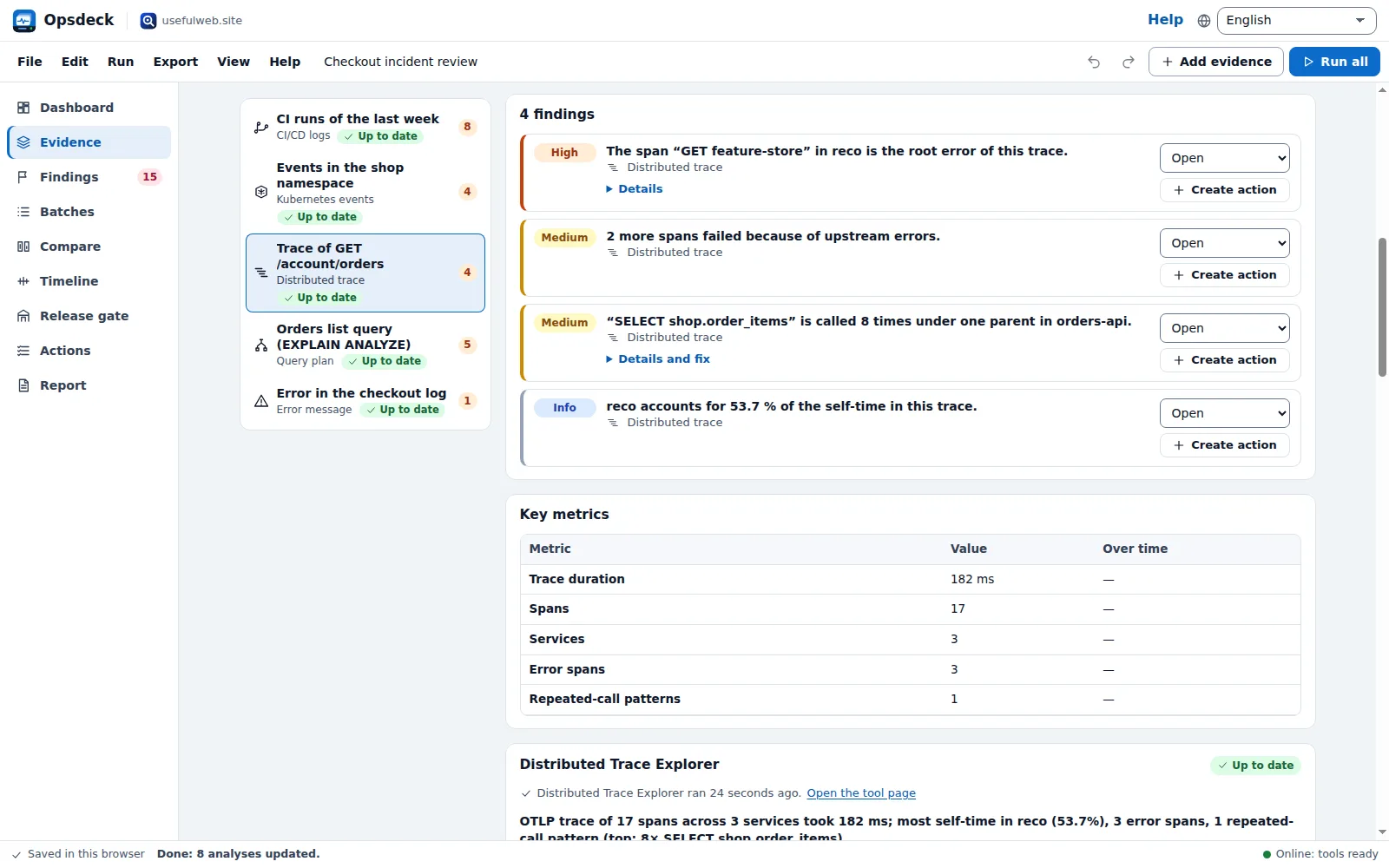
나중에 텍스트를 바꾸면 다시 실행할 때까지 항목에 오래됨이 표시돼요. 캡처 시각(UTC)을 입력하면 증거가 타임라인에 배치돼요.
사용해 볼 준비가 되셨나요?