튜토리얼 6 / 10
조치, 영업일 기준 기한, 리뷰 회의
중급 9분
발견 사항을 조치로 만들고, RuleDate로 공휴일을 반영해 영업일을 계산하고, 알림이 포함된 달력을 내보내고, TimeFair로 모두에게 공평한 회의 시간을 찾아요.
발견 사항은 누군가 해결해야 의미가 있어요. 작업 섹션(8 키)에서 발견 사항을 기한이 있는 후속 조치로 만들 수 있어요.
1. 조치 생성
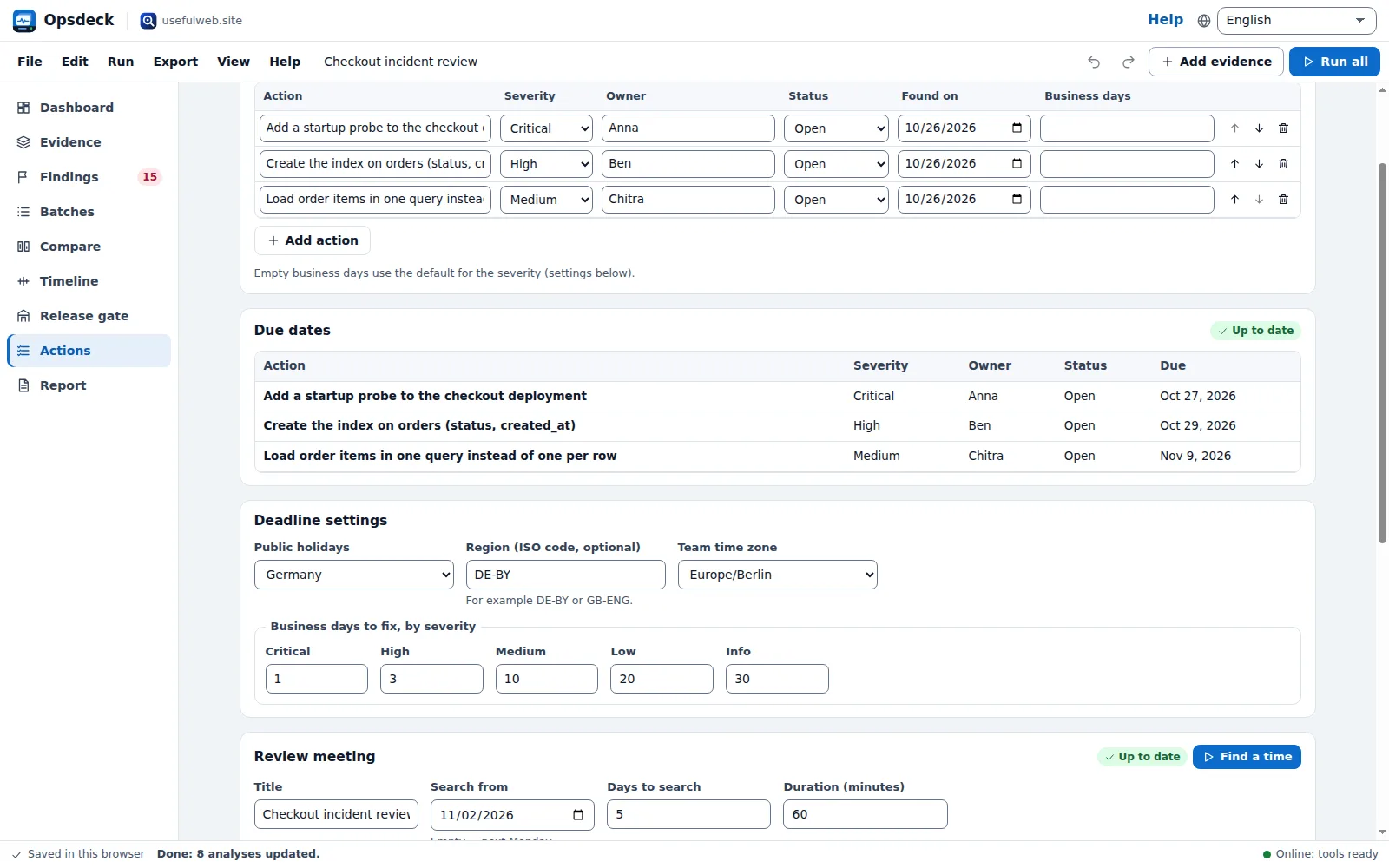
발견 사항 화면이나 대시보드에서 발견 사항 옆의 조치 생성을 누르세요. 조치에는 발견 사항의 문장이 제목으로, 심각도가 그대로, 오늘 날짜가 발견 위치로 들어가고, 해당 발견 사항은 확인됨으로 표시돼요. 치명 및 높음에 대한 조치 생성을 누르면 열려 있는 치명 및 높음 발견 사항 전체에 이 작업을 한 번에 해요. 조치 항목 표에 조치를 직접 입력하고 소유자와 상태를 지정할 수도 있어요.
2. 영업일 기준 기한
각 조치의 기한은 발견된 날부터 정해진 영업일 수만큼 지난 날이에요. 이 열을 비워 두면 기한 설정에 있는 심각도별 기본값이 적용돼요. 치명은 1일, 높음은 3일, 보통은 10일, 낮음은 20일이에요. 공휴일을 선택하고(예: 독일) 필요하면 DE-BY나 GB-ENG 같은 지역도 지정하세요.
기한 계산을 누르세요. RuleDate가 각 시작일에 영업일을 더하면서 주말과 해당 지역의 공휴일은 건너뛰어요. 결제 장애 리뷰 템플릿에서는 세 조치에 각각 1, 3, 10 영업일이 주어져요. 바이에른에서 만성절 같은 공휴일이 이 기간에 들어가면 날짜가 하루 뒤로 밀려요. 기한이 지난 조치는 빨간색으로 표시되고, 기한은 타임라인에도 나타나요.
3. 알림이 포함된 달력 파일
달력 파일(.ics)…은 열려 있는 조치의 기한과, 시간을 찾은 경우 리뷰 회의까지 담은 파일 하나를 만들어요. 알림 시점은 1시간 전, 1일 전, 2일 전 중에서 고르세요. Outlook, Google Calendar, Apple Calendar에서 이 파일을 가져올 수 있어요. Opsdeck이 직접 보내는 알림은 없어요.
4. 리뷰 회의
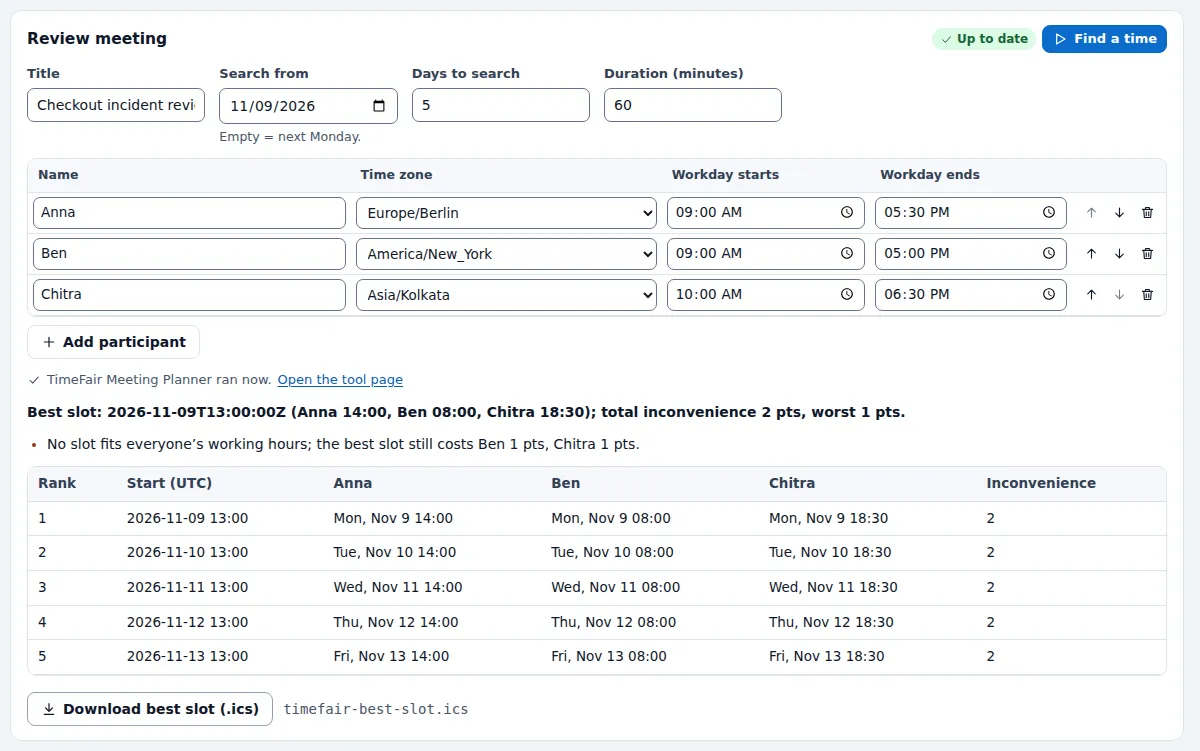
검토 회의에서 참가자를 추가하고 각자의 시간대와 근무 시간을 입력하세요(템플릿에는 베를린의 Anna, 뉴욕의 Ben, 콜카타의 Chitra가 들어 있어요). 시간 찾기를 누르세요. TimeFair가 선택한 날짜 동안 30분 단위로 일광 절약 시간까지 반영해 모든 시간대를 확인하고, 각 참가자에게 얼마나 불편한지를 기준으로 순위를 매겨요. 표에는 가장 좋은 다섯 개 시간대가 참가자별 현지 시간과 함께 표시돼요. 가장 좋은 시간대는 달력 파일에 들어가요.
사용해 볼 준비가 되셨나요?