Tutorial 2 dari 10
Tempel bukti dan samarkan rahasia
Pemula 8 mnt
Tambahkan log, kejadian, trace, rencana, dan spesifikasi, biarkan Opsdeck mengenali formatnya, periksa apa yang dikirim ke alat, lalu baca hasil alat lengkap beserta grafiknya.
Setiap item bukti terdiri dari satu teks yang ditempel ditambah beberapa opsi, dan dikirim ke tepat satu alat. Tutorial ini menjelaskan cara menambahkan bukti kamu sendiri.
1. Tambah bukti
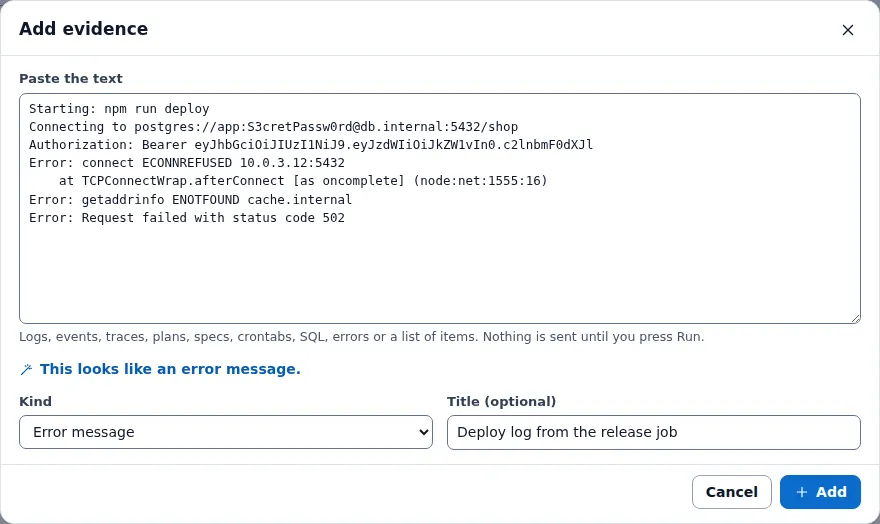
Tekan Tambah bukti di bilah atas (atau N). Tempel teks ke Tempel teks. Opsdeck mengenali format saat kamu menempel dan memilihkan Jenis untuk kamu, misalnya:
| Yang kamu tempel | Pesan Opsdeck | Alat |
|---|---|---|
Output terraform show -json | Ini tampaknya output terraform show -json. | Penjelajah Rencana & Drift Terraform |
kubectl get events -A -o json | Ini tampaknya Kejadian Kubernetes (kubectl get events). | Penjelajah Kejadian Kubernetes |
Teks atau JSON EXPLAIN (ANALYZE) | Ini tampaknya rencana kueri PostgreSQL atau MySQL. | Visualisasi Rencana Kueri |
Baris REPORT RequestId: dari CloudWatch | Ini tampaknya Baris REPORT Lambda AWS. | Penjelajah Performa Serverless |
| Crontab atau YAML CronJob | Ini tampaknya crontab atau CronJob Kubernetes. | Penjelajah Cron Job |
| Beberapa baris error | Ini tampaknya daftar pesan error. | satu batch untuk Penerjemah Pesan Error |
Jika tebakannya salah, pilih jenisnya sendiri. Beri item tersebut Judul lalu tekan Tambah. Belum ada yang dikirim pada tahap ini.
Kamu juga dapat memuat file melalui File → Impor teks atau file log…, atau menerima teks dan JSON dari aplikasi lain melalui App Bridge.
2. Opsi
Di bawah kotak teks terdapat opsi-opsi alat: zona waktu dan rentang waktu untuk crontab, kolom fokus untuk lineage SQL, arsitektur dan jumlah pemanggilan bulanan untuk log Lambda, serta filter namespace untuk kejadian. Perubahan OpenAPI memiliki dua kotak — Spesifikasi lama (versi saat ini) dan Spesifikasi baru (kandidat); jika hanya ada spesifikasi baru, Opsdeck tetap merangkum endpoint, autentikasi, dan masalah dokumentasi.
3. Penyamaran: apa yang keluar dari browser
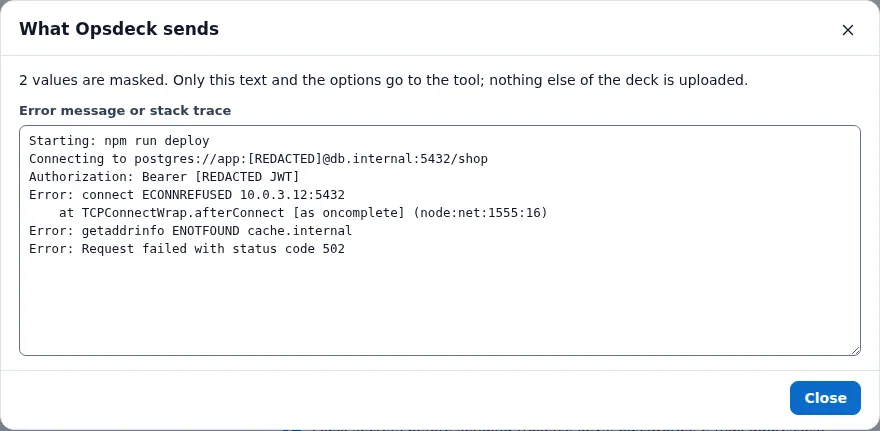
Buka Catatan, waktu pengambilan, dan privasi. Samarkan rahasia sebelum dikirim aktif untuk log, kejadian, trace, rencana, spesifikasi, dan Terraform. Sebelum teks dikirim, Opsdeck mengganti hal-hal berikut di browser kamu:
- token bearer dan basic, JWT, access key AWS, token GitHub dan Slack, kunci
sk_live_…, - kata sandi di URL (
postgres://app:…@db) serta penetapan bergayapassword=,token:,api_key=, - blok kunci privat dan alamat e-mail.
Baris di samping kotak centang menghitung jumlahnya ("Satu rahasia akan disamarkan sebelum dikirim."). Pratinjau apa yang dikirim menampilkan teks persisnya. Untuk dekoder, pemeriksaan Unicode, dan mode izin, penyamaran nonaktif secara default karena byte yang persis sama sangat penting di sana.
4. Jalankan dan baca hasilnya
Tekan Jalankan (atau Ctrl+Enter). Item akan menampilkan temuannya, tabel Metrik utama, dan hasil asli alat di bawah Hasil alat lengkap — setiap tabel, linimasa, grafik, graf dependensi, dan blok kode yang dikembalikan alat. Grafik dan graf memiliki tombol SVG dan PNG; graf juga mencantumkan setiap koneksi dalam bentuk tabel.
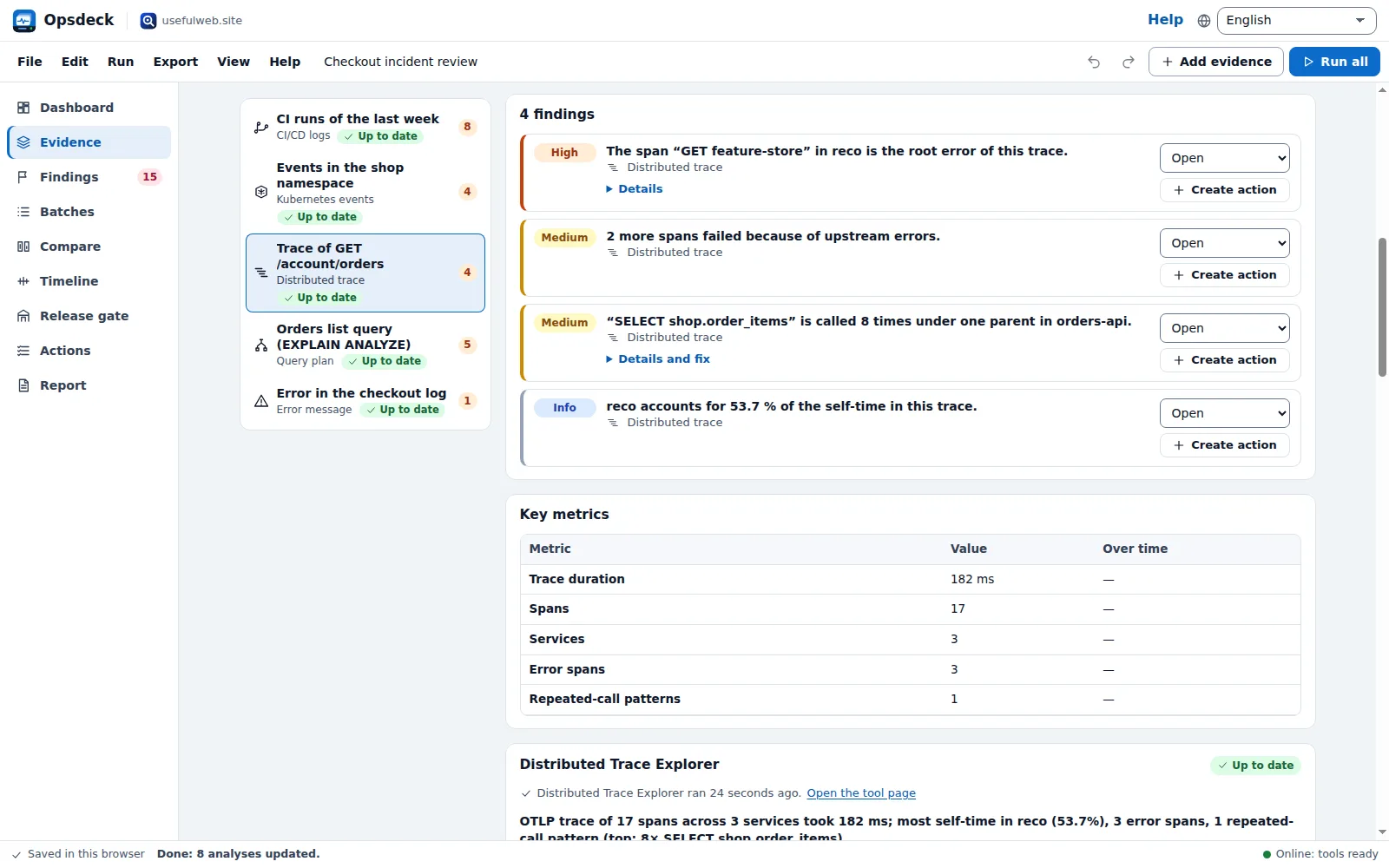
Jika kamu mengubah teks di kemudian hari, item akan menampilkan Usang sampai kamu menjalankannya lagi. Diambil pada (UTC) menempatkan bukti tersebut di linimasa.
Siap mencobanya?