ट्यूटोरियल 7 / 10
रिपोर्ट, शेयरिंग और ऑटोमेशन
उन्नत 8 मिनट
समेकित रिपोर्ट को प्रिंट या एक्सपोर्ट करो, डेक को लिंक या फ़ाइल के रूप में शेयर करो, निष्कर्ष दूसरे ऐप्स को सौंपो, और JSON API, MCP तथा प्रोजेक्ट स्कीमा से डेक बनाओ।
1. समेकित रिपोर्ट
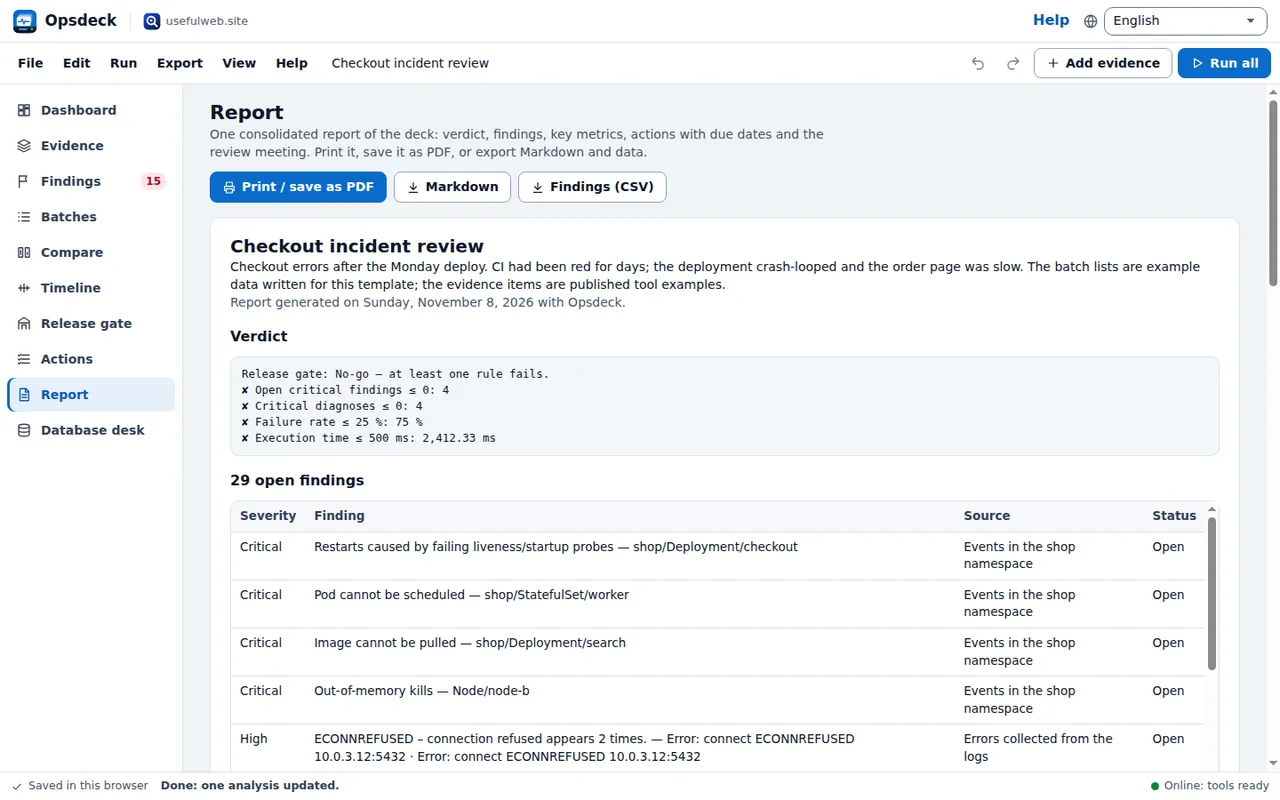
रिपोर्ट (9 दबाओ) पूरे डेक को एक पेज पर ले आती है। इसमें हर नियम के साथ गेट का निर्णय, खुले निष्कर्ष, हर साक्ष्य आइटम के मुख्य मेट्रिक्स (A के बगल में परिदृश्य B के साथ), बैच, नियत तारीखों वाले एक्शन और रिव्यू मीटिंग शामिल होते हैं। प्रिंट / PDF के रूप में सेव करो केवल रिपोर्ट को प्रिंट करता है। Markdown इसे विकी या टिकट के लिए .md के रूप में डाउनलोड करता है। निष्कर्ष (CSV) स्थिति, विवरण और सुधारों के साथ पूरी सूची एक्सपोर्ट करता है। एक्सपोर्ट मेनू से तुम एक्शन, टाइमलाइन और पूरा डेक JSON के रूप में भी एक्सपोर्ट कर सकते हो।
2. शेयर करो और सुरक्षित रखो
- फ़ाइल → शेयर लिंक कॉपी करें डेक को सीधे लिंक के अंदर रख देता है (
#project=…)। लिंक में साक्ष्य का टेक्स्ट ठीक वैसा ही होता है जैसा तुमने पेस्ट किया था, क्योंकि मास्किंग केवल किसी टूल को भेजते समय लागू होती है। लिंक में कोई परिणाम नहीं होते, इसलिए पाने वाले को सभी चलाएँ दबाना होता है। बहुत बड़े डेक के लिए लिंक की जगह फ़ाइल का उपयोग करो। - फ़ाइल → सहेजें एक
.opsdeck.jsonफ़ाइल बनाता है, और फ़ाइल → फ़ाइल खोलें… उसे फिर से खोलता है। परिणाम और इतिहास फ़ाइल में सहेजे रहते हैं, इसलिए फ़ाइल खुलने पर सब कुछ ऑफ़लाइन भी पढ़ा जा सकता है। - फ़ाइल → हाल के खोलें… इस ब्राउज़र में सहेजे गए डेक की सूची दिखाता है।
- ऊपर की बार में Google Drive कनेक्ट होने पर Drive में सहेजो और Auto-save (ऑटो-सेव) डेक को तुम्हारी Drive में रखते हैं।
3. दूसरे ऐप्स को सौंपो
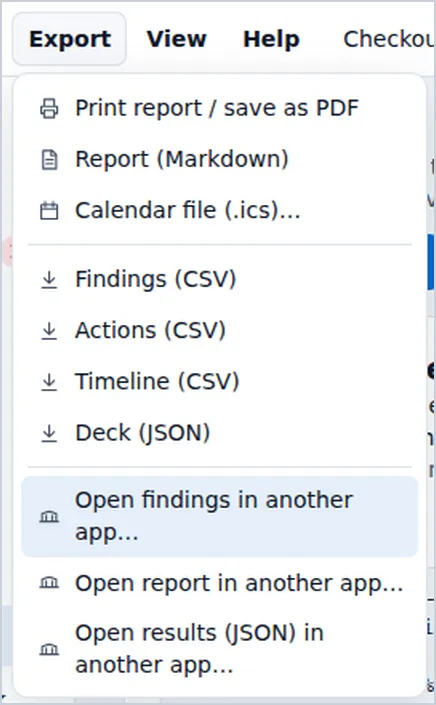
App Bridge के साथ एक्सपोर्ट → निष्कर्ष किसी अन्य ऐप में खोलें… निष्कर्षों को टेबल के रूप में भेजता है। रिपोर्ट किसी दूसरे ऐप में खोलो… रिपोर्ट को टेक्स्ट के रूप में भेजता है, और परिणाम (JSON) किसी दूसरे ऐप में खोलो… एक सारांश भेजता है जिसमें निष्कर्ष, मेट्रिक्स, गेट और एक्शन होते हैं। डायलॉग में केवल वही ऐप्स दिखते हैं जो उस प्रकार का डेटा स्वीकार करते हैं। Opsdeck बदले में टेक्स्ट, JSON और टेबल स्वीकार करता है। टेक्स्ट और JSON मिलने पर साक्ष्य जोड़ो पहचाने गए प्रकार के साथ पहले से भरा हुआ खुलता है। टेबल मिलने पर एक इम्पोर्ट प्रीव्यू खुलता है, जहाँ तुम बैच या Lambda डेटा चुनते हो। जब तक तुम चलाएँ नहीं दबाते, कुछ भी नहीं चलता।
4. स्क्रिप्ट और AI एजेंट
Opsdeck का हर हिस्सा usefulweb के सार्वजनिक टूल्स पर बना है। Opsdeck होस्ट पर:
GET /api/v1/toolsबाईस टूल्स की सूची देता है: अठारह साइट टूल और चार डेटाबेस डेस्क टूल।POST /api/v1/tools/<id>/calculateJSON इनपुट के साथ किसी एक टूल को चलाता है, उदाहरण के लिएcicd-failure-explorerको{"logs": "…"}के साथ।/mcpयही टूल्स AI एजेंट्स को उपलब्ध कराता है।/openapi.jsonऔर/llms.txtमें इनका विवरण है।/project.schema.jsonडेक का फ़ॉर्मेट बताता है:evidence[], जिसमेंkind(ci,cron,lineage,trace,k8s,openapi,plan,lambda,terraform,error,decode,unicode,perm,lookup,format),text,textBऔरoptionsहोते हैं; साथ हीbatches[],gate.rules[],actions[]औरmeeting।
कोई स्क्रिप्ट तुम्हारी पाइपलाइन से लॉग इकट्ठा कर सकती है, एक डेक लिख सकती है, उसे base64url में एन्कोड कर सकती है और /app#project=<deck> खोल सकती है। ऑन-कॉल व्यक्ति को वही डेक दिखता है, और उसे बस सभी चलाएँ दबाना होता है।
आज़माने के लिए तैयार?