ट्यूटोरियल 2 / 10
साक्ष्य पेस्ट करो और गोपनीय मान छिपाओ
शुरुआती 8 मिनट
लॉग, इवेंट, ट्रेस, प्लान और स्पेक जोड़ो, Opsdeck को फ़ॉर्मेट पहचानने दो, जाँचो कि टूल को क्या भेजा जाता है, और पूरा टूल परिणाम उसके चार्ट के साथ पढ़ो।
हर साक्ष्य आइटम में एक पेस्ट किया गया टेक्स्ट और कुछ विकल्प होते हैं, और वह ठीक एक टूल को भेजा जाता है। यह ट्यूटोरियल तुम्हें अपने साक्ष्य जोड़ने के चरण बताता है।
1. साक्ष्य जोड़ो
ऊपर की बार में साक्ष्य जोड़ो दबाओ (या N)। टेक्स्ट को टेक्स्ट पेस्ट करो में पेस्ट करो। पेस्ट करते समय ही Opsdeck फ़ॉर्मेट पहचान लेता है और तुम्हारे लिए प्रकार चुन देता है, उदाहरण के लिए:
| तुम पेस्ट करते हो | Opsdeck बताता है | टूल |
|---|---|---|
terraform show -json का आउटपुट | यह terraform show -json का आउटपुट लगता है। | Terraform प्लान और ड्रिफ्ट एक्सप्लोरर |
kubectl get events -A -o json | यह Kubernetes इवेंट (kubectl get events) लगते हैं। | Kubernetes इवेंट एक्सप्लोरर |
EXPLAIN (ANALYZE) टेक्स्ट या JSON | यह PostgreSQL या MySQL क्वेरी प्लान लगता है। | क्वेरी प्लान विज़ुअलाइज़र |
CloudWatch की REPORT RequestId: पंक्तियाँ | यह AWS Lambda REPORT पंक्तियाँ लगती हैं। | सर्वरलेस प्रदर्शन एक्सप्लोरर |
| कोई crontab या CronJob YAML | यह crontab या Kubernetes CronJob लगता है। | Cron जॉब एक्सप्लोरर |
| कई त्रुटि पंक्तियाँ | यह त्रुटि संदेशों की सूची लगती है। | त्रुटि संदेश अनुवादक के लिए एक बैच |
अगर अनुमान गलत हो, तो प्रकार ख़ुद चुनो। आइटम को एक शीर्षक दो और जोड़ो दबाओ। अभी कुछ भी नहीं भेजा जाता।
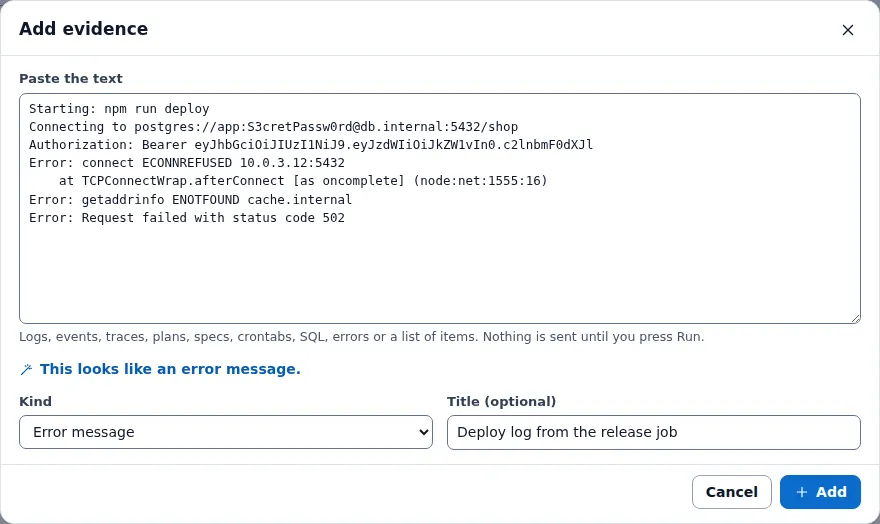
तुम फ़ाइल → टेक्स्ट या लॉग फ़ाइल इम्पोर्ट करें… से कोई फ़ाइल भी लोड कर सकते हो, या App Bridge के ज़रिए किसी दूसरे ऐप से टेक्स्ट और JSON प्राप्त कर सकते हो।
2. विकल्प
टेक्स्ट बॉक्स के नीचे टूल के विकल्प होते हैं: crontab के लिए टाइम ज़ोन और समय-सीमा, SQL lineage के लिए फ़ोकस कॉलम, Lambda लॉग के लिए आर्किटेक्चर और मासिक invocations, और इवेंट के लिए namespace फ़िल्टर। OpenAPI बदलाव में दो बॉक्स होते हैं — पुराना स्पेक (वर्तमान संस्करण) और नया स्पेक (प्रस्तावित); अगर सिर्फ़ नया स्पेक हो, तब भी Opsdeck endpoints, ऑथेंटिकेशन और डॉक्यूमेंटेशन से जुड़ी समस्याओं का सारांश देता है।
3. मास्किंग: ब्राउज़र से बाहर क्या जाता है
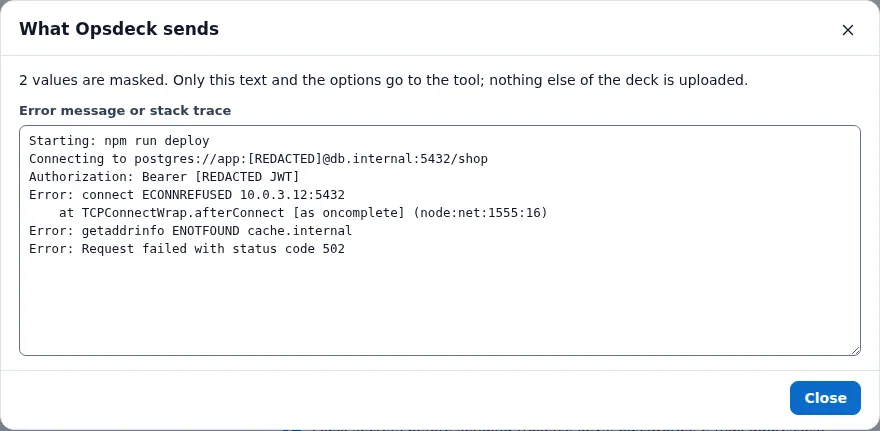
नोट्स, कैप्चर समय और गोपनीयता खोलो। लॉग, इवेंट, ट्रेस, प्लान, स्पेक और Terraform के लिए भेजने से पहले गोपनीय मान छिपाएँ चालू रहता है। टेक्स्ट भेजे जाने से पहले Opsdeck तुम्हारे ब्राउज़र में ही इन्हें बदल देता है:
- bearer और basic टोकन, JWT, AWS access keys, GitHub और Slack टोकन,
sk_live_…keys, - URL में पासवर्ड (
postgres://app:…@db) औरpassword=,token:,api_key=जैसे असाइनमेंट, - private key ब्लॉक और ई-मेल पते।
चेकबॉक्स के बगल वाली पंक्ति इनकी गिनती बताती है ("भेजने से पहले एक गोपनीय मान छिपाया जाएगा।")। भेजी जाने वाली सामग्री का पूर्वावलोकन ठीक वही टेक्स्ट दिखाता है जो भेजा जाएगा। डिकोडर, Unicode जाँच और परमिशन मोड के लिए मास्किंग डिफ़ॉल्ट रूप से बंद रहती है, क्योंकि वहाँ सटीक bytes मायने रखते हैं।
4. चलाओ और परिणाम पढ़ो
चलाएँ दबाएँ (या Ctrl+Enter)। आइटम अपने निष्कर्ष, एक मुख्य मेट्रिक तालिका और पूरा टूल परिणाम के अंतर्गत टूल का अपना परिणाम दिखाता है — टूल से लौटने वाली हर तालिका, टाइमलाइन, चार्ट, डिपेंडेंसी ग्राफ़ और कोड ब्लॉक। चार्ट और ग्राफ़ में SVG और PNG बटन होते हैं; ग्राफ़ हर कनेक्शन को एक तालिका के रूप में भी सूचीबद्ध करते हैं।
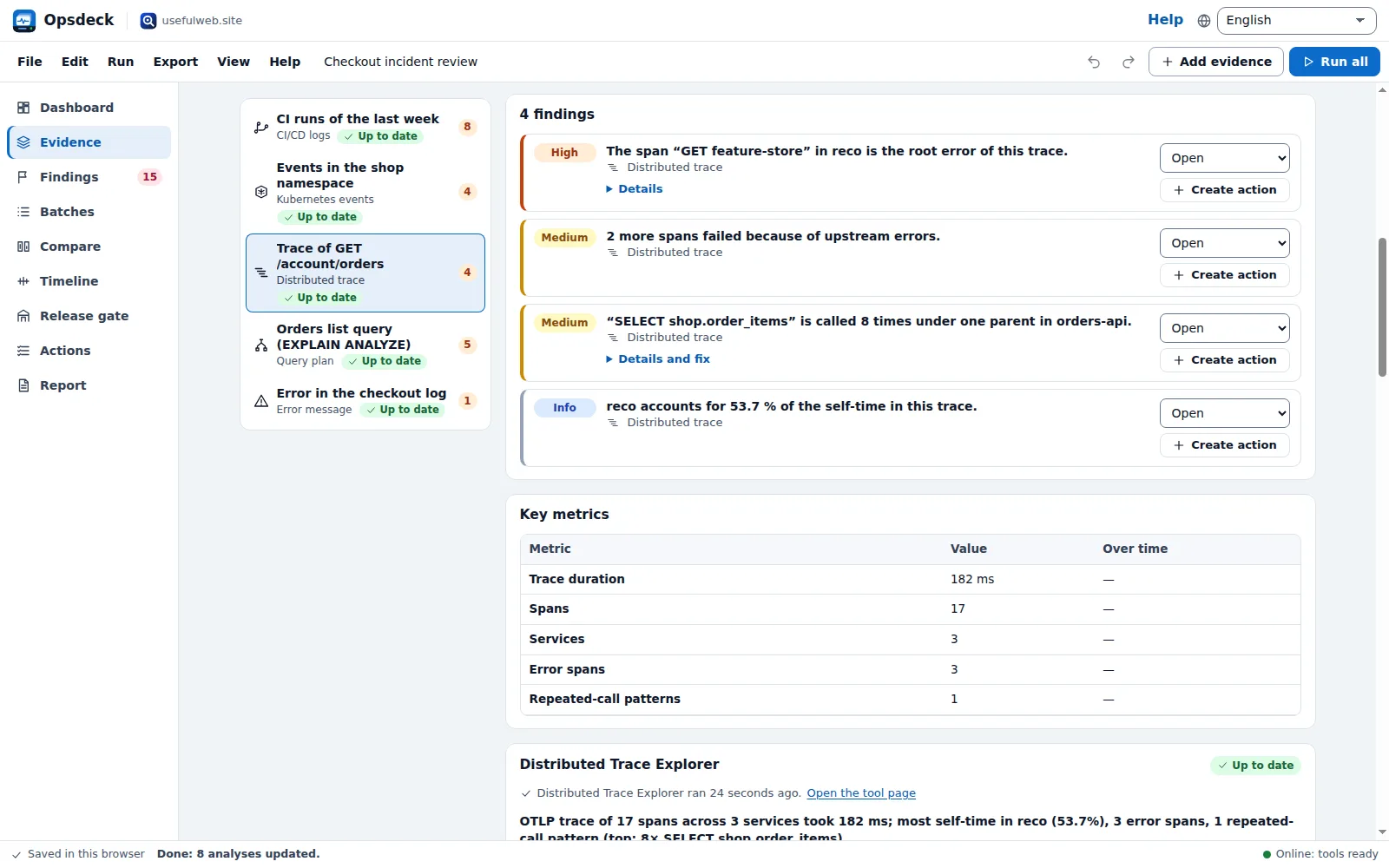
अगर तुम बाद में टेक्स्ट बदलते हो, तो आइटम तब तक पुराना दिखाता है जब तक तुम उसे फिर से नहीं चलाते। कैप्चर का समय (UTC) साक्ष्य को टाइमलाइन पर रखता है।
आज़माने के लिए तैयार?