← Tous les tutoriels · Opsdeck
Tutoriel 10 sur 10
Espaces de travail d'équipe
Intermédiaire 6 min
Enregistre ton deck Opsdeck dans un espace de travail partagé, partage-le avec des rôles, suis en direct les modifications de tes coéquipiers et laisse des commentaires. Facultatif et gratuit.
Qu'est-ce qu'un espace de travail
Opsdeck fonctionne sans compte. Un espace de travail est un lieu partagé facultatif sur usefulweb.site : tu te connectes avec une clé d'accès (passkey) ou avec Google, tu invites des personnes en leur attribuant un rôle et tu y enregistres des decks. Toutes les personnes qui y ont accès voient le même deck, avec ses preuves, ses résultats, son tri, ses actions et sa porte de validation de la release, et les modifications arrivent en direct.
Enregistrer un deck dans un espace de travail
- Ouvre le deck que tu veux partager.
- Choisis Fichier → Enregistrer dans l'espace de travail…. Si tu n'es pas encore connecté, Opsdeck te demande de te connecter ou de créer un compte avec une clé d'accès.
- Choisis un espace de travail (ou crée-en un), vérifie le titre et appuie sur Enregistrer.
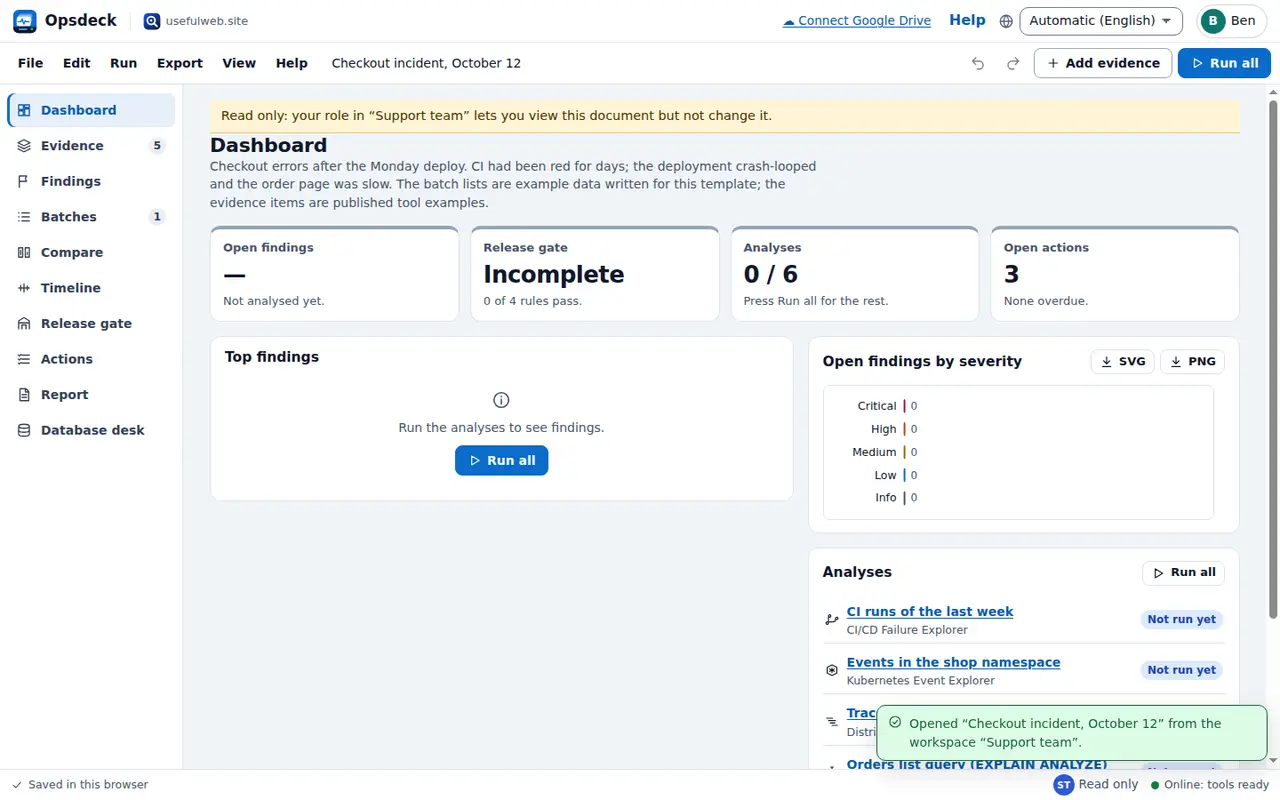
À partir de là, chaque modification est enregistrée dans l'espace de travail quelques instants après que tu l'as faite. La pastille de la barre d'état indique l'espace de travail, si ta dernière modification est enregistrée et qui d'autre a ouvert le même deck.
L'ouvrir avec un deuxième compte
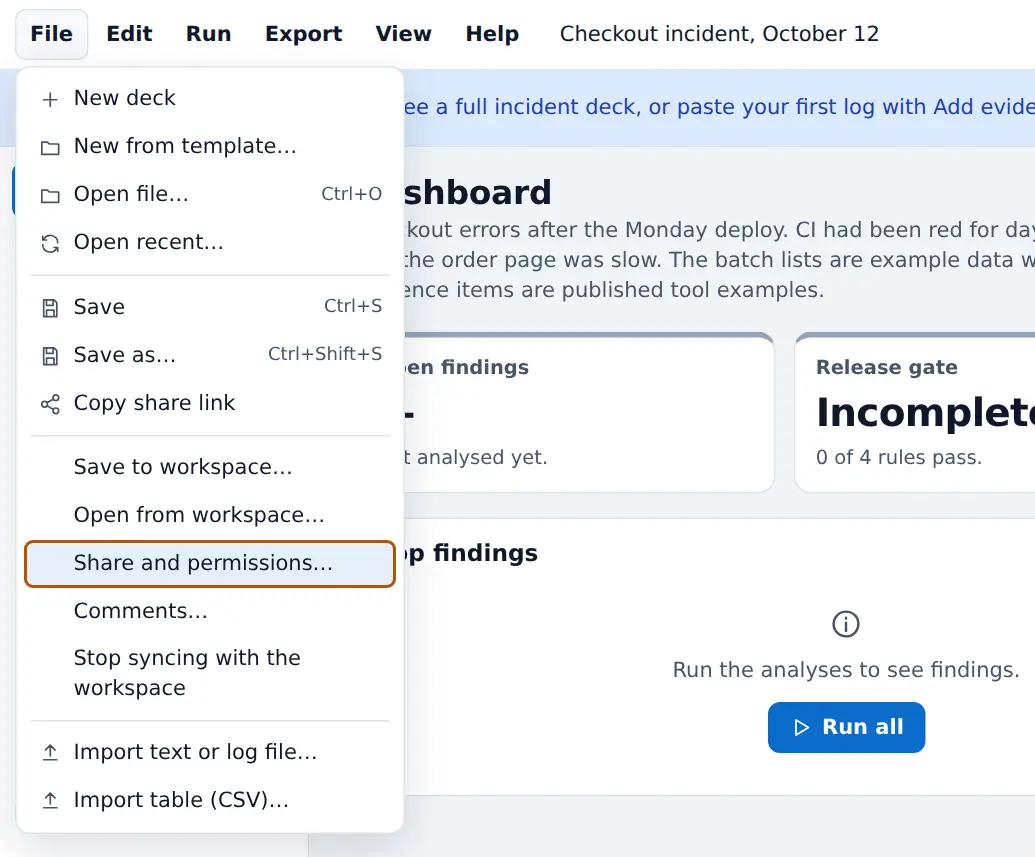
Tes coéquipiers choisissent Fichier → Ouvrir depuis l'espace de travail… et sélectionnent le deck, ou bien ouvrent le lien direct fourni dans Partage et autorisations… (il se termine par #teamdoc= suivi d'un identifiant de document). Quand tu rouvres Opsdeck plus tard, le dernier deck que tu as ouvert depuis un espace de travail se rouvre.
Rôles et accès en lecture seule
Fichier → Partage et autorisations… liste les membres avec leurs rôles, crée des liens d'invitation et définit les règles d'accès pour ce deck précis. Les propriétaires, les administrateurs et les membres peuvent modifier ; les lecteurs peuvent seulement lire. Pour un lecteur, Opsdeck affiche une note jaune de lecture seule au-dessus du deck, la pastille indique Lecture seule, les champs de texte ne peuvent pas être modifiés et toute action qui modifierait le deck (édition, lancement de vérifications, annulation) est refusée avec un message. Les lecteurs peuvent quand même changer d'onglet, filtrer, exporter et imprimer.
Modifications en direct et conflits
Quand un coéquipier enregistre, sa version se charge automatiquement dans ton onglet et la ligne d'état indique qui l'a modifiée. Si tu étais en train de modifier le même deck à ce moment-là, Opsdeck te demande quoi faire : charger sa version, garder la tienne et écraser la sienne, ou enregistrer la tienne comme copie.
Commentaires
Fichier → Commentaires… affiche les commentaires du deck et permet aux membres d'en ajouter un, par exemple au responsable d'une action ouverte. Les lecteurs peuvent lire les commentaires.
Ce qui est stocké dans l'espace de travail
L'espace de travail conserve le deck entier, y compris les preuves collées et les résultats des outils. Masque les secrets dans les preuves avant d'enregistrer un deck dans un espace de travail (consulte le tutoriel sur le collage de preuves), car toutes les personnes qui y ont accès peuvent les lire.
Arrêter la synchronisation
Fichier → Arrêter la synchronisation avec l'espace de travail met fin au lien : ta copie reste dans ce navigateur et la version partagée reste dans l'espace de travail. Ouvrir un autre deck (nouveau, modèle, fichier ou récent) arrête aussi la synchronisation, pour que le deck partagé ne soit jamais écrasé par accident.
Prêt à essayer ?