← Tous les tutoriels · Opsdeck
Tutoriel 7 sur 10
Rapport, partage et automatisation
Avancé 8 min
Imprime ou exporte le rapport consolidé, partage un deck sous forme de lien ou de fichier, transmets les constats à d'autres apps et crée des decks avec l'API JSON, MCP et le schéma de projet.
1. Le rapport consolidé
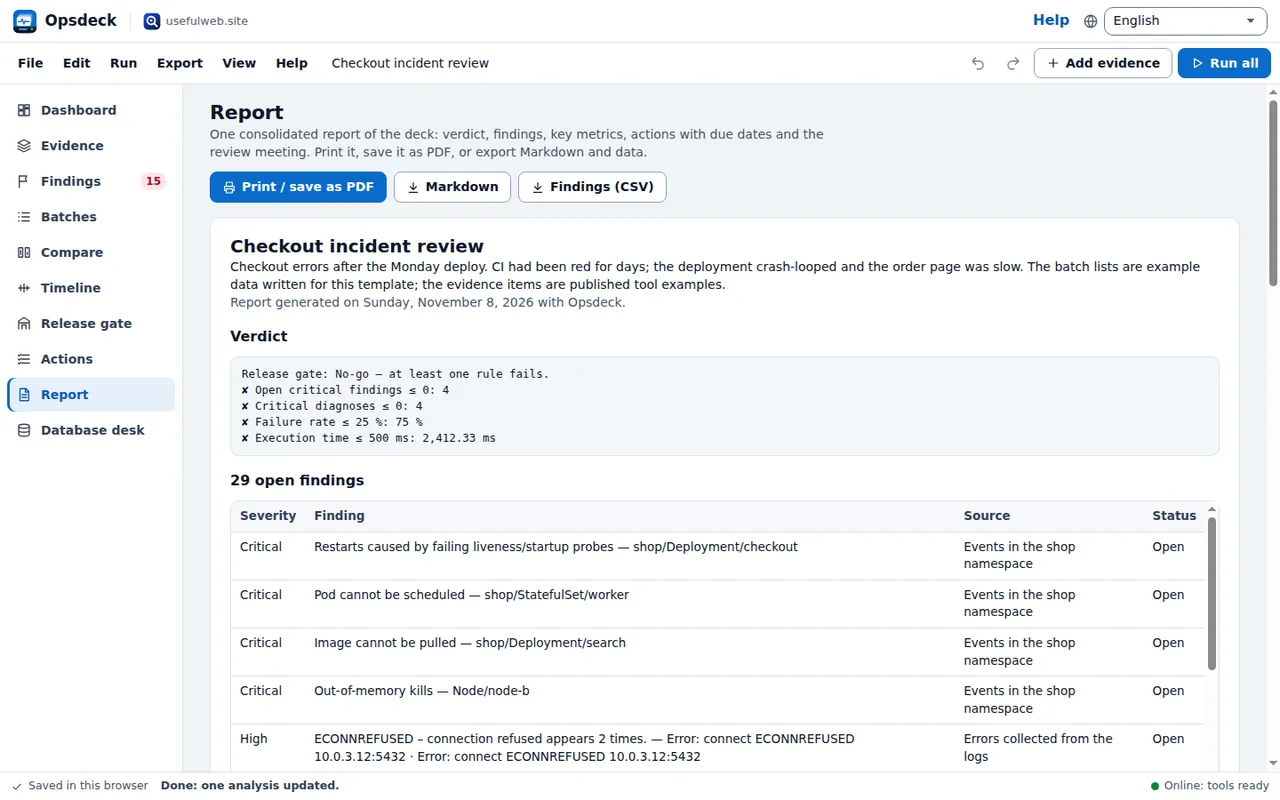
Rapport (touche 9) rassemble le deck sur une seule page : le verdict de la gate avec chacune de ses règles, les constats ouverts, les métriques clés de chaque preuve (avec le scénario B à côté du A), les lots, les actions avec leurs échéances et la réunion de revue. Imprimer / enregistrer en PDF n'imprime que le rapport. Markdown le télécharge au format .md pour un wiki ou un ticket. Constats (CSV) exporte la liste complète avec le statut, les détails et les correctifs. Le menu Exporter propose aussi les actions, la chronologie et le deck au format JSON.
2. Partager et conserver
- Fichier → Copier le lien de partage place le deck dans le lien lui-même (
#project=…). Le lien contient le texte des preuves tel que tu l'as collé (le masquage ne s'applique qu'à l'envoi vers un outil), mais aucun résultat : le destinataire appuie sur Tout lancer. Pour les très gros decks, utilise plutôt un fichier. - Fichier → Enregistrer écrit un fichier
.opsdeck.json, que Fichier → Ouvrir un fichier… permet de rouvrir. Les résultats et l'historique sont conservés dans le fichier : à l'ouverture, tout est lisible, même hors ligne. - Fichier → Ouvrir un fichier récent… liste les decks enregistrés dans ce navigateur.
- Si Google Drive est connecté dans la barre supérieure, Enregistrer dans Drive et Auto-save (enregistrement automatique) conservent le deck dans ton Drive.
3. Transmettre à d'autres apps
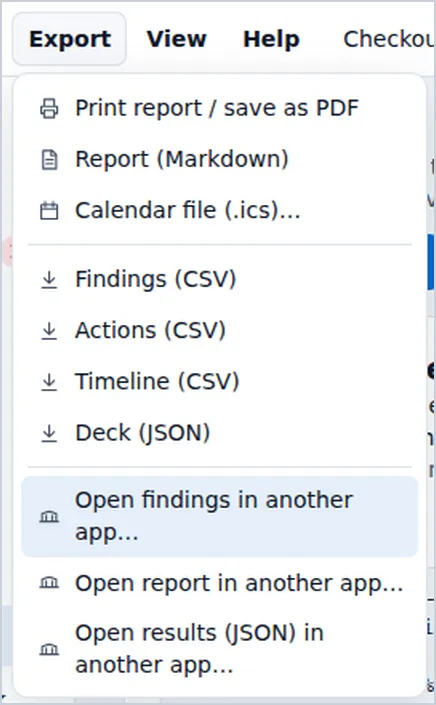
Avec l'App Bridge, Exporter → Ouvrir les constats dans une autre app… envoie les constats sous forme de tableau, Ouvrir le rapport dans une autre app… envoie le rapport sous forme de texte et Ouvrir les résultats (JSON) dans une autre app… envoie une synthèse avec les constats, les métriques, la gate et les actions. La boîte de dialogue ne liste que les apps qui acceptent ce type de données. En retour, Opsdeck accepte du texte, du JSON et des tableaux. Le texte et le JSON ouvrent Ajouter une preuve, prérempli avec le type détecté. Les tableaux ouvrent un aperçu d'import où tu choisis un lot ou des données Lambda. Rien ne s'exécute tant que tu n'as pas appuyé sur Lancer.
4. Scripts et agents IA
Tout Opsdeck repose sur les outils publics de usefulweb. Sur l'hôte d'Opsdeck :
GET /api/v1/toolsliste les vingt-deux outils (dix-huit outils du site et les quatre outils du Poste base de données).POST /api/v1/tools/<id>/calculateen exécute un avec une entrée JSON, par exemplecicd-failure-exploreravec{"logs": "…"}./mcpmet ces mêmes outils à la disposition des agents IA./openapi.jsonet/llms.txtles décrivent./project.schema.jsondocumente le format du deck :evidence[]aveckind(ci,cron,lineage,trace,k8s,openapi,plan,lambda,terraform,error,decode,unicode,perm,lookup,format),text,textBetoptions, puisbatches[],gate.rules[],actions[]etmeeting.
Un script peut collecter les logs de ton pipeline, écrire un deck, l'encoder en base64url et ouvrir /app#project=<deck>. La personne d'astreinte voit alors le même deck et appuie sur Tout lancer.
Prêt à essayer ?