Tutorial 7 von 10
Bericht, Freigabe und Automatisierung
Experte 8 Min.
Drucke oder exportiere den konsolidierten Bericht, gib ein Deck als Link oder Datei weiter, übergib Befunde an andere Apps und erstelle Decks mit der JSON-API, MCP und dem Projektschema.
1. Der konsolidierte Bericht
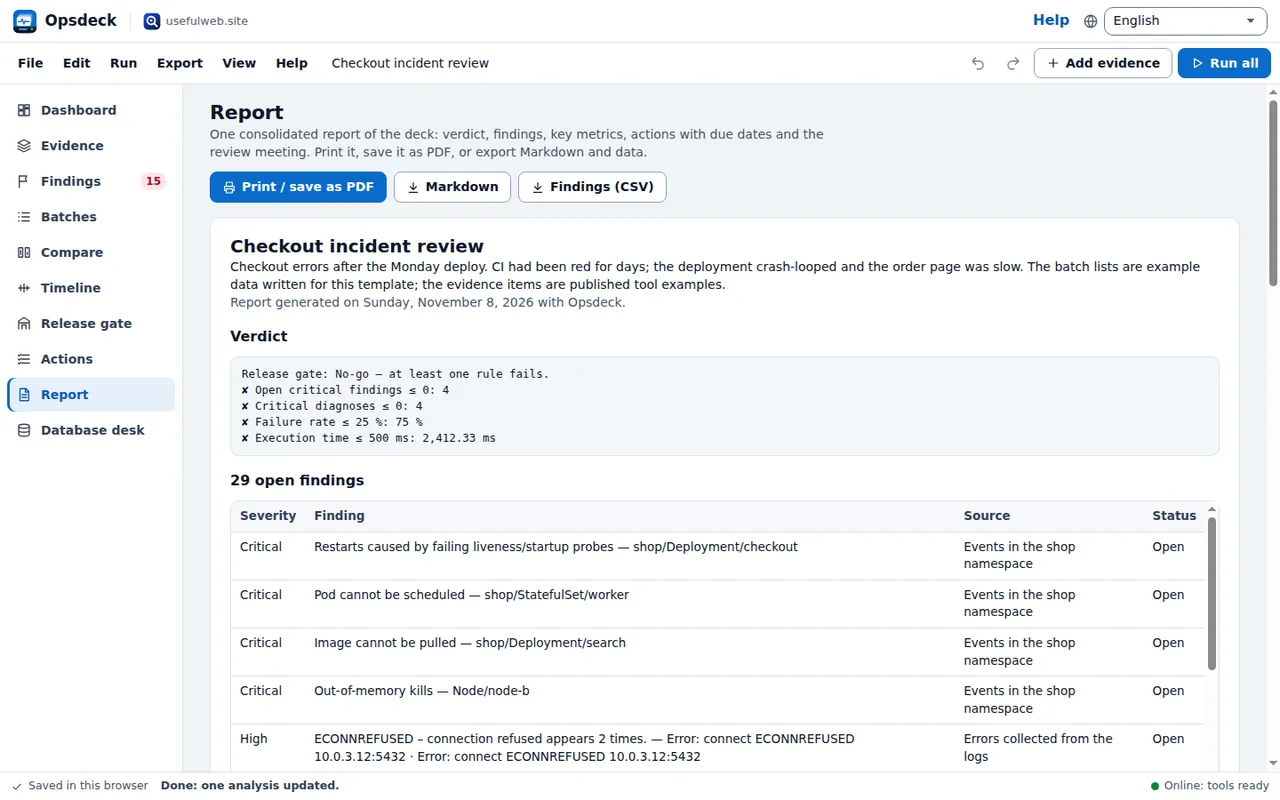
Bericht (Taste 9) zeigt das Deck auf einer einzigen Seite: das Gate-Urteil mit allen Regeln, die offenen Befunde, die wichtigsten Kennzahlen je Beleg (mit Szenario B neben A), die Stapel, die Maßnahmen mit Fälligkeitsterminen und das Review-Meeting. Drucken / als PDF speichern druckt nur den Bericht. Markdown lädt ihn als .md für ein Wiki oder Ticket herunter. Befunde (CSV) exportiert die vollständige Liste mit Status, Details und Korrekturen. Im Menü Exportieren findest du außerdem die Maßnahmen, die Zeitleiste und das Deck als JSON.
2. Freigeben und aufbewahren
- Datei → Freigabelink kopieren legt das Deck direkt im Link ab (
#project=…). Der Link enthält den Belegtext so, wie du ihn eingefügt hast (die Maskierung greift nur beim Senden an ein Werkzeug), aber keine Ergebnisse. Der Empfänger klickt auf Alle ausführen. Sehr große Decks gibst du stattdessen als Datei weiter. - Datei → Speichern schreibt eine
.opsdeck.json-Datei, die du mit Datei → Datei öffnen… wieder öffnest. Ergebnisse und Verlauf bleiben in der Datei erhalten, sodass beim Öffnen alles auch offline lesbar ist. - Datei → Zuletzt verwendet… listet die in diesem Browser gespeicherten Decks auf.
- Wenn Google Drive in der oberen Leiste verbunden ist, speichern In Drive speichern und Automatisch speichern das Deck in deinem Drive.
3. An andere Apps übergeben
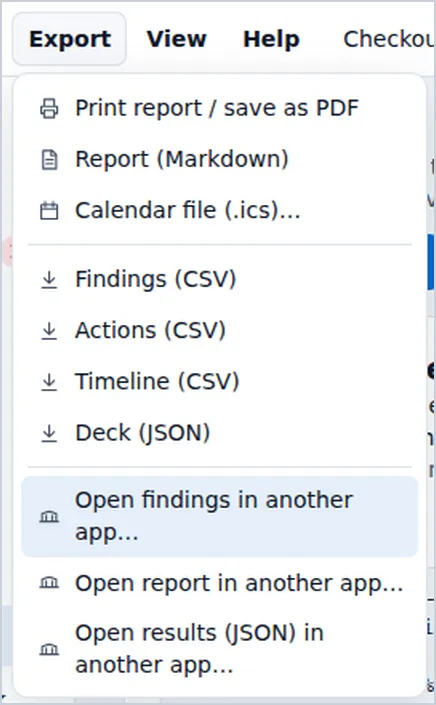
Mit der App Bridge sendet Exportieren → Befunde in einer anderen App öffnen… die Befunde als Tabelle, Bericht in einer anderen App öffnen… den Bericht als Text und Ergebnisse (JSON) in einer anderen App öffnen… eine Zusammenfassung mit Befunden, Kennzahlen, dem Gate und den Maßnahmen. Der Dialog zeigt nur Apps an, die den jeweiligen Typ annehmen. Umgekehrt nimmt Opsdeck Text, JSON und Tabellen an: Text und JSON öffnen Beleg hinzufügen, bereits mit der erkannten Art ausgefüllt. Tabellen öffnen eine Importvorschau, in der du einen Stapel oder Lambda-Daten auswählst. Es wird erst etwas ausgeführt, wenn du auf Ausführen klickst.
4. Skripte und KI-Agenten
Opsdeck baut vollständig auf öffentlichen usefulweb-Werkzeugen auf. Auf dem Opsdeck-Host gilt:
GET /api/v1/toolslistet die zweiundzwanzig Werkzeuge auf (achtzehn Website-Werkzeuge und die vier Datenbank-Werkzeuge).POST /api/v1/tools/<id>/calculateführt eines davon mit JSON-Eingabe aus, zum Beispielcicd-failure-explorermit{"logs": "…"}./mcpstellt KI-Agenten dieselben Werkzeuge bereit;/openapi.jsonund/llms.txtbeschreiben sie./project.schema.jsondokumentiert das Deck-Format:evidence[]mitkind(ci,cron,lineage,trace,k8s,openapi,plan,lambda,terraform,error,decode,unicode,perm,lookup,format),text,textBundoptionssowiebatches[],gate.rules[],actions[]undmeeting.
Ein Skript kann Logs aus deiner Pipeline sammeln, daraus ein Deck schreiben, es als base64url kodieren und /app#project=<deck> öffnen. Die Person in Rufbereitschaft sieht dann dasselbe Deck und klickt auf Alle ausführen.
Bereit zum Ausprobieren?