الدرس 10 من 10
مساحات عمل الفريق
متوسط 6 دقيقة
احفظ مجموعة Opsdeck الخاصة بك في مساحة عمل مشتركة، وشاركها مع تحديد الأدوار، وتابع تغييرات زملائك مباشرةً واترك تعليقات. ميزة اختيارية ومجانية.
ما هي مساحة العمل
يعمل Opsdeck دون حساب. مساحة العمل مكان مشترك اختياري على usefulweb.site: تسجّل الدخول بمفتاح مرور (passkey) أو بحساب Google، وتدعو أشخاصًا مع تحديد دور لكل منهم، وتحفظ فيها مجموعاتك. يرى كل من لديه صلاحية الوصول المجموعة نفسها، بما فيها الأدلة والنتائج والفرز والإجراءات وبوابة الإصدار، وتصل التغييرات مباشرةً.
احفظ مجموعة في مساحة العمل
- افتح المجموعة التي تريد مشاركتها.
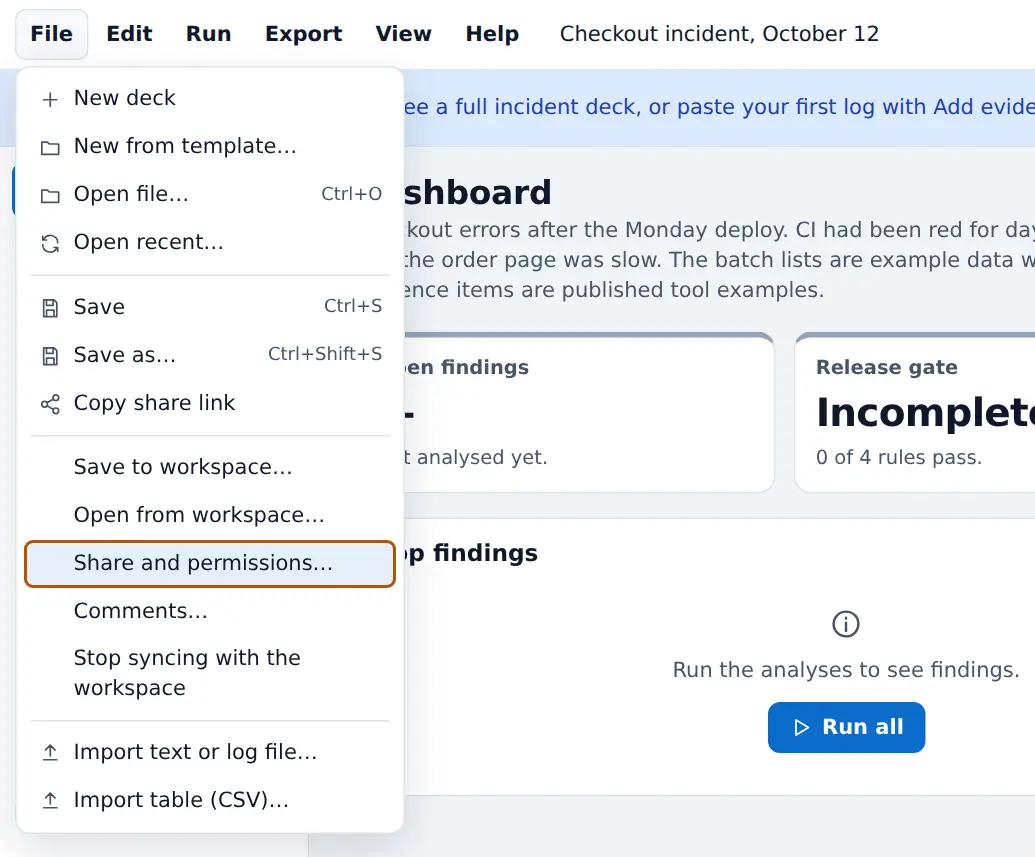
- اختر الملف → حفظ في مساحة العمل…. إذا لم تكن قد سجّلت الدخول بعد، يطلب منك Opsdeck تسجيل الدخول أو إنشاء حساب بمفتاح مرور.
- اختر مساحة عمل (أو أنشئ واحدة)، وتحقّق من العنوان ثم اضغط حفظ.
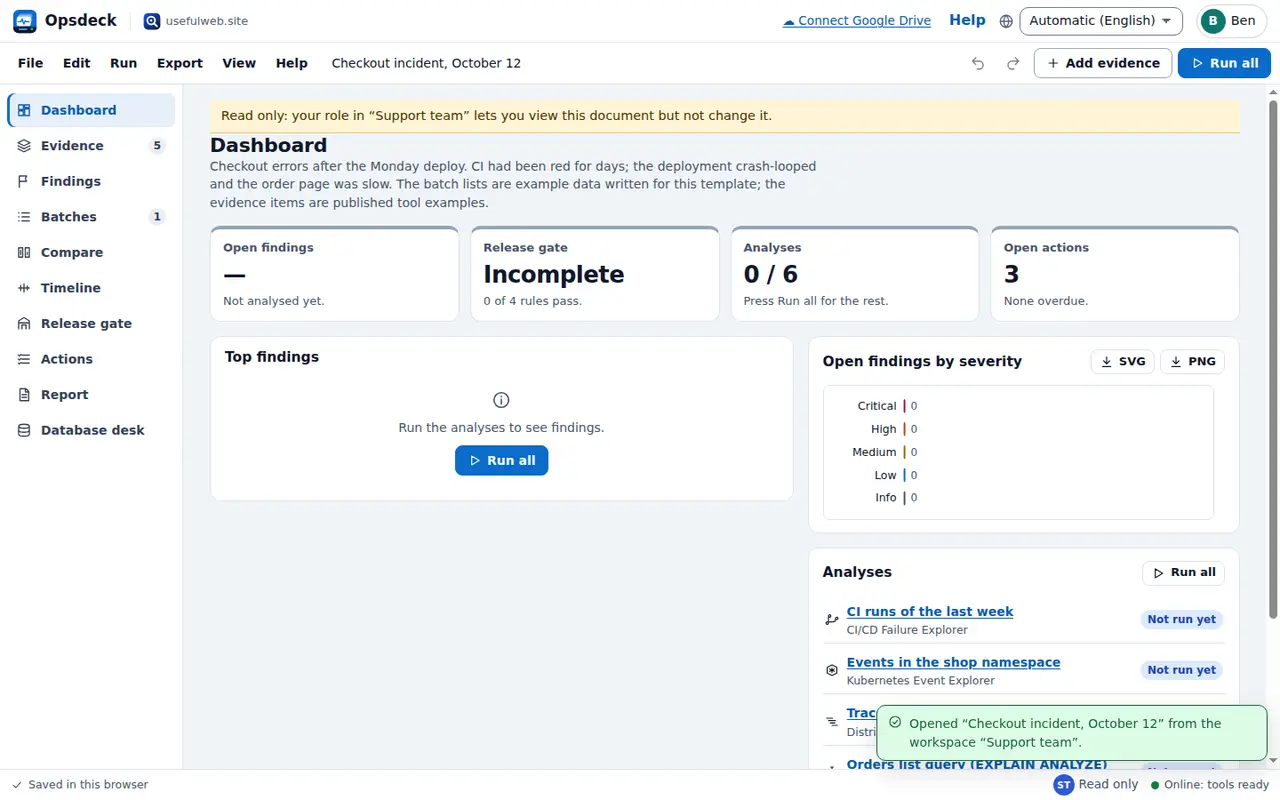
من الآن فصاعدًا يُحفظ كل تغيير في مساحة العمل بعد لحظة من إجرائه. تعرض الشارة في شريط الحالة مساحة العمل، وما إذا كان آخر تغيير أجريته قد حُفظ، ومن غيرك يفتح المجموعة نفسها.
افتحها من حساب ثانٍ
يختار زملاؤك الملف → فتح من مساحة العمل… ثم يحددون المجموعة، أو يفتحون الرابط المباشر من المشاركة والأذونات… (وهو ينتهي بـ #teamdoc= يليه معرّف المستند). عندما تعيد فتح Opsdeck لاحقًا، تُفتح من جديد آخر مجموعة فتحتها من مساحة عمل.
الأدوار والوصول للقراءة فقط
تعرض الملف → المشاركة والأذونات… الأعضاء وأدوارهم، وتنشئ روابط دعوة، وتضبط قواعد الوصول لهذه المجموعة وحدها. يمكن للمالكين والمشرفين والأعضاء التحرير، أما المشاهدون فيمكنهم القراءة فقط. يعرض Opsdeck للمشاهد ملاحظة صفراء فوق المجموعة تفيد بأنها للقراءة فقط، وتظهر على الشارة عبارة للقراءة فقط، ولا يمكن تغيير الحقول النصية، ويُرفض مع رسالة توضيحية كل إجراء من شأنه تغيير المجموعة، كالتحرير وتشغيل الفحوصات والتراجع. ومع ذلك يظل بإمكان المشاهدين التنقل بين علامات التبويب والتصفية والتصدير والطباعة.
التغييرات المباشرة والتعارضات
عندما يحفظ أحد زملائك، تُحمَّل نسخته في علامة التبويب لديك تلقائيًا، ويوضّح سطر الحالة من أجرى التغيير. إذا كنت تعدّل المجموعة نفسها في تلك اللحظة، يسألك Opsdeck عمّا تريد فعله: تحميل نسخته، أو الإبقاء على نسختك والكتابة فوق نسخته، أو حفظ نسختك كنسخة منفصلة.
التعليقات
تعرض الملف → التعليقات… التعليقات على المجموعة وتتيح للأعضاء إضافة تعليق، مثلًا لمسؤول إجراء مفتوح. ويمكن للمشاهدين قراءة التعليقات.
ما الذي يُخزَّن في مساحة العمل
تحتفظ مساحة العمل بالمجموعة كاملةً، بما في ذلك الأدلة الملصقة ونتائج الأدوات. أخفِ البيانات السرية في الأدلة قبل أن تحفظ مجموعة في مساحة العمل (راجع الدرس الخاص بلصق الأدلة)، لأن كل من لديه صلاحية الوصول يستطيع قراءتها.
إيقاف المزامنة
ينهي الخيار الملف → إيقاف المزامنة مع مساحة العمل الربط: تبقى نسختك في هذا المتصفح، وتبقى النسخة المشتركة في مساحة العمل. كما أن فتح مجموعة أخرى (جديدة أو من قالب أو من ملف أو من المجموعات الأخيرة) يوقف المزامنة أيضًا، حتى لا تُكتب فوق المجموعة المشتركة عن طريق الخطأ.
هل أنت مستعد للتجربة؟